Нейросеть может сделать презентацию по тексту, файлу Word или PDF, но хороший результат начинается с отбора материала. Разберём, как превратить документ в слайды, сохранить важные цифры и источники и убрать длинные абзацы без потери смысла.

Вставленный текст, DOCX и PDF требуют разной подготовки. Особенно важно отличать PDF с доступным текстом от скана: расширение файла ещё не показывает, что именно прочитает инструмент.
Пройдём путь от исходника до восьми слайдов на учебном материале о выручке и расходах российского магазина. Главная проверка — сохранность смысла при сокращении.
-
ИИ-агент для презентаций Study AI — принимает документы и текст, позволяет выбрать редактируемый результат и параметры будущего выступления.
-
Кэмп — превращает собственные учебные материалы в презентацию с дальнейшей доработкой через ИИ-помощника.
-
Автор24 ИИ — подходит для вставленного текста: можно настроить подробность, аудиторию, тон и изображения.
-
Kimi K3 — помогает разобрать документы и подготовить структуру; Kimi PPT представляет собой отдельную среду сборки слайдов.
-
Felo AI Slides — работает с исследовательскими материалами, объяснением данных и правкой отдельных слайдов.
Вставленный текст передаёт содержание напрямую. DOCX может дополнительно содержать заголовки, таблицы и примечания. PDF сохраняет оформление страницы, но порядок извлечения текста и устройство таблиц требуют отдельной проверки. Подготовьте исходник в зависимости от его типа.
|
Исходник |
Подготовка |
Что контролировать |
|
Вставленный текст |
Добавить заголовки разделов, убрать повторы, сохранить подписи и ссылки |
Границы смысловых блоков, связь чисел с названиями и единицами измерения |
|
DOCX |
Упорядочить заголовки, выбрать актуальную редакцию, подписать таблицы и рисунки |
Примечания, сноски, строки таблиц и обязательные ограничения |
|
PDF с текстовым слоем |
Скопировать несколько фрагментов и проверить порядок чтения |
Колонки, переносы, подписи, таблицы и текст в изображениях |
|
Скан |
Распознать текст средствами OCR и сверить его с изображением |
Цифры, проценты, названия, порядок строк; поддержку распознавания выбранным инструментом |
Отделите факты документа от текста выступления
Документ обычно содержит больше материала, чем нужно слушателю. В нём могут повторяться определения, подробно объясняться метод и приводиться приложения. Для презентации по готовому тексту сначала определите, какие сведения обязательны, а какие можно оставить для устного пояснения.
Используем учебный пример для выступления на тему «Почему выручка не равна прибыли: экономика небольшого российского магазина». В исходном документе рассматривается условный магазин товаров для дома. Плановая месячная выручка составляет 240 000 рублей. Расчёт включает:

-
Себестоимость проданных товаров — 120 000 рублей.
-
Учтённые текущие расходы: аренда, оплата труда и прочие расходы — 72 000 рублей.
-
Остаток до налогов и неучтённых расходов — 48 000 рублей.
Это условные суммы для объяснения экономических понятий. Они не описывают средние показатели российских магазинов. Налоги, взносы и другие возможные расходы отдельно не рассчитаны, поэтому остаток 48 000 рублей нельзя называть чистой прибылью или доходом владельца.
До загрузки выделите три слоя материала: исходные сведения, допустимые выводы и ограничения. Например, «выручка составляет 240 000 рублей» — исходное значение. «Себестоимость проданных товаров занимает 50% выручки» — проверяемый расчёт. А «владелец зарабатывает 48 000 рублей в месяц» потребует полного учёта расходов и других данных.

Что сохранить при сокращении
-
Предмет выступления. Различие между выручкой, расходами и остатком средств на материале российского магазина.
-
Период и единицы измерения. Плановый месяц, все суммы указаны в рублях.
-
Названия показателей. Себестоимость проданных товаров, текущие расходы и остаток должны одинаково называться в таблице, диаграмме и пояснениях.
-
Границы интерпретации. Остаток до налогов и неучтённых расходов нельзя автоматически превращать в чистую прибыль.
-
Происхождение материала. Пометка «Учебный пример» должна остаться в презентации.
Для реального доклада или курсовой работы применяйте тот же принцип: сохраняйте сведения о методе, составе данных и ограничениях вместе с основными результатами. Иначе сокращённый текст может стать более категоричным, чем исходный документ.
Подготовьте Word, PDF или вставленный текст

Для одной задачи можно использовать три варианта передачи: вставить текст, загрузить DOCX или передать PDF с тем же содержанием. Во всех случаях фактическая основа должна совпадать. Меняется способ извлечения материала и объём предварительной подготовки.
Если материал находится в Word
Сделайте отдельную копию документа для презентации. Оставьте разделы «Задача», «Исходные показатели», «Расчёт», «Ограничения» и «Следующий шаг». Удалите дублирующее введение и редакторские обсуждения, но сохраните пояснения, от которых зависит смысл результатов.
Таблицу с показателями оформите с однозначными заголовками: показатель, сумма в рублях и доля выручки. Выручку укажите отдельно как основание расчёта. Если значения находятся в сложной таблице с объединёнными ячейками, подготовьте рядом упрощённую версию. Проверьте, что остаток не попал в категорию расходов.
Если исходник — PDF
Выделите абзац, скопируйте его и вставьте в простой текстовый редактор. Затем проделайте то же с таблицей. Если строки перемешались или подписи отделились от чисел, исправьте порядок перед загрузкой либо передайте проверенный текст отдельно.
В многостраничном документе укажите нужные разделы и страницы. Для презентации по реферату или курсовой необязательно пересказывать каждую главу: важнее выбрать материал, который отвечает на задачу выступления. При этом ссылки на использованные источники должны сохраниться.
Если достаточно вставить текст
Для нашего короткого исходника этот путь позволяет сразу увидеть, что именно передано нейросети. Разделите материал заголовками и поместите каждую сумму рядом с названием показателя. Не оставляйте последовательность «120 000, 72 000, 48 000» без подписей и указания периода.
Если исходник большой, сокращайте его по смысловым разделам. Случайное удаление последних страниц может убрать ограничения, источники или описание метода — как раз те сведения, которые удерживают презентацию от неверных выводов.
Передайте исходник агенту и задайте правила сокращения
В Study AI выберите сценарий «Из документа» для подготовленного файла. Во вложениях предусмотрены PDF, DOCX, PPTX и TXT до 50 МБ; отдельно можно передать ссылку на страницу. Для вставленного материала используйте сценарий по описанию, включив в задание сам текст.

-
Добавьте подготовленный исходник и укажите, какие разделы использовать.
-
Выберите редактируемую презентацию, если предстоит менять таблицу, подписи и диаграмму.
-
Задайте русский язык, подходящую аудиторию и краткий текст.
-
Укажите восемь слайдов в задании и перечислите обязательные сведения.
-
Используйте команду «Собрать план» и проверьте структуру до дальнейшей сборки.
Графический режим предназначен для слайдов-иллюстраций. Для нашего материала удобнее редактируемый результат: потребуется проверять отдельные значения и подписи. Условия генерации и получения файла уточняйте перед запуском выбранной операции.
Создать презентацию в ИИ-агент для презентаций Study AI
Запрос для презентации по документу
Преобразуй исходный материал в восемь слайдов на тему «Почему выручка не равна прибыли: экономика небольшого российского магазина». Аудитория — учащиеся старших классов, изучающие основы экономики. Используй только переданные сведения. Сначала предложи план, связанный с разделами документа: задача, исходные показатели, расчёт, интерпретация, ограничения и следующий шаг.
Рассматривается условный российский магазин товаров для дома. Плановая выручка за месяц — 240 000 рублей. Себестоимость проданных товаров — 120 000 рублей, учтённые текущие расходы — 72 000 рублей. Остаток до налогов и неучтённых расходов — 48 000 рублей. Доли выручки составляют соответственно 50%, 30% и 20%.
Не называй остаток чистой прибылью или доходом владельца. Налоги и взносы отдельно не рассчитаны. Не добавляй налоговые ставки, отраслевые нормативы, данные о реальных компаниях и прогнозы роста. Не представляй условные суммы как средние показатели российской розницы. Добавь пометку «Учебный пример».
Сокращай повторы и длинные пояснения, сохраняя ограничения и источник данных. На каждом слайде оставь одну главную мысль. Дополнительные пояснения подготовь отдельно для докладчика. Следующие действия обозначай как предложения, а не как проведённые мероприятия.
Кэмп: собственный материал и доработка содержания

В Кэмпе можно начать с текста, файла или ссылки, затем уточнить повествование и объём текста. Для учебного материала сохраняйте связь между исходником и объяснением.
-
Передайте документ вместе с правилами сохранения фактов.
-
Проверьте, что ограничения вошли в план.
-
Через ИИ-помощника уточните сложные переходы и пояснения.
Автор24 ИИ: подготовленный текст вместо загрузки файла
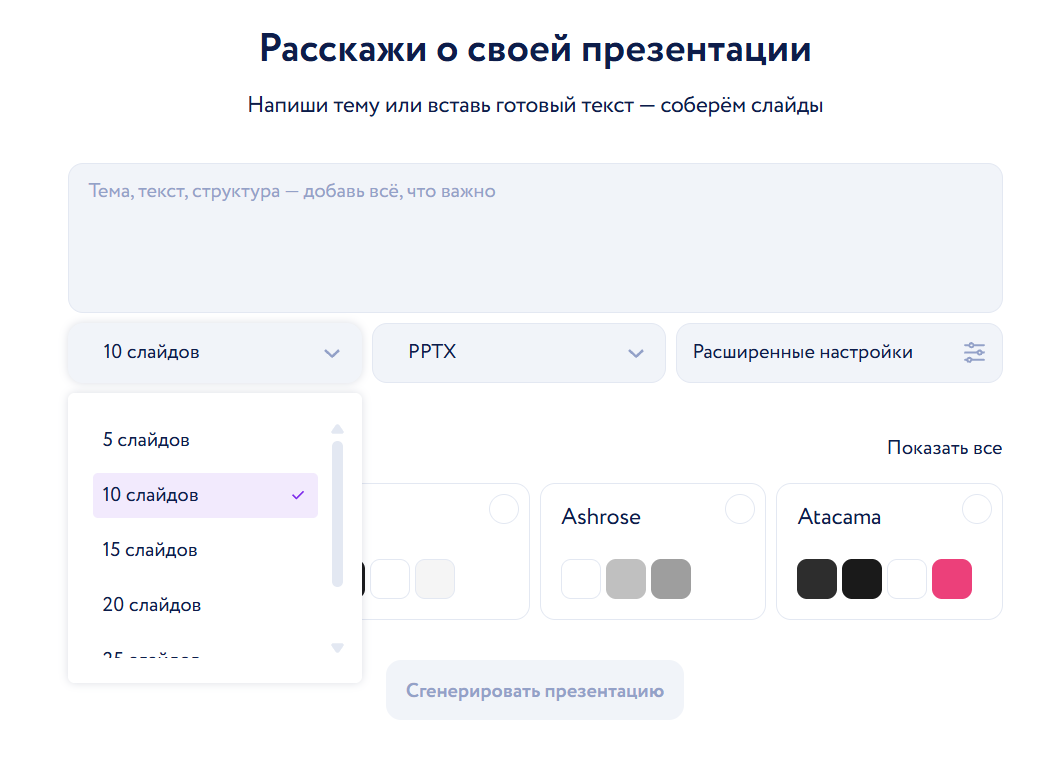
Для Автор24 ИИ используйте вставку проверенного текста. Форма принимает тему, содержание и структуру; отдельно настраиваются подробность, аудитория, тон и изображения.
-
Скопируйте материал из Word или проверенного текстового слоя PDF.
-
Добавьте восемь слайдов и обязательные ограничения в задание.
-
Выберите краткую подробность и подходящую визуальную подачу.
Создать презентацию в Автор24 ИИ
Kimi K3: анализ исходника до оформления

Kimi K3 можно использовать для разбора документа и подготовки структуры. Сборка готовых слайдов относится к отдельной среде Kimi PPT, которая принимает PDF, Word, PPTX, Excel, TXT и изображения.
-
Выделите факты, выводы и ограничения исходного материала.
-
Попросите план с указанием источника каждого содержательного блока.
-
Подготовьте данные таблицы и диаграммы отдельно от экранного текста.
Подготовить структуру в Kimi K3
Согласуйте план по разделам документа
Проверьте, что структура отражает исходный материал, а не общий рассказ о российской торговле. Для каждого слайда должно быть понятно: на какой раздел он опирается, какую мысль сообщает и какое ограничение необходимо сохранить.
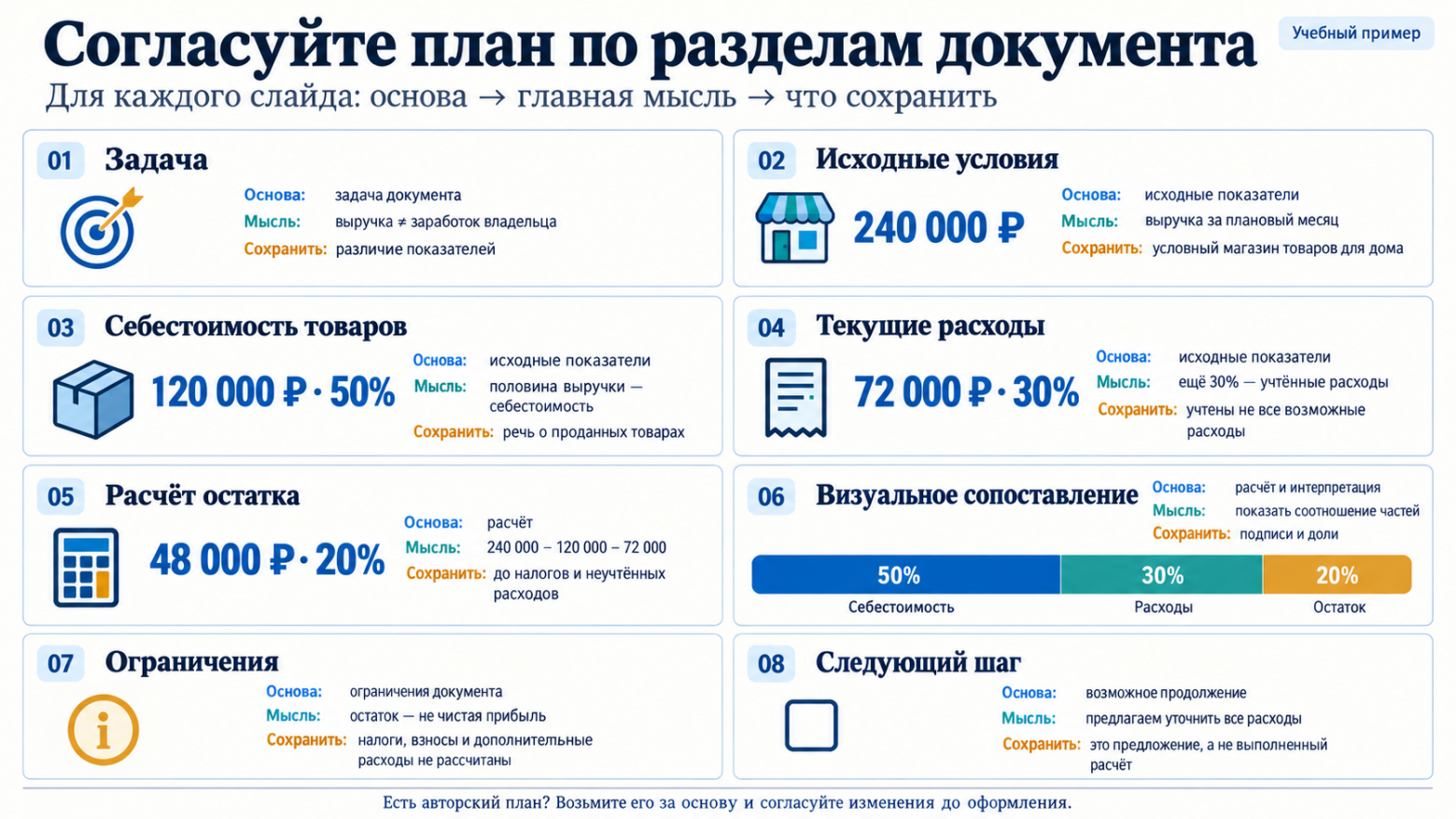
Для восьми слайдов можно использовать такое редакционное распределение:
-
Задача. Почему месячная выручка магазина не показывает заработок владельца.
-
Исходные условия. Условный российский магазин товаров для дома, плановый месяц и выручка 240 000 рублей.
-
Себестоимость товаров. На проданные товары приходится 120 000 рублей — 50% выручки.
-
Текущие расходы. Учтённые расходы составляют 72 000 рублей — ещё 30% выручки.
-
Расчёт остатка. После двух перечисленных категорий остаётся 48 000 рублей — 20% выручки.
-
Визуальное сопоставление. Общая диаграмма с тремя подписанными частями; без повторения подробных объяснений.
-
Ограничения. Налоги, взносы и возможные дополнительные расходы отдельно не рассчитаны; остаток не назван чистой прибылью.
-
Следующий шаг. Предложение уточнить полный состав расходов, прежде чем оценивать конечный финансовый результат.
Последний пункт представляет возможное продолжение работы. Он не должен превращаться в утверждение, что полный финансовый расчёт уже выполнен. Если в документе есть авторский план, используйте его как основу и согласуйте изменения до оформления.
Felo AI Slides: документ и объяснение данных
Felo работает с PDF и документами, помогает организовать материалы и дорабатывать отдельный слайд текстовой командой.
-
Передайте исходник и запрет на добавление новых сведений.
-
Распределите данные и ограничения по плану.
-
Уточните отдельный слайд, сохраняя его связь с источником.
Создать презентацию в Felo AI Slides
PPT.AI: документы и таблицы в разных форматах
PPT.AI принимает DOC/DOCX, PDF, TXT, Markdown, XLS/XLSX, CSV и другие форматы; предел файла в форме — 10 МБ.
-
Выберите актуальную версию документа или таблицы.
-
Сохраните подписи столбцов и единицы измерения.
-
Сверьте полученный план с обязательными разделами исходника.
Presenti AI: сначала структура, затем макет
Presenti работает с текстом, Word, PDF и Markdown. План можно изменить до доработки оформления и расположения элементов.
-
Загрузите материал или вставьте подготовленный текст.
-
Уточните порядок разделов и главный результат.
-
Подберите макет под таблицу, диаграмму и пояснения.
Создать презентацию в Presenti AI
PresentSimple: исходные материалы и результат в PowerPoint
PresentSimple создаёт структуру, текст и оформление по описанию или загруженным материалам; результат предусмотрен в PPTX.
-
Передайте подготовленный исходник и требования к сокращению.
-
Выберите визуальный стиль, подходящий для доклада.
-
Проверьте содержание и объекты в полученном PowerPoint-файле.
Создать презентацию в PresentSimple
Проверьте цифры, таблицы и ссылки на источники
После сборки сравнивайте слайды с исходником по заранее составленной карте. Она помогает проверить не только числа, но и смысл подписей. В нашей задаче правильные значения могут сопровождаться неправильным заголовком — например, если остаток до налогов назван чистой прибылью магазина.
|
Факт исходника |
Где должен оказаться |
Способ проверки |
|
Себестоимость проданных товаров — 120 000 рублей |
Слайд о себестоимости и общая диаграмма |
Сверить сумму и название; доля — 50% выручки |
|
Учтённые текущие расходы — 72 000 рублей |
Слайд о расходах и общая диаграмма |
Проверить состав показателя и сумму; доля — 30% |
|
Остаток до налогов и неучтённых расходов — 48 000 рублей |
Слайд с расчётом и общая диаграмма |
Проверить вычитание: 240 000 − 120 000 − 72 000; доля — 20% |
|
Плановая месячная выручка — 240 000 рублей |
Описание исходных условий и основание расчёта долей |
Проверить период и единицы измерения; не складывать выручку с её распределением |
|
Рассматривается условный российский магазин товаров для дома |
Слайд об исходных условиях |
Не подменять учебные суммы средними показателями отрасли или данными реальной компании |
|
Налоги, взносы и возможные дополнительные расходы отдельно не рассчитаны |
Слайд об ограничениях и подпись остатка |
Убедиться, что ИИ не добавил ставки и отсутствующие статьи |
|
Остаток не равен подтверждённой чистой прибыли или доходу владельца |
Пояснение к расчёту и границам интерпретации |
Проверить заголовки, подписи и заметки докладчика |
|
Источник — учебный исходник об экономике магазина |
Подпись данных или слайд с источниками |
Сохранить пометку «Учебный пример», не добавлять вымышленные реквизиты отчётности |
В реальном документе сохраняйте точные названия публикаций, авторов, даты, страницы и URL, если они присутствуют. Ссылку можно разместить рядом с соответствующей таблицей или на отдельном слайде, сохранив понятную связь. Недостающие реквизиты нужно уточнить, а не поручать нейросети восстановить их по догадке.
Если таблица не помещается на слайд
В нашем исходнике достаточно трёх строк распределения выручки с суммами и долями. Саму выручку укажите отдельно как основание расчёта. В большом отчёте оставьте на экране показатели, необходимые для текущего вывода, а подробную таблицу перенесите в приложение. Сохраняйте заголовки, единицы измерения и пояснения к выбранным строкам.
Не уменьшайте весь текст до нечитаемого размера. Сначала уберите повторяющиеся пояснения и разделите таблицу по смыслу. Если часть данных исключена, подпись должна объяснять, какая именно часть показана. Диаграмма может заменить таблицу, когда задача — сравнить значения, но её подписи всё равно нужно сверить.
Команда на сокращение без новых фактов
Сократи текст слайдов, сохранив все суммы, названия показателей, месячный период и ограничения. Удали повторные определения и одинаковые пояснения. Для каждого слайда оставь главный тезис и необходимые доказательства; подробности подготовь отдельно для докладчика.
Не добавляй налоговые ставки, отраслевые нормативы и рекомендации по увеличению прибыли. Сохрани выручку 240 000 рублей, себестоимость 120 000 рублей, текущие расходы 72 000 рублей и остаток 48 000 рублей. Доли — 50%, 30% и 20%. Не называй остаток чистой прибылью или доходом владельца. После сокращения перечисли, какие обязательные факты остались на каждом слайде.
Короткая формулировка результата может выглядеть так: «Из 240 000 рублей месячной выручки после себестоимости товаров и учтённых текущих расходов остаётся 48 000 рублей — 20%. Налоги и возможные дополнительные расходы ещё не рассчитаны». Здесь сохранены сумма, основание процента и существенное ограничение.
В скачанном файле повторно проверьте таблицу, диаграмму и ссылки. Если таблица превратилась в изображение, определите, подходит ли это для дальнейшей работы. Когда значения предстоит обновлять, удобнее иметь отдельно редактируемые объекты и доступ к данным диаграммы.
Разберите скан и уже готовую PDF-презентацию отдельно
PDF-документ и PDF со свёрстанными слайдами требуют разных действий. В первом случае из материала создаётся новая презентация: меняются порядок, плотность текста и визуальная подача. Во втором уже существует набор страниц, который может потребоваться восстановить для редактирования.
Импорт PDF как источника не означает, что каждый заголовок, рисунок и график превратится в отдельный объект PowerPoint. Если задача — сохранить существующие слайды и править их элементы, сначала поищите исходный PPTX. Восстановление из PDF рассматривайте как отдельную операцию с проверкой объектов.
Что делать, если PDF оказался сканом
-
Определите проблемные страницы. Проверьте возможность копирования текста, таблиц и подписей. В одном файле могут сочетаться текстовые страницы и изображения.
-
Распознайте нужные фрагменты. Используйте доступное средство OCR — распознавания текста на изображении. Поддержку этой операции у генератора проверяйте отдельно.
-
Сверьте результат с оригиналом. Особое внимание уделите цифрам, процентам, названиям и порядку строк.
-
Подготовьте чистый текст или DOCX. Сохраните указания на страницы и подписи к таблицам.
-
Передайте проверенный материал в генератор. Приложите правила сокращения и карту обязательных фактов.
Если после импорта суммы отделились от названий, перепишите таблицу простыми строками: «Себестоимость проданных товаров — 120 000 рублей». Если исчезло ограничение, верните его отдельным абзацем в исходник и задание. Затем повторно проверьте именно затронутые слайды: восстановленный текст должен сохранить и значения, и условия, при которых они имеют смысл.
Реклама. ООО «ПЛАТФОРМА МИКРОТЬЮТОРИНГА». ИНН 7813667410 ООО «КАМПУС». ИНН 7813675309. ООО «Диджитал Гениус». ИНН 7813681158
ссылка на оригинал статьи https://habr.com/ru/articles/1101782/