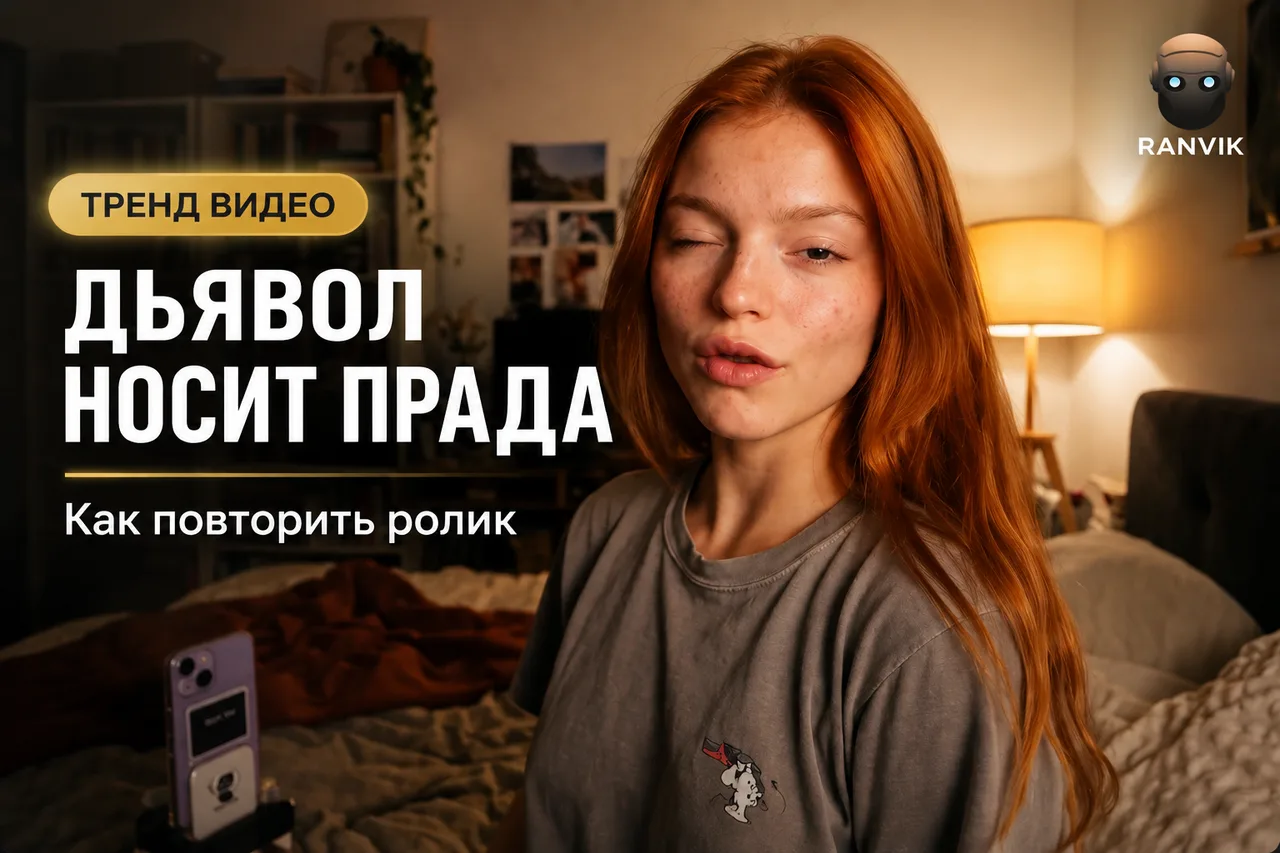
Тренд видео Дьявол носит Прада — готовый сценарий смены образа. Для него нужны две фотографии: без макияжа и с макияжем. На странице есть исходный видеопример: в начальном кадре девушка с длинными рыжими волосами находится в домашней обстановке. Чтобы повторить тренд, достаточно подготовить снимки, загрузить их в соответствующие поля, проверить параметры и запустить генерацию.
Как устроена страница тренда
В основной части страницы рядом расположены видеопример и форма «Создайте свой тренд Дьявол носит Прада». Можно сначала посмотреть образец, а затем подготовить фотографии для собственного ролика.
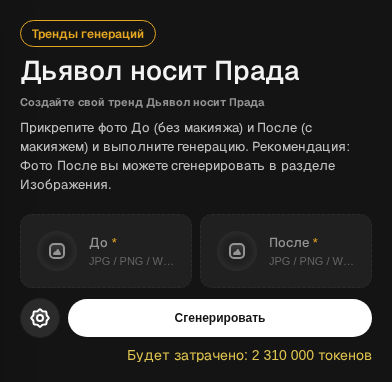
В форме есть описание задачи, поля загрузки «До» и «После», кнопка настроек и кнопка «Сгенерировать». Под запуском указан расход токенов. Ниже расположены краткая инструкция и технические характеристики тренда.
Это готовый тренд, а не пустая форма для произвольного сценария. Ракурс, цвет и композиция заданы образцом, поэтому начинать удобнее с его просмотра и подбора подходящих фотографий.
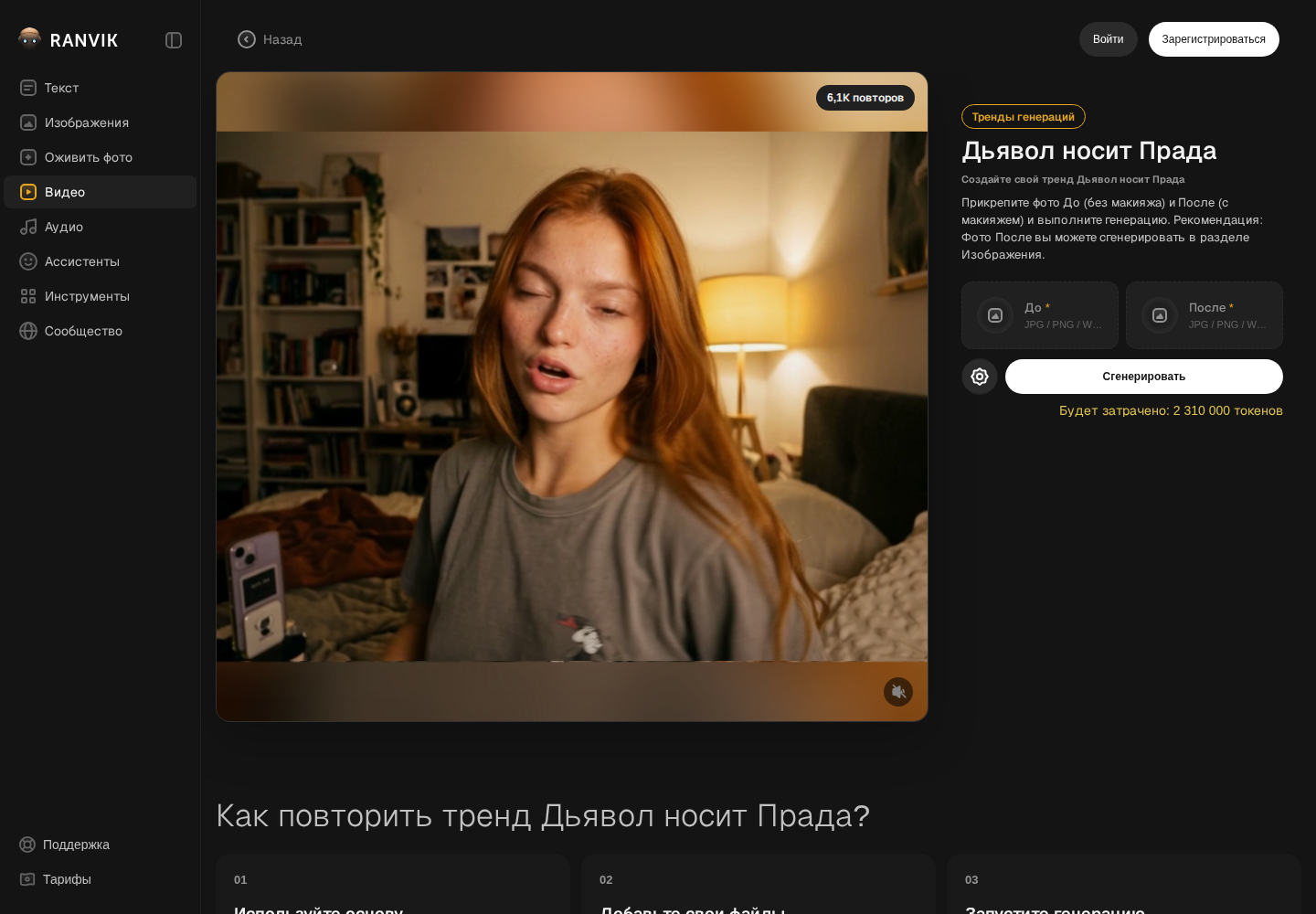
Исходный пример: что посмотреть перед загрузкой
Ниже — видеопример со страницы Ranvik, а не результат, созданный по этой инструкции.
В начале ролика показан повседневный образ: серая футболка, распущенные волосы, комната на заднем плане. Описание формы связывает дальнейшее преобразование с двумя состояниями — без макияжа и с макияжем.
Посмотрите пример целиком до выбора исходников. Обратите внимание на крупность лица, положение персонажа и различие между образами. Для просмотра со звуком у плеера есть кнопка «Включить звук видео».
В характеристиках страницы указаны режим «Качество», стиль «Обычный», формат 4:3, разрешение 480p, длительность 15 секунд и наличие звука. Эти значения описывают параметры тренда; доступные варианты разрешения и формата также показаны в настройках.
Что подготовить: два изображения
Чтобы сделать видео Дьявол носит Прада по фото, загрузите в форму два изображения:
-
«До» — фотографию без макияжа.
-
«После» — фотографию с макияжем.
Оба поля обязательны. Поддерживаются JPG, PNG и WEBP. Отдельного поля для видеореференса в форме нет, поэтому подготовьте именно пару фотографий.
Фотографию «После» необязательно брать из готовой съёмки. В описании тренда предлагается создать её в разделе «Изображения». Это один из способов подготовить второй исходник, а не обязательный этап.
Перед загрузкой удобно сложить файлы в одну папку и дать им понятные названия, чтобы не перепутать снимки. Это лишь совет по организации: специальных требований к названиям файлов в форме нет.
Нужен ли готовый промпт
Если вы ищете промпт для видео Дьявол носит Прада, учитывайте устройство страницы: в текущей форме нет отдельного текстового поля для промпта. Здесь предлагается повторить готовый тренд с помощью фотографий «До» и «После».
Перед запуском не нужно вставлять описание сцены. Важно подобрать два исходника и загрузить их в правильном порядке. Подсказки «без макияжа» и «с макияжем» определяют, какие фотографии нужны, а не служат текстом для скрытого поля.
Как создать ролик: последовательность действий
Ниже — порядок для тех, кто разбирается, как создать видео Дьявол носит Прада через готовую страницу тренда.
-
Откройте страницу тренда. Посмотрите исходное видео и прочитайте описание рядом с формой. Так проще подобрать материалы под заданную смену образа.
-
Подготовьте два файла. Для поля «До» выберите фотографию без макияжа, для «После» — с макияжем. Проверьте, что файлы сохранены в JPG, PNG или WEBP.
-
Загрузите фотографии. Добавьте первый снимок через поле «До», второй — через поле «После». Не меняйте их местами: подписи задают назначение каждого исходника.
-
Откройте настройки. Нажмите кнопку со значком шестерёнки рядом с запуском и сверьте режим, разрешение и формат. Подробности о параметрах приведены ниже.
-
Проверьте расход токенов. В описанной форме под кнопкой указано «Будет затрачено: 2 310 000 токенов». Перед генерацией ориентируйтесь на значение, которое отображается у вас.
-
Нажмите «Сгенерировать». Запускайте обработку после загрузки обеих фотографий и проверки параметров.
Для этой формы не требуется загружать собственное видео, выбирать модель или вводить сценарий: таких действий она не предлагает.
Какие настройки доступны
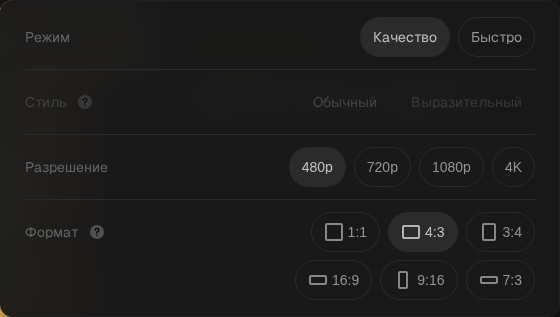
Панель настроек открывается через шестерёнку рядом с кнопкой запуска. В ней представлены режим, стиль, разрешение и формат кадра. Перед генерацией проверьте выбранные значения и ограничения, указанные в интерфейсе.
Режим и стиль
В разделе «Режим» доступны варианты «Качество» и «Быстро». На странице тренда изначально выбран режим «Качество».
Для стиля показаны варианты «Обычный» и «Выразительный». Выбран «Обычный», но переключатели стиля недоступны. Интерфейс поясняет ограничение: «Недоступно при наличии вложений в выбранном режиме». Поэтому изменение стиля не входит в обязательные шаги этой инструкции.
Разрешение и пропорции
В настройках разрешения представлены 480p, 720p, 1080p и 4K; изначально выбрано 480p. Перед запуском проверяйте значение в панели, а не ориентируйтесь только на технические характеристики внизу страницы.
Для формата доступны 1:1, 4:3, 3:4, 16:9, 9:16 и 7:3; выбрано 4:3. Интерфейс уточняет: для генерации по кадру пропорции берутся из изображения. Поэтому при подготовке снимков важно учитывать их кадрирование: один лишь переключатель формата не исправит неудачную обрезку или слишком близкое к краю расположение лица.
Дополнительные возможности и сервисы Ranvik
Нейросеть для генерации текста — Создавайте разнообразный текстовый контент с помощью искусственного интеллекта. Пишите информационные статьи, рекламные объявления, публикации для блогов, деловые сообщения и сценарии. Используйте ИИ для переработки материалов, поиска нестандартных решений и ускорения повседневной работы.
Создание фото и картинок через ИИ — Получайте оригинальные изображения по собственному описанию без сложных графических редакторов. Нейросеть позволяет создавать реалистичные фотопортреты, цифровые иллюстрации, дизайнерские композиции и визуальные материалы для рекламы, а также изменять внешний вид готовых снимков.
Нейросеть для создания видеороликов — Генерируйте видеоконтент на основе текстовых инструкций или загруженных изображений. Воплощайте необычные сценарии, оживляйте персонажей, создавайте кинематографичные сцены и динамичные ролики для социальных платформ, бизнеса и развлечений.
Оживление фотографий с помощью ИИ — Превращайте статичные изображения в анимированные видеосцены с естественными движениями. Добавляйте мимику, повороты головы и другие визуальные эффекты, сохраняя характерные особенности людей и общую композицию первоначального кадра.
Генерация аудио через нейросеть — Создавайте разнообразные звуковые материалы, используя современные инструменты искусственного интеллекта. Преобразовывайте текст в речь, подготавливайте музыкальное сопровождение, экспериментируйте со звучанием и разрабатывайте аудиоконтент для творческих и профессиональных проектов.
Актуальные тренды ИИ-фотографий — Откройте коллекцию популярных идей для создания необычных фотографий через нейросеть. Примеряйте виртуальные образы, экспериментируйте с художественными стилями, создавайте тематические фотосессии и вдохновляйтесь готовыми визуальными примерами.
Популярные тренды видео с нейросетью — Повторяйте интересные видеоформаты и создавайте собственные интерпретации вирусных сюжетов. Используйте личные фотографии для генерации роликов с эффектными переходами, движениями, необычными превращениями и оригинальной анимацией.
Персональные помощники на базе ИИ — Решайте специализированные задачи с помощью интеллектуальных ассистентов. Получайте поддержку при изучении новых тем, подготовке контента, анализе информации, разработке программ, планировании маркетинга и организации рабочих процессов.
Все ИИ-инструменты платформы — Пользуйтесь единой библиотекой цифровых решений Ranvik для различных направлений творчества и работы. Находите подходящие технологии для обработки изображений, генерации звука, создания объёмной графики, автоматизации контента и других задач.
Генератор презентаций с искусственным интеллектом — Создавайте информативные презентационные материалы по заданной теме или текстовому описанию. Нейросеть помогает организовать информацию, подготовить последовательность слайдов и представить основные идеи в удобном визуальном формате.
Нейросеть для генерации 3D-объектов — Используйте возможности ИИ для разработки трёхмерной графики и цифрового моделирования. Создавайте объёмные концепты, экспериментальные формы и виртуальные объекты, которые можно применять в дизайне, визуализации и творческих разработках.
Создание песен и мелодий с помощью ИИ — Генерируйте авторские музыкальные композиции на основе текстовых запросов. Указывайте желаемый жанр, эмоциональное настроение и особенности звучания, чтобы получать треки для видеомонтажа, рекламных материалов или собственных музыкальных экспериментов.
Клонирование голоса нейросетью — Создавайте цифровую имитацию голоса на основе предоставленного звукового образца. Применяйте технологию синтеза речи для озвучивания видеоматериалов, создания аудиопроектов и других задач с разрешения обладателя голоса.
Озвучивание текста искусственным интеллектом — Превращайте написанные предложения в голосовые записи с помощью нейросетевых технологий. Подготавливайте закадровый текст, речевое сопровождение презентаций, обучающие аудиоматериалы и озвучку для подкастов без самостоятельной записи диктора.
Социальная лента и работы пользователей Ranvik — Исследуйте творческие проекты участников сообщества, знакомьтесь с интересными генерациями и находите новые идеи применения нейросетей. Изучайте опубликованные примеры, делитесь собственными результатами и открывайте дополнительные возможности искусственного интеллекта.
Как подготовить фотографии аккуратнее
Это рекомендации, а не дополнительные требования формы. Для загрузки по-прежнему нужны два изображения в поддерживаемом формате.
Выбирайте чёткие снимки. Лицо, причёска и макияж должны хорошо различаться. Откройте изображения в увеличенном виде, чтобы заметить смазанность, сильное сжатие или неудачную обрезку, которые не видны на маленьком превью.
Сопоставьте ракурс и освещение. По возможности выбирайте фотографии с похожим положением головы и крупностью лица. Если один снимок сделан анфас при мягком свете, а второй — в профиль с глубокими тенями, переход между образами может быть сложнее оценить.
Сделайте различие образов заметным. Для этого тренда форма задаёт пару «без макияжа / с макияжем». Выбирайте фотографии, на которых эта разница не теряется из-за расстояния до камеры или недостатка света.
Проверьте одежду и фон. Посмотрите, что попадает в кадр вокруг лица. Предмет перед лицом, обрезанная причёска или перегруженный фон могут отвлекать от смены образа.
Если вы создаёте Дьявол носит Прада через нейросеть ИИ и отдельно подготовили фотографию «После», сравните её с первым снимком до загрузки. Проверьте сходство внешности, причёску и детали образа. Так проще заметить нежелательные различия на этапе подготовки.
Что проверить в готовом ролике
После генерации сравните результат с обеими фотографиями и исходным примером. Оцените, сохранилась ли узнаваемая внешность и как выглядит переход между образами. Обратите внимание на возможные искажения лица, волос или одежды.
Просмотрите ролик целиком, в том числе со звуком. Так вы оцените последовательность кадров и аудио, а не только один удачный стоп-кадр.
Расход токенов и вопрос о бесплатном запуске
Запрос тренд Дьявол носит Прада бесплатно может привести на эту страницу, но под кнопкой генерации указан расход: в описанном состоянии формы — 2 310 000 токенов.
Доступ к странице и видеопримеру сам по себе не означает, что генерация бесплатна. Перед нажатием «Сгенерировать» проверьте актуальное значение под кнопкой. Это расход в токенах; переводить его в денежную стоимость без дополнительных сведений некорректно.
Итог
Тренд запускается через готовую форму с двумя фотографиями: «До» без макияжа и «После» с макияжем. Отдельное поле для промпта не предусмотрено. Перед генерацией проверьте качество и порядок снимков, настройки кадра и указанный расход токенов. Исходный пример поможет сориентироваться в образе, а готовый ролик стоит оценивать целиком — вместе с переходом и звуком.
ссылка на оригинал статьи https://habr.com/ru/articles/1102172/