Расскажу, как я автоматизировала сборку еженедельной презентации: данные берутся из Redash, собирается .pptx, и раз в неделю ссылка на неё приходит в мессенджер. А потом я сделала бота, которому можно написать правку к слайду прямо в треде под презентацией.
Каждую неделю у департамента проходит встреча, и к ней нужна презентация на несколько десятков слайдов с метриками в разных разрезах. Ранее 20+ менеджеров собирали презенатцию руками: открывали Redash, прокликивали фильтры, делали скриншоты, выгружали данные в иксель и делали промежуточные расчеты, вставляли это все на слайды, подписывали цифры, делали ручное форматирование и т.д. Каждую неделю на это уходило несколько часов.
Я опишу основные шаги и как всё устроено. Код в статье упрощённый, под свои задачи его придётся дорабатывать.
Что в итоге получилось
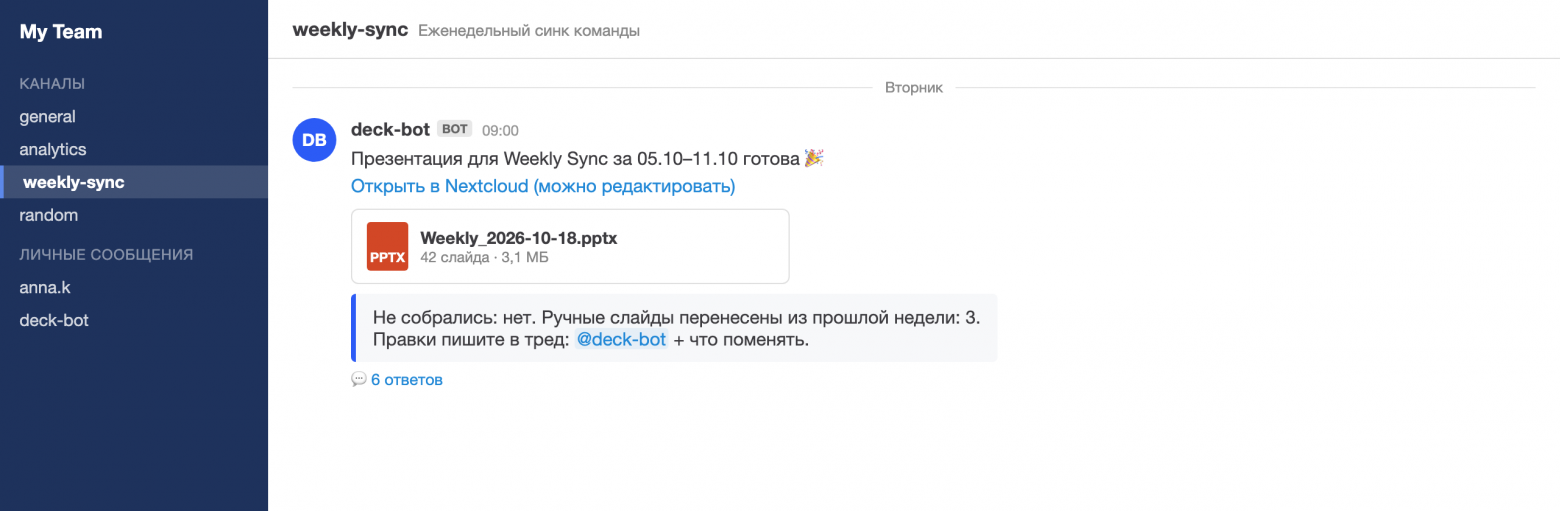
Раз в неделю в 9 утра в канал приходит пост со ссылкой на свежую презентацию.
В самой презентации:
-
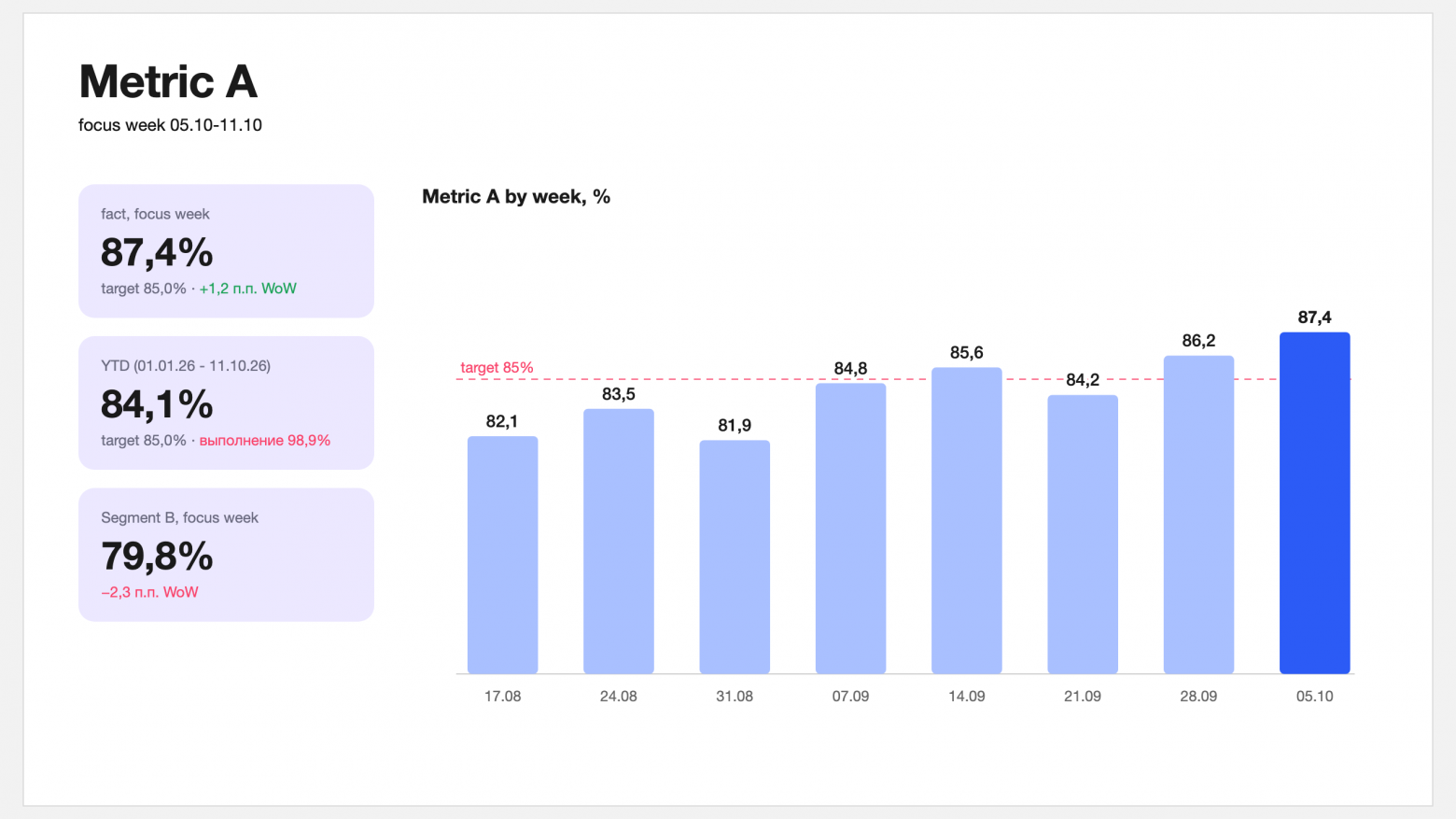
графики собраны на свежих данных, в одном стиле, фокусная неделя выделена цветом
-
на каждом слайде есть KPI-карточки: факт, таргет и значение с начала года
-
ручные слайды, которые заполняют коллеги, переносятся из прошлой недели
-
в заметках к слайду лежат ссылки на запросы в Redash
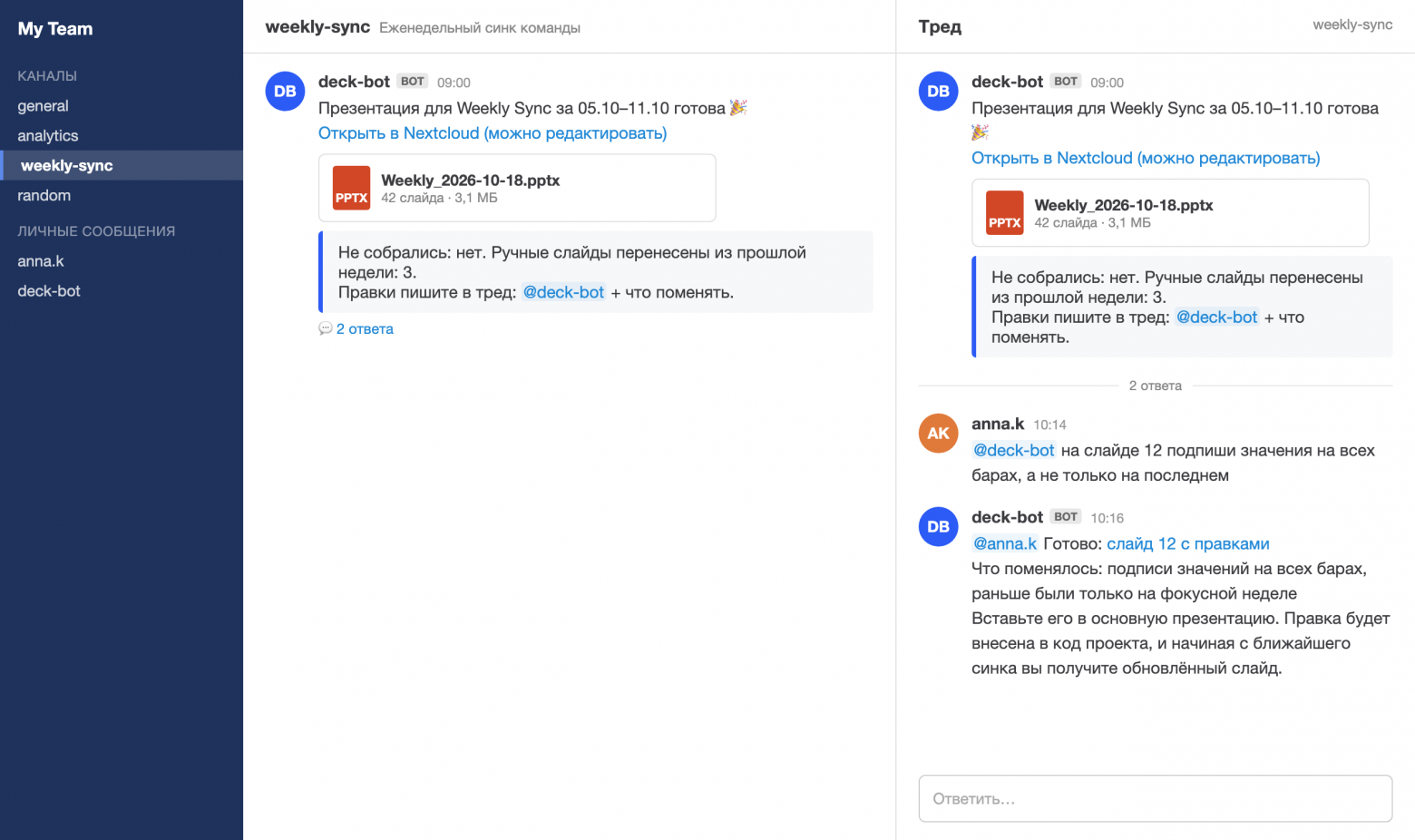
Если кому-то нужно что-то поменять, он пишет в тред под постом, например «на слайде 12 подпиши значения на всех барах», и через пару минут получает исправленный слайд.
Часть 1. Как собирается презентация
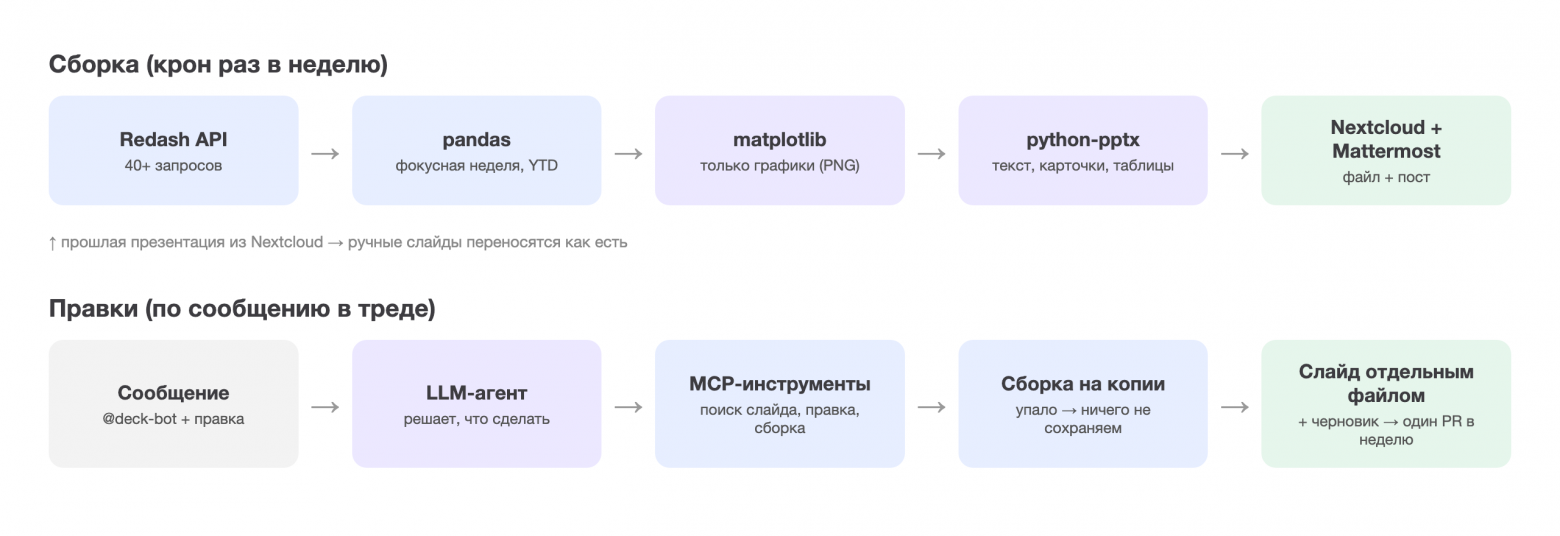
Общая схема:
Redash API → pandas → matplotlib (только графики) → python-pptx (всё остальное) → Nextcloud → Mattermost
Шаг 1. Забираем данные из Redash
Подробно про это я писала в прошлой статье. Если коротко, берём query_id, передаём параметры и ждём результат. Если результат не готов сразу, Redash вернёт job, и его надо опрашивать, пока запрос не досчитается.
def fetch_query(session, query_id, params, poll_seconds=2.0): r = session.post( f"{BASE_URL}/api/queries/{query_id}/results", json={"parameters": params, "max_age": 0}, ).json() while "job" in r: job = r["job"] if job["status"] == 3: # success rid = job["query_result_id"] return session.get(f"{BASE_URL}/api/query_results/{rid}").json() if job["status"] == 4: # failure raise RuntimeError(job["error"]) time.sleep(poll_seconds) r = session.get(f"{BASE_URL}/api/jobs/{job['id']}").json() return r
На всю презентацию у меня больше 40 запросов, и полная сборка идёт 10 минут.
Шаг 2. Каждый слайд собирает своя функция
На каждый слайд у меня отдельная функция. Она сама берёт данные для своего слайда, рисует его и возвращает заголовок и ссылки на запросы.
def build_metric_slide(prs, ctx): df = fetch_df(METRIC_QUERY_ID, {"weeks": ctx.weeks}) slide = prs.slides.add_slide(prs.slide_layouts[6]) # пустой layout title(slide, "Metric A", focus_week=ctx.focus) kpi_card(slide, fact=df.value.iloc[-1], target=METRIC_TARGET) add_chart(slide, bars_png(df, highlight="last")) return {"slide": "Metric A", "query_url": redash_link(METRIC_QUERY_ID)}
Так можно пересобрать один слайд, а не всю презентацию: python deck.py --only metric_a. Если правка касается одного графика, ждать полную сборку ради неё нет смысла. Ещё если одна функция упала, остальные слайды всё равно соберутся, и каждый слайд можно отлаживать отдельно.
Шаг 3. Редактируемые элементы вместо картинок
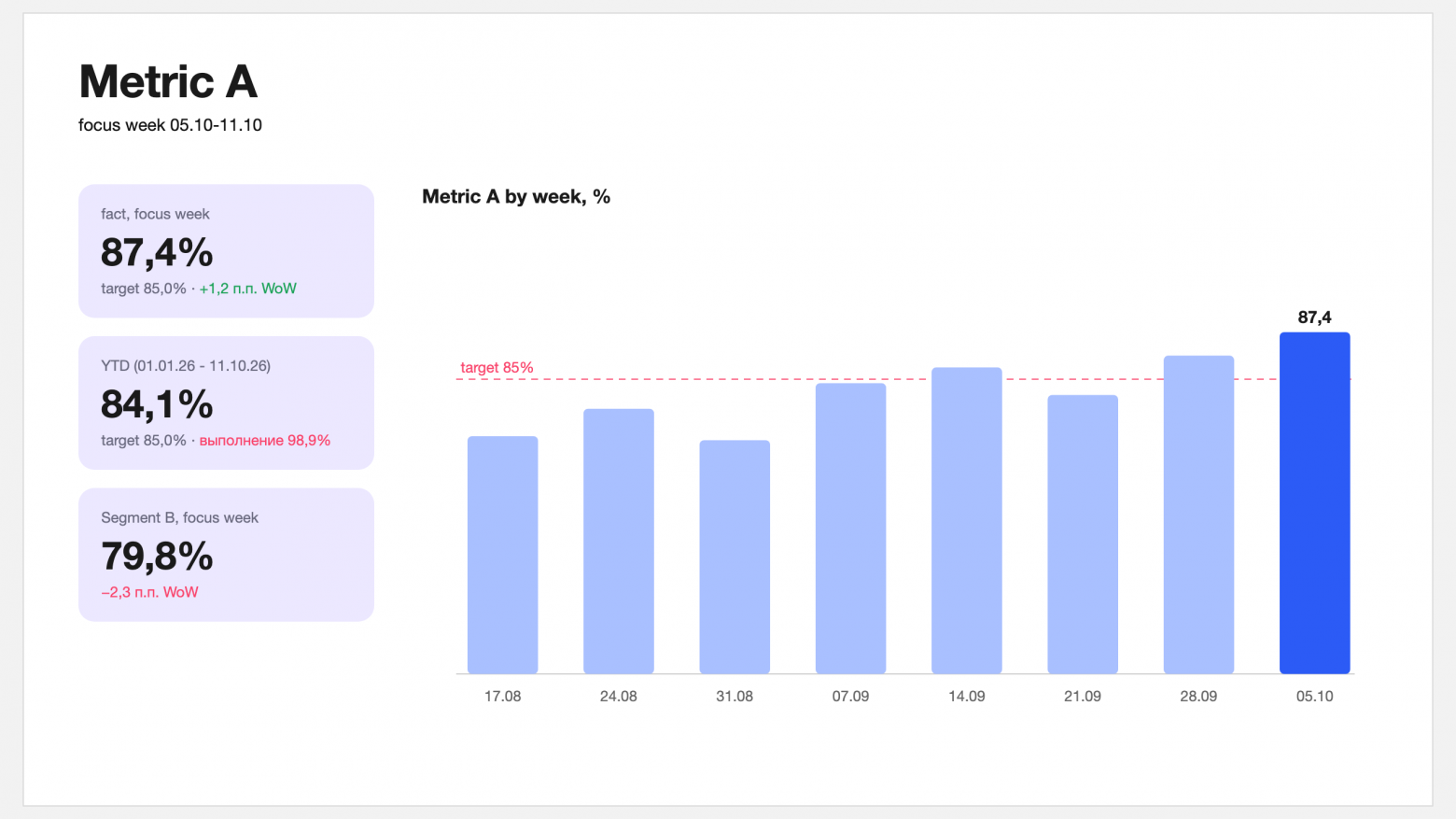
Для удобства правок самим человеком картинкой вставляется только сам график, а заголовки, KPI-карточки, подписи и таблицы я делаю обычными элементами PowerPoint через python-pptx, и их можно поправить руками.
def kpi_card(slide, x, y, fact, target, scope): card = slide.shapes.add_shape(MSO_SHAPE.ROUNDED_RECTANGLE, x, y, w, h) card.fill.solid() card.fill.fore_color.rgb = LAVENDER tf = card.text_frame run(tf.paragraphs[0], scope, size=11, color=INK_SOFT) run(tf.add_paragraph(), fmt_pct(fact), size=28, bold=True, color=GOOD if fact >= target else BAD)
Заголовок графика тоже текстом на слайде, внутри картинки его нет.
Шаг 4. Стиль
Цвета, шрифты и размеры я вынесла в константы в начале файла: светло-красный для баров ниже таргета, ярко-красный для плохой динамики, свои цвета для шапки таблиц. Фокусная неделя на графике выделена, единый стиль цифр и цветовая гамма.
Отдельно расскажу про шрифт. Я использую Manrope, и графики почему-то выглядели сжатыми. Оказалось, что в скачанных TTF-файлах шрифт внутри назывался Manrope ExtraLight. matplotlib не находил Manrope и без всяких предупреждений рисовал DejaVu. Я переименовала шрифты внутри файлов через fontTools и положила их прямо в скрипт, чтобы сборка не зависела от того, что стоит на машине.
Так что если график выглядит как-то странно, проверьте, каким шрифтом matplotlib его на самом деле нарисовал.
Шаг 5. Фокусная неделя
Данные доезжают с задержкой, и у разных метрик она разная. По последней неделе часть событий ещё не закончилась, а какие-то появятся только через несколько недель. Если показать последнюю неделю как есть, кажется, что метрики резко упали.
Поэтому у каждой метрики своя «фокусная неделя»:
-
если данные доезжают быстро, это позапрошлая неделя
-
если медленно, неделя, которая была 4 недели назад
-
значение с начала года считается до воскресенья фокусной недели
Под заголовком каждого слайда написано, за какую неделю цифры, например focus week 05.10-11.10.
Шаг 6. Ручные слайды
Некоторые слайды из данных не собрать: статусы инициатив, договорённости с партнёрами, комментарии. Их заполняют коллеги.
Перед сборкой скрипт скачивает прошлую презентацию, находит эти слайды по заголовку и копирует как есть. Коллеги правят их в файле в течение недели, и в новую презентацию попадает уже их версия.
PASSTHROUGH_TITLES = { "Manual slide A", "Manual slide B", "Manual slide C",}prev_map = {heading(s): s for s in Presentation(prev_path).slides}...if title in PASSTHROUGH_TITLES and title in prev_map: copy_slide(prev_map[title], into=prs)
Шаг 7. Если слайд не собрался
Запросов много, и иногда какой-то падает: таблица не обновилась или кто-то поменял параметры запроса. Не хотелось, чтобы из-за одного слайда люди остались без всей презентации.
Поэтому каждая функция обёрнута в try/except. Вместо упавшего слайда появляется заглушка с текстом ошибки, а в посте написано, какие слайды не собрались.
try: summary = build(prs, ctx)except Exception as e: drop_half_built_slide(prs) placeholder(prs, f"[не собрался] {slide_title(name)}", f"{type(e).__name__}: {e}") failed.append(name)
Шаг 8. Ссылки на запросы в заметках
В заметки к каждому слайду скрипт пишет ссылки на запросы Redash и подписывает, к какому графику какая ссылка.
Шаг 9. Публикация
Скрипт запускается по крону утром в день встречи и делает следующее:
-
проверяет, не отправлена ли уже презентация за эту неделю, чтобы не прислать её дважды
-
скачивает из Nextcloud прошлую презентацию, чтобы взять из неё ручные слайды
-
собирает новую
-
загружает её в Nextcloud как
Weekly_<воскресенье>.pptxи получает ссылку на редактирование -
отправляет пост со ссылкой в Mattermost через webhook
Часть 2. Бот для правок
На первом же встрече с новой автоматической презентацией выяснилось, что до встречи в презентацию успевает прийти с десяток правок: добавить подписи, переименовать заголовок, проверить странную цифру, показать какой-то разрез отдельно.
Сначала все правки делала я сама: меняла код, пересобирала слайд, отправляла обратно. Утром перед встречей я только этим и занималась, поэтому сделала бота, которому правки можно писать прямо в тред под постом.
Как это выглядит для коллег
-
Человек пишет в треде:
@deck-bot на слайде 12 подпиши значения на всех барах -
Через 1–3 минуты бот отвечает:
@anna.k Готово: слайд 12 с правкамиЧто поменялось: подписи значений на всех барах, раньше были только на фокусной неделеВставьте его в основную презентацию. Правка будет внесена в код проекта,и начиная с ближайшей встречи вы получите обновлённый слайд.
-
Человек вставляет исправленный слайд в презентацию. Потом я в течение недели захожу в тред со всеми правками, просматриваю их и отбираю те, которые нужно добавить в код сборки презентации и тогда ерез неделю слайды уже соберётся в новом виде с нужными правками.
Что агенту можно делать
Можно было дать LLM-агенту доступ к репозиторию, Redash и Nextcloud и пусть сам разбирается. Мне такой вариант не понравился: сложно предсказать, что он сделает. Поэтому напрямую агент ничего не трогает. У него есть несколько инструментов (через MCP), и все они реализованы в самом сервисе презентации:
|
Инструмент |
Что делает |
|---|---|
|
|
список слайдов в опубликованной презентации: номер и первые строки текста |
|
|
короткие имена функций-слайдов |
|
|
поиск и чтение кода |
|
|
пересобрать слайды на свежих данных, код не меняется |
|
|
применить правку, собрать слайд, сохранить черновик |
|
|
собрать черновики за неделю в один коммит |
|
|
статус долгой задачи |
Агент выбирает, что сделать, а проверки и сборка живут в коде сервиса, и на них можно написать обычные тесты.
Шаг 1. Найти слайд
Коллеги называют слайды по-своему: «слайд 12», «первый слайд», «где конверсия». А в коде у слайдов короткие технические имена.
Поэтому есть deck_slides. Он открывает ту же презентацию, которая пришла людям, и отдаёт слайды с номерами и первыми строками текста. Агент находит нужный слайд, берёт заголовок и через search_code ищет функцию, которая его собирает.
Если слайд ручной и функции у него нет, агент так и отвечает: этот слайд правится руками. Если непонятно, о каком слайде речь, он задаёт один уточняющий вопрос.
Шаг 2. Данные или оформление
Просьбы бывают двух видов:
-
«цифра странная», «данные не доехали»: тут агент код не трогает, а пересобирает слайд на свежих данных. Если цифра осталась той же, он пишет, что она совпадает с источником, и даёт ссылку на запрос
-
«покажи по-другому»: агент читает код функции и делает минимальную правку
Для ошибок Redash я добавила отдельное правило. Если Redash ругается на параметры, скорее всего кто-то поменял сам запрос. В этом случае агент не гадает, а пишет, что запрос изменился, и тегает меня.
Шаг 3. Сначала собрать на копии
Правка применяется к копии кода во временной папке, и на этой копии в отдельном процессе собираются нужные слайды. Если какой-то слайд не собрался, ничего не сохраняется, а ошибка уходит агенту.
Если всё собралось, исправленный слайд загружается в Nextcloud отдельным файлом, а правка сохраняется как черновик.
Основную презентацию бот не перезаписывает никогда. Коллеги весь день правят её руками, и при перезаписи их изменения бы пропали. Поэтому бот присылает отдельный файл, и слайд из него вставляют сами.
Шаг 4. Черновики вместо коммитов
В первой версии бот сразу коммитил каждую правку в ветку и добавлял её в PR. В первый же день два человека попросили правки одновременно, и коммиты начали конфликтовать (409 Conflict).
Я переделала это на черновики. Черновик хранится как JSON: что заменить, кто попросил, текст просьбы и ссылка на тред. Новые правки применяются поверх уже сохранённых черновиков, поэтому агент работает с актуальной версией кода.
Когда я пишу в треде «собери правки в PR», агент применяет все черновики за неделю, собирает все слайды, которые они затронули, и делает один коммит и один PR. Если черновик уже не применяется, например его перекрыла более поздняя правка, он попадает в список «Не вошли» с причиной.
PR я смотрю и мержу сама также в треде через агента, без меня в код ничего не попадает.
Шаг 5. Долгие задачи
Слайд собирается 1–3 минуты, а у шага агента таймаут по умолчанию минута. Поэтому rebuild_slides, preview_fix и commit_drafts сразу отдают job_id, а агент спрашивает get_job, пока задача не закончится.
На чём я спотыкалась
-
Пересобирать надо только то, о чём попросили. Когда ради одного слайда несколько минут пересобирается вся презентация, это очень раздражает, так что флаг
--onlyлучше сделать сразу. -
Когда два человека писали в тред одновременно, очистка временных папок одного запроса удаляла папки другого. Помогло удалять папки по возрасту, а не все, кроме текущей.
-
«Слайд 12» для человека это номер в его файле, а не в коде. Пока не было
deck_slides, агент иногда правил не тот слайд.
Как я работала с AI
Код я писала вместе с Claude Code. На мне были постановка задачи, правила (что считать фокусной неделей, когда красить в красный, что вообще показывать на слайде) и проверка каждого слайда. Агент писал и переписывал код, искал ошибки и делал мелкие правки, которых в такой задаче очень много.
Что мне помогало:
-
давать референс: старую презентацию или PDF со стилем, и просить сделать так же
-
после каждого изменения просить картинку слайда и смотреть на неё, а не верить на слово
Заключение
Раньше на презентацию каждую неделю уходило несколько человеко-часов, теперь она собирается сама. Правки, которые раньше копились у меня, бот делает в треде за пару минут. Но в код они попадают только после того, как я посмотрю PR.
Если будете делать что-то похожее, я бы советовала не давать агенту прямой доступ ко всему, а сделать для него несколько узких инструментов и всю логику держать в коде.
Об авторе
Меня зовут Валерия Смирнова, я уже более 6 лет работаю в продуктовой и BI-аналитике. Веду канал про BI и визуализацию данных.
ссылка на оригинал статьи https://habr.com/ru/articles/1102162/