Обзор GPT Image 2.5: возможности нейросети, официальный сайт, доступ в России, генерация фото, работа с референсами, промпты и редактирование изображений.
GPT Image 2.5 — нейросеть OpenAI для генерации изображений по тексту и редактирования готовых фотографий. Она умеет создавать реалистичные снимки, рекламные баннеры с русскими надписями, инфографику, иллюстрации и объединять несколько референсов в одну композицию.
Но самое интересное в GPT Image 2.5 — не генерация с нуля, а возможность постепенно доводить изображение до нужного результата. Можно заменить одежду человека, изменить освещение, перенести предмет из другой фотографии или исправить надпись, сохранив остальную сцену.
Реклама. ООО «Диджитал Гениус», ИНН 7813681158. erid: 2SDnjdCuALk
Разберем, как пользоваться GPT Image 2.5, писать эффективные промпты, работать с фотографиями и референсами. Внутри — готовые запросы для разных задач, практические рекомендации и способы исправления ошибок. Отдельно рассмотрим Flare и Sunburst, официальный доступ и использование GPT Image 2.5 в России.
Что умеет GPT Image 2.5 и чем отличается от предыдущих моделей
GPT Image 2.5 вышла 8 сентября 2026 года. В новой версии улучшились детализация, естественность освещения, передача текстур, сохранение объектов из референсов и точность последовательного редактирования. Генерация также стала быстрее: OpenAI сократила задержку создания изображений до 50% относительно Images 2.0.
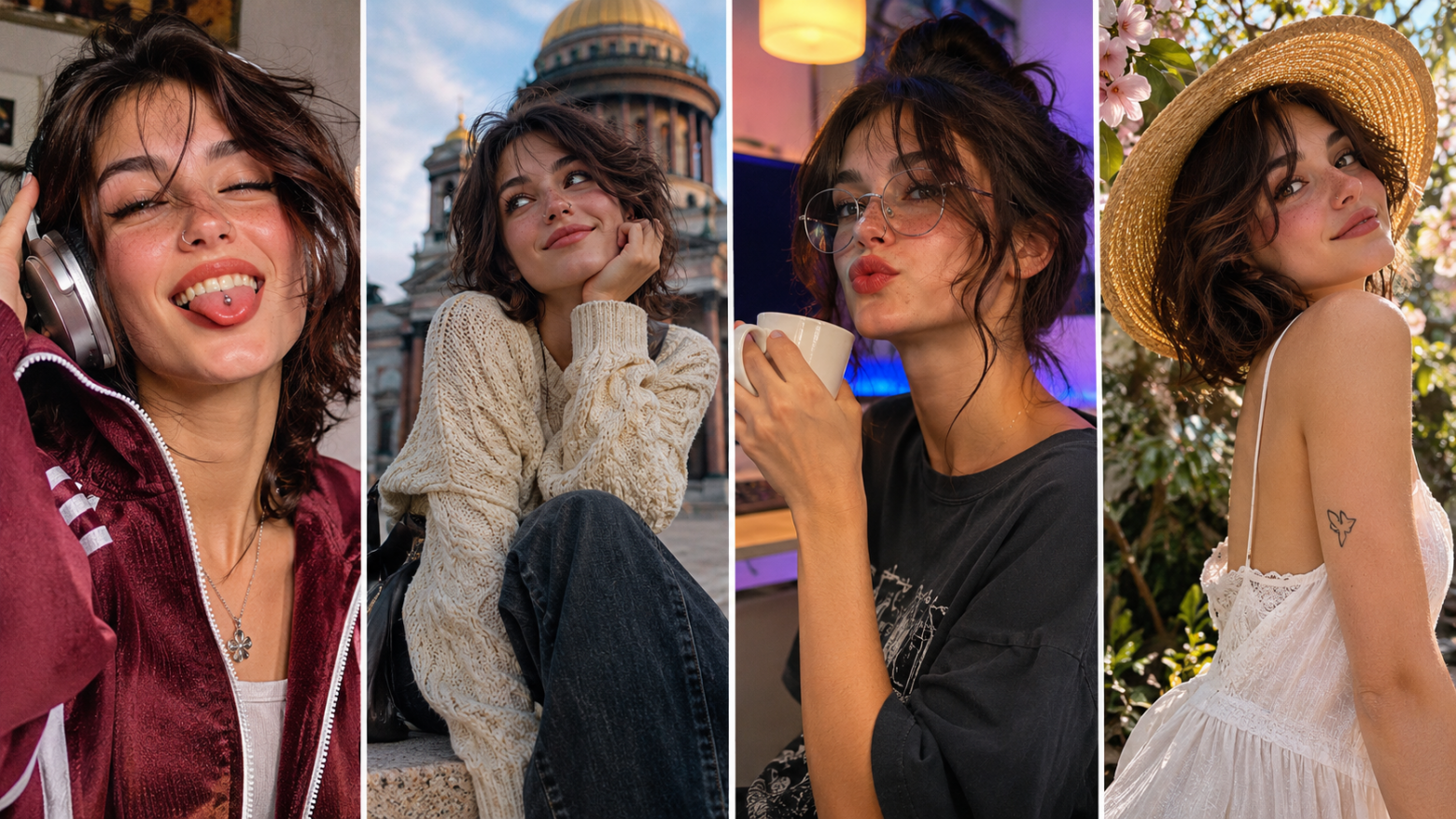
При работе с изображениями особенно заметны три направления: фотореализм, выполнение сложных композиционных инструкций и возможность изменять отдельные элементы без полной перерисовки сцены.
|
Возможность |
Для чего использовать |
|
Генерация по тексту (Text-to-Image) |
Создание фотографий, иллюстраций, обложек и рекламных макетов |
|
Редактирование по изображению (Image-to-Image) |
Изменение одежды, фона, объектов, освещения и стилистики |
|
Работа с несколькими референсами |
Объединение человека, одежды, окружения и визуального стиля |
|
Создание текста на изображениях |
Баннеры, плакаты, открытки, инфографика с русскими надписями |
|
Сохранение персонажа |
Серии изображений с одним человеком в разных сценах |
|
Локальные правки |
Удаление предметов, замена деталей, исправление отдельных областей |
|
Набросок → изображение |
Превращение схематичного рисунка в полноценную иллюстрацию |
Один из самых полезных сценариев — создание рекламной фотографии на основе нескольких исходников. Например, можно взять изображение товара, отдельный референс интерьера и образец освещения, а затем собрать их в единую сцену.
При этом GPT Image 2.5 остается генеративной моделью. Даже когда ей поручено изменить один объект, соседние детали иногда могут измениться. Поэтому для коммерческой графики с точными логотипами, упаковкой и текстом финальную версию необходимо внимательно проверять.
Как пользоваться GPT Image 2.5: создание изображения с нуля
Для первой генерации в GPT Image 2.5 достаточно описать нужную картинку обычным языком. Не нужно изучать специальные команды или писать сложные технические конструкции.
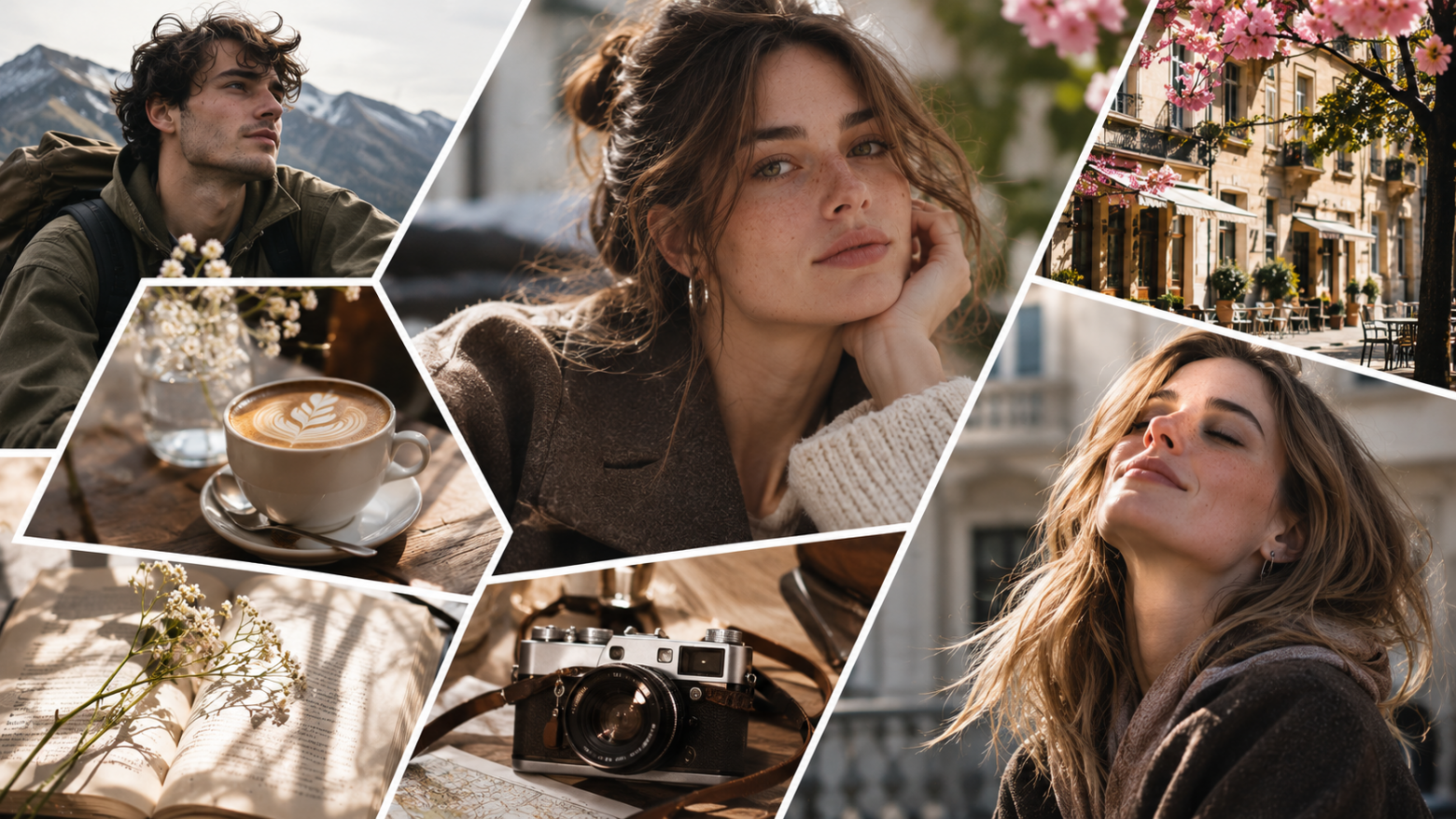
Но хороший результат начинается с правильно сформулированной задачи.
Шаг 1. Определите, какое изображение должно получиться
Вместо абстрактного запроса «создай красивую картинку» сразу указывайте тип результата.
Например:
-
Рекламная предметная фотография для интернет-магазина.
-
Обложка статьи в формате 16:9.
-
Реалистичный портрет при дневном освещении.
-
Инфографика с тремя диаграммами.
-
Минималистичный постер с русским заголовком.
Тип изображения задает контекст: модель понимает, нужно ли ей создавать фотографию, дизайнерский макет, иллюстрацию или информационную схему.
Шаг 2. Добавьте композицию и важные детали
Хороший промпт обычно отвечает на пять вопросов: что изображено, где находятся объекты, какой выбран стиль, как устроено освещение и какие ограничения нельзя нарушать.
Сравним два варианта.
Слабый промпт:
Создай красивую профессиональную фотографию кофе, реалистичную, высокого качества.
Более точный:
Создай рекламную фотографию керамической чашки капучино на небольшом деревянном столике у окна кофейни. Чашка расположена справа от центра, слева остается свободное пространство для заголовка. Мягкий утренний свет сбоку, естественные тени, теплая нейтральная палитра. Реалистичные фактуры керамики, дерева и молочной пены. Съемка на профессиональную камеру, умеренная глубина резкости. Без текста, логотипов и лишних предметов.
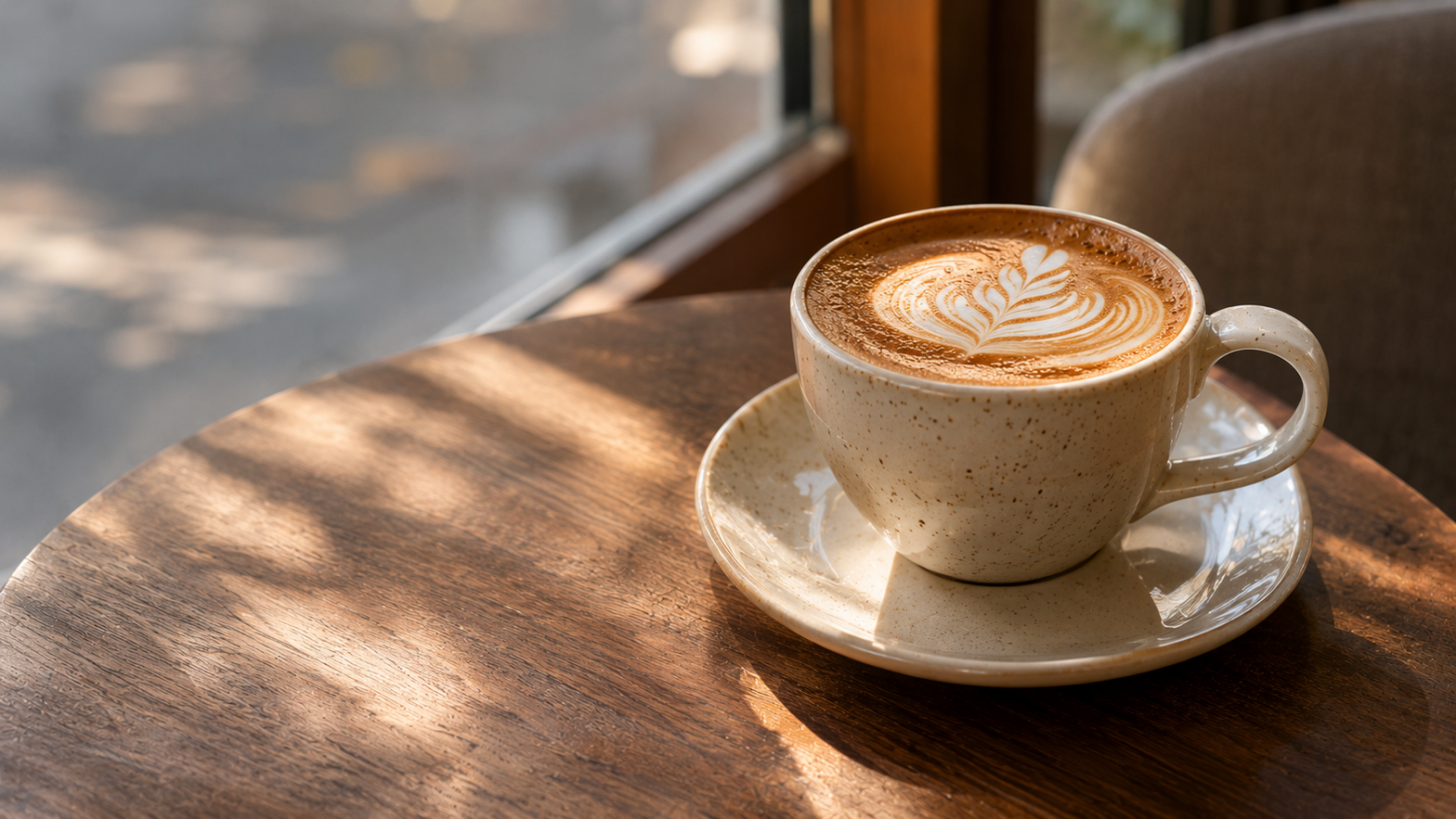
Во втором примере задано практически все, что влияет на конечную композицию. Нейросети не нужно самостоятельно выбирать объект, ракурс, освещение или расположение свободного пространства.
Шаг 3. Выберите формат и запустите генерацию
Для обложки статьи обычно подходит горизонтальное изображение 16:9, для публикации в ленте — квадратное или вертикальное, для сторис — 9:16.
Если интерфейс позволяет выбирать качество и соотношение сторон, задайте их перед созданием. Если нет — укажите формат непосредственно в промпте.
После получения результата проверьте основные условия: правильное количество объектов, композицию, детали и текст. Если картинка близка к желаемой, лучше внести локальные исправления, чем полностью менять исходный запрос.
Как писать промпты для GPT Image 2.5, чтобы получать качественные изображения
Необязательно использовать английский язык: GPT Image 2.5 понимает русские инструкции. Гораздо важнее их конкретность и отсутствие противоречий.
Для большинства задач подойдет универсальная конструкция:
Формула эффективного промпта:
-
Результат — фотография, постер, обложка или схема
-
Содержание — персонажи, предметы, окружение
-
Композиция — ракурс и расположение объектов
-
Визуальный стиль — свет, цвета, материалы
-
Ограничения — что сохранить и чего не добавлять
Например, для реалистичного портрета стоит описывать не абстрактную «идеальную кожу», а естественную текстуру, небольшие несовершенства, освещение и особенности съемки.
Для дизайна — визуальную иерархию, отступы, типографику и количество блоков.
А для технической инфографики — исходные цифры, обязательные подписи и математические отношения.
Длинный промпт не всегда лучше короткого. Если запрос состоит из десятков художественных прилагательных, модель получает много стилистических пожеланий, но мало конкретных указаний. Лучше сначала определить содержание и композицию, а уже потом добавить визуальные детали.
Как редактировать фото в GPT Image 2.5 и сохранять исходные детали
Редактирование изображений — одна из наиболее интересных возможностей GPT Image 2.5. Можно загрузить фотографию, описать желаемое изменение и получить новую версию без необходимости вручную выделять каждый пиксель.
Например, на фотографии человек стоит возле автомобиля. Нужно заменить цвет куртки, оставив лицо, позу и окружение прежними.
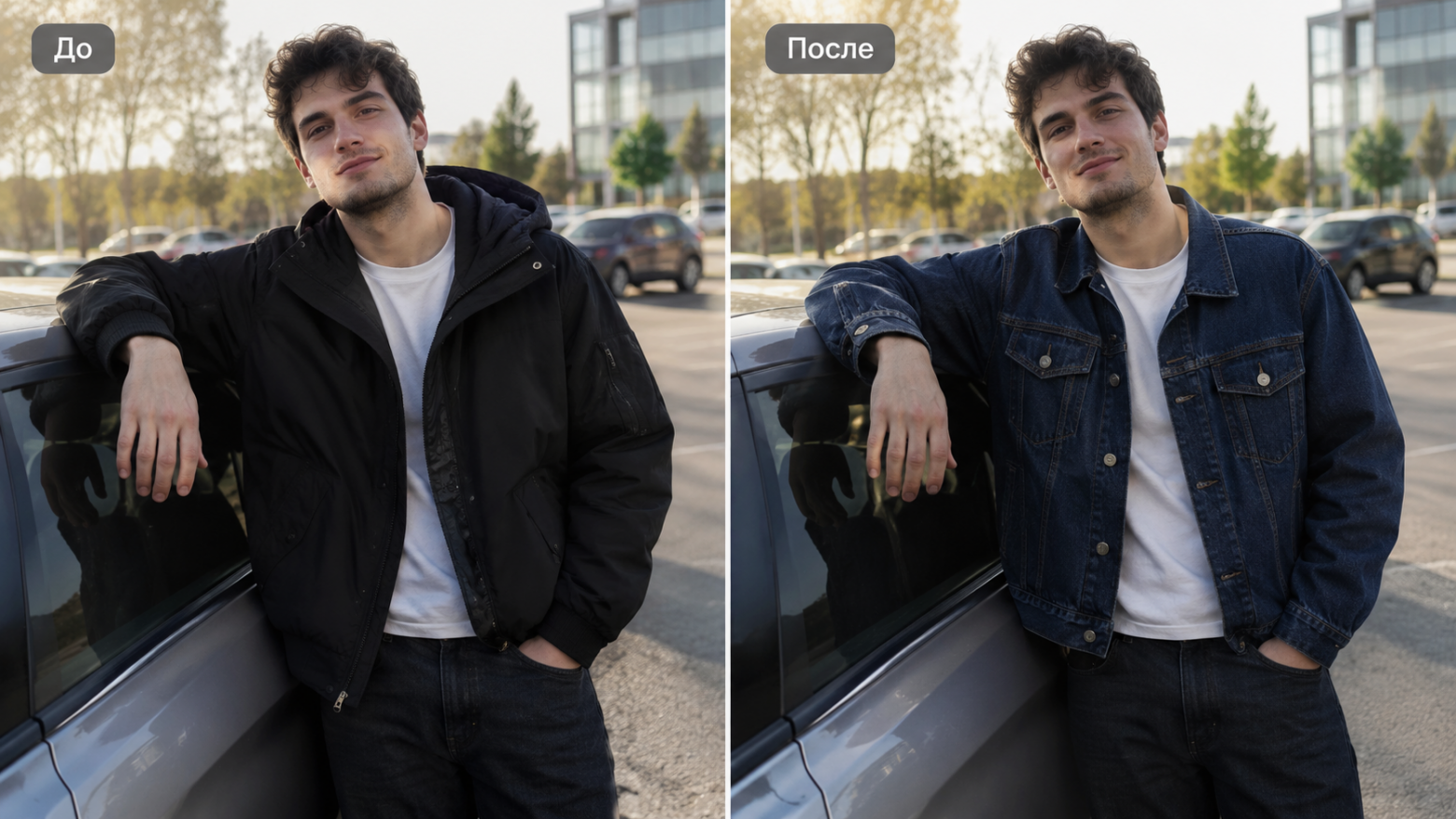
Вместо просьбы «поменяй куртку на синюю» полезнее указать и изменяемую область, и то, что должно остаться неизменным.
Готовый промпт:
Измени только одежду человека на фотографии: замени черную куртку на темно-синюю джинсовую. Сохрани лицо, прическу, выражение, позу, пропорции тела и положение рук. Не меняй автомобиль, фон, освещение, ракурс и кадрирование. Новая одежда должна естественно сидеть по фигуре, с реалистичными складками ткани и тенями
Такой запрос уменьшает свободу модели и делает результат предсказуемее.
Что делать, если изменилась не только нужная область
После первой правки всегда сравнивайте новое изображение с оригиналом. Особенно внимательно проверяйте лицо, руки, мелкие предметы и детали фона.
Если модель затронула лишние элементы, не обязательно писать новый длинный промпт. Попробуйте более узкую инструкцию:
Верни исходную форму лица и положение рук. Сохрани измененную куртку. Все остальные элементы должны соответствовать первоначальной фотографии.
Однако при нескольких последовательных правках изменения могут накапливаться. Если изображение постепенно теряет сходство с оригиналом, лучше вернуться к исходному файлу и выполнить одну более точную операцию.
Как объединить несколько фотографий в GPT Image 2.5
Один из самых интересных сценариев — создание новой композиции из нескольких референсов.
Представим, что у нас есть четыре изображения: портрет человека, фотография одежды, подходящий интерьер и образец освещения. Нужно получить реалистичную фотографию, объединив эти материалы.
Главная ошибка — просто загрузить все картинки и написать «объедини их».
В таком случае модель сама решает, какие элементы использовать. Иногда вместе с внешностью она переносит нежелательную позу, а вместо нужного стиля освещения копирует фон.
Назначайте каждому референсу свою роль
|
Исходник |
Что использовать |
Что не переносить |
|
Изображение №1 — человек |
Лицо, прическу, индивидуальные черты |
Исходный фон и одежду |
|
Изображение №2 — одежда |
Фасон, цвет, фактуру материала |
Человека на фотографии |
|
Изображение №3 — интерьер |
Помещение и расположение мебели |
Посторонних людей |
|
Изображение №4 — свет |
Цветовую температуру, тени, характер освещения |
Предметы и композицию |
Пример промпта для четырех референсов:
Создай реалистичную фотографию человека из изображения №1 в одежде из изображения №2. Размести его в интерьере изображения №3. Освещение и цветовую атмосферу возьми из изображения №4. Сохрани индивидуальные черты лица, форму глаз, носа, губ и пропорции головы. Одежда должна естественно соответствовать фигуре. Согласуй освещение человека с окружением, добавь правдоподобные контактные тени. Не смешивай лица разных людей, не переноси посторонние предметы из референсов.
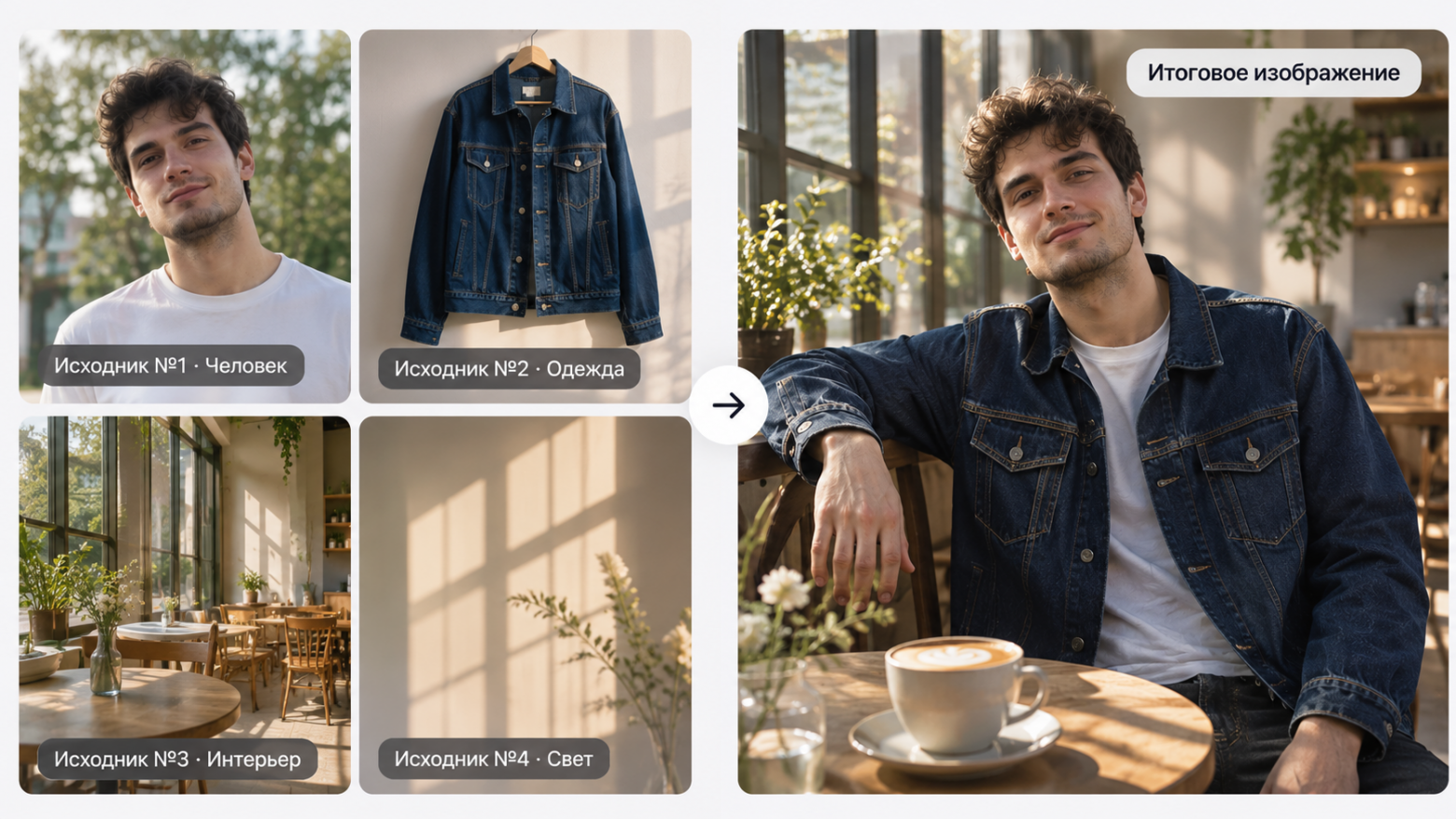
Подобный сценарий особенно полезен для создания рекламных фотографий, иллюстраций с постоянным персонажем и визуальных концепций.
Но результат необходимо проверять: при изменении ракурса, освещения и позы модель может немного изменить внешность. Для стабильной серии изображений лучше использовать одну качественную фотографию человека как постоянный основной референс.
Как сохранить лицо и персонажа в серии изображений
Создать одного персонажа несложно. Сохранить его узнаваемым на пяти или десяти картинках — уже отдельная задача.
Лучший подход — сначала подготовить базовое изображение, которое станет постоянным ориентиром.
Например, если создается серия иллюстраций для статьи, можно зафиксировать внешность персонажа, прическу, телосложение и характерные детали одежды. В последующих запросах менять только окружение, действие и ракурс.
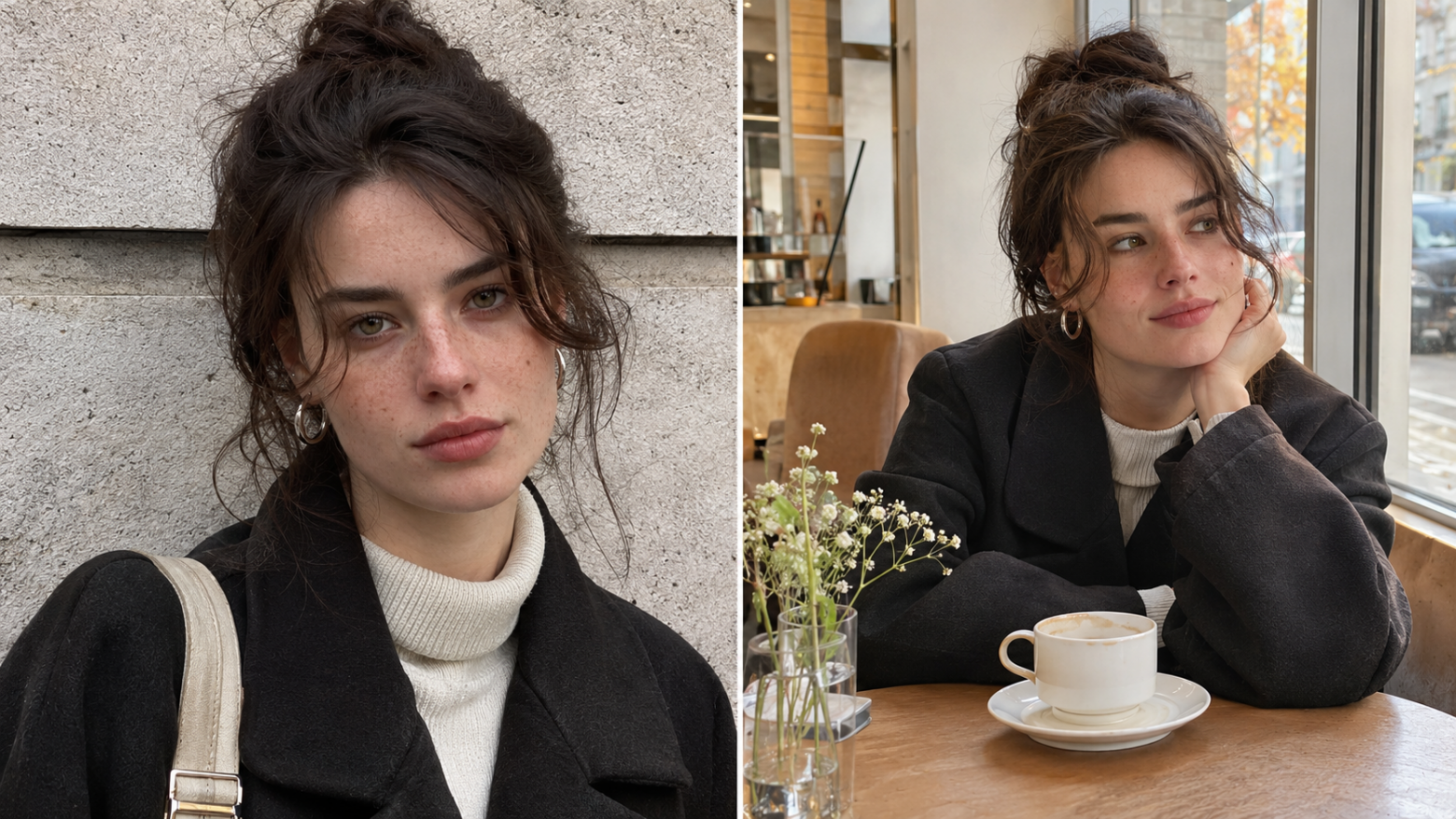
Полезная инструкция:
Используй загруженную фотографию как основной референс внешности. Сохраняй узнаваемые черты лица, пропорции, прическу и возраст персонажа. Измени только сцену: теперь человек находится в светлой современной кофейне и сидит за столиком возле окна. Реалистичное дневное освещение, естественная поза, фотографический стиль. Не меняй индивидуальные черты внешности.
Для длительной серии можно подготовить лист персонажа — несколько изображений с разными ракурсами и выражениями лица.
Важный нюанс: требование «сохрани лицо на 100%» само по себе не гарантирует абсолютного сходства. Лучше сочетать четкие референсы, конкретные указания и визуальную проверку каждого результата.
GPT Image 2.5 и русский текст: как создавать рекламные баннеры без ошибок
Генерация надписей — один из важных сценариев GPT Image 2.5. Нейросеть подходит для обложек, рекламных изображений, плакатов, карточек товаров и инфографики с русскоязычным текстом.
Однако здесь недостаточно попросить «добавить красивый заголовок». Если оставить оформление полностью на усмотрение модели, можно получить неудачную иерархию, слишком мелкий шрифт или лишние надписи.
Как правильно задавать текст
Лучше использовать три правила:
-
Указывать точную формулировку. Заключайте надпись в кавычки и просите воспроизвести без изменений.
-
Описывать расположение. Например, заголовок слева, товар справа, дополнительная подпись непосредственно под заголовком.
-
Ограничивать количество текста. Чем меньше надписей, тем проще получить чистую композицию и проверить ошибки.
Рассмотрим рекламу небольшого бренда натуральной косметики.
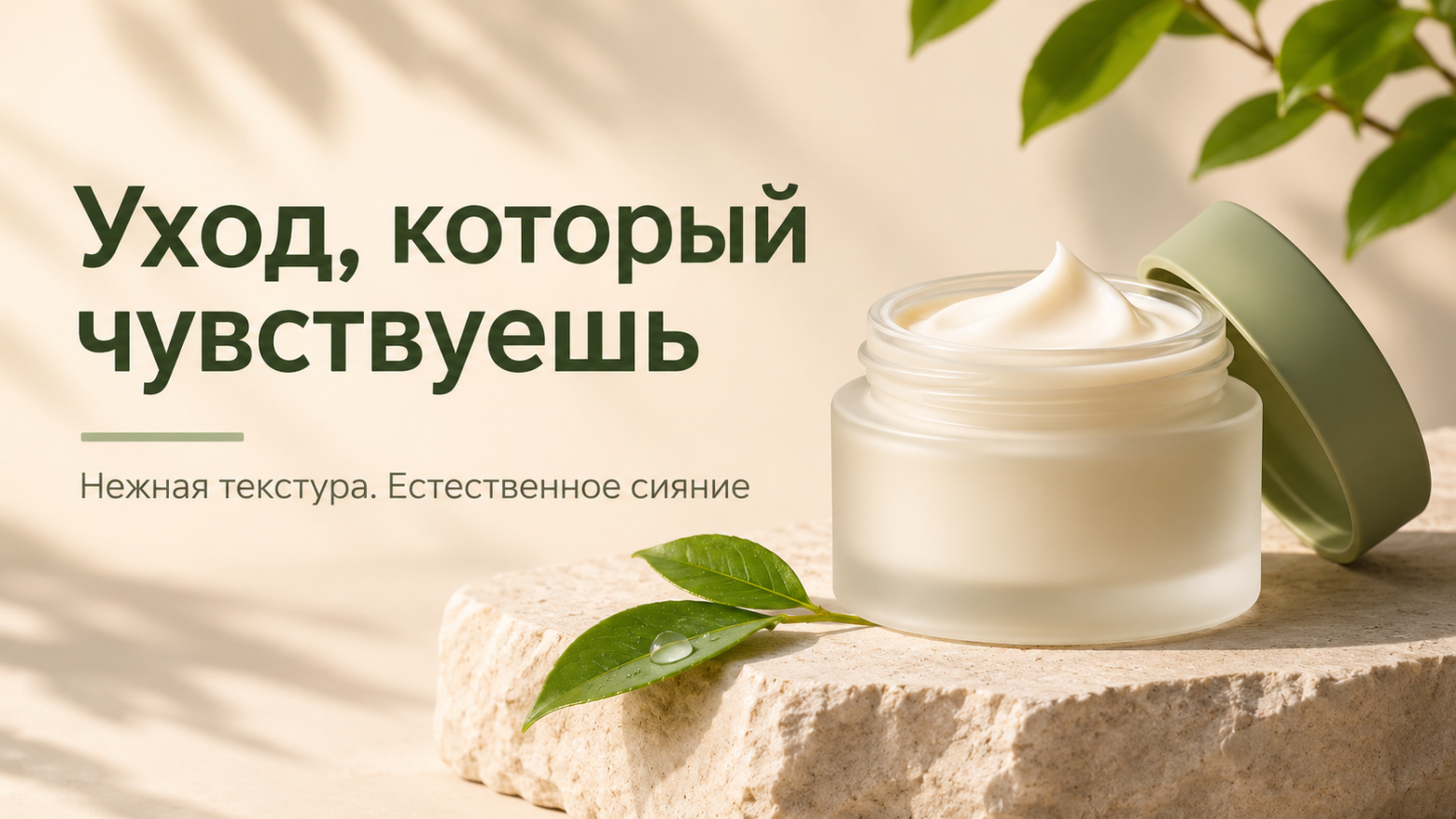
Промпт для рекламного баннера 16:9:
Создай премиальный рекламный баннер натурального крема для лица. Справа — реалистичная матовая стеклянная баночка крема на светлом каменном подиуме. Слева — крупный заголовок строго на русском языке: «Уход, который чувствуешь». Под ним небольшая подпись: «Нежная текстура. Естественное сияние».Минималистичный дизайн, кремовый фон, мягкие зеленые акценты, естественный солнечный свет, реалистичные тени. Современная типографика с хорошо читаемыми русскими буквами. Без дополнительных слов, случайных логотипов и декоративных надписей. Формат 16:9.
Для рекламных изображений полезно отдельно указывать, какой элемент должен привлечь внимание первым. В этом примере — заголовок и товар, а не декорации.
Если модель допустила ошибку в одном слове, можно попытаться исправить только текстовый блок. Но после правки нужно проверить, сохранились ли исходные пропорции шрифта, расположение товара и остальные детали.
Как исправить надпись, не меняя всю картинку
Используйте короткий запрос:
Исправь только заголовок в левой части изображения. Точный текст: «Уход, который чувствуешь». Сохрани существующий шрифт, размер, цвет и расположение. Не меняй товар, фон, свет, остальные надписи и композицию.
Для сложных рекламных макетов с юридически обязательными надписями, ценами и характеристиками товара надежнее дополнительно сверять каждое значение с оригиналом.
Как делать инфографику и схемы в GPT Image 2.5
GPT Image 2.5 можно использовать не только для художественной графики, но и для образовательных иллюстраций, технических схем и диаграмм.
Например, модель может подготовить изображение устройства механизма с выносными подписями, блок-схему алгоритма или аналитическую инфографику с несколькими показателями.
Для таких задач полезно отличать две вещи: оформление данных и расчет данных.
Генератор способен нарисовать диаграмму с числами, но если речь идет о финансовом отчете или научном исследовании, исходные значения лучше рассчитывать отдельно.
Пример: инфографика о выручке магазина
Возьмем небольшой магазин с месячной выручкой 240 000 ₽.
|
Показатель |
Сумма |
Доля выручки |
|
Себестоимость товаров |
120 000 ₽ |
50% |
|
Операционные расходы |
72 000 ₽ |
30% |
|
Остаток до налогов и иных расходов |
48 000 ₽ |
20% |
|
Всего |
240 000 ₽ |
100% |
На основе этих данных можно создать кольцевую диаграмму с поясняющими подписями.
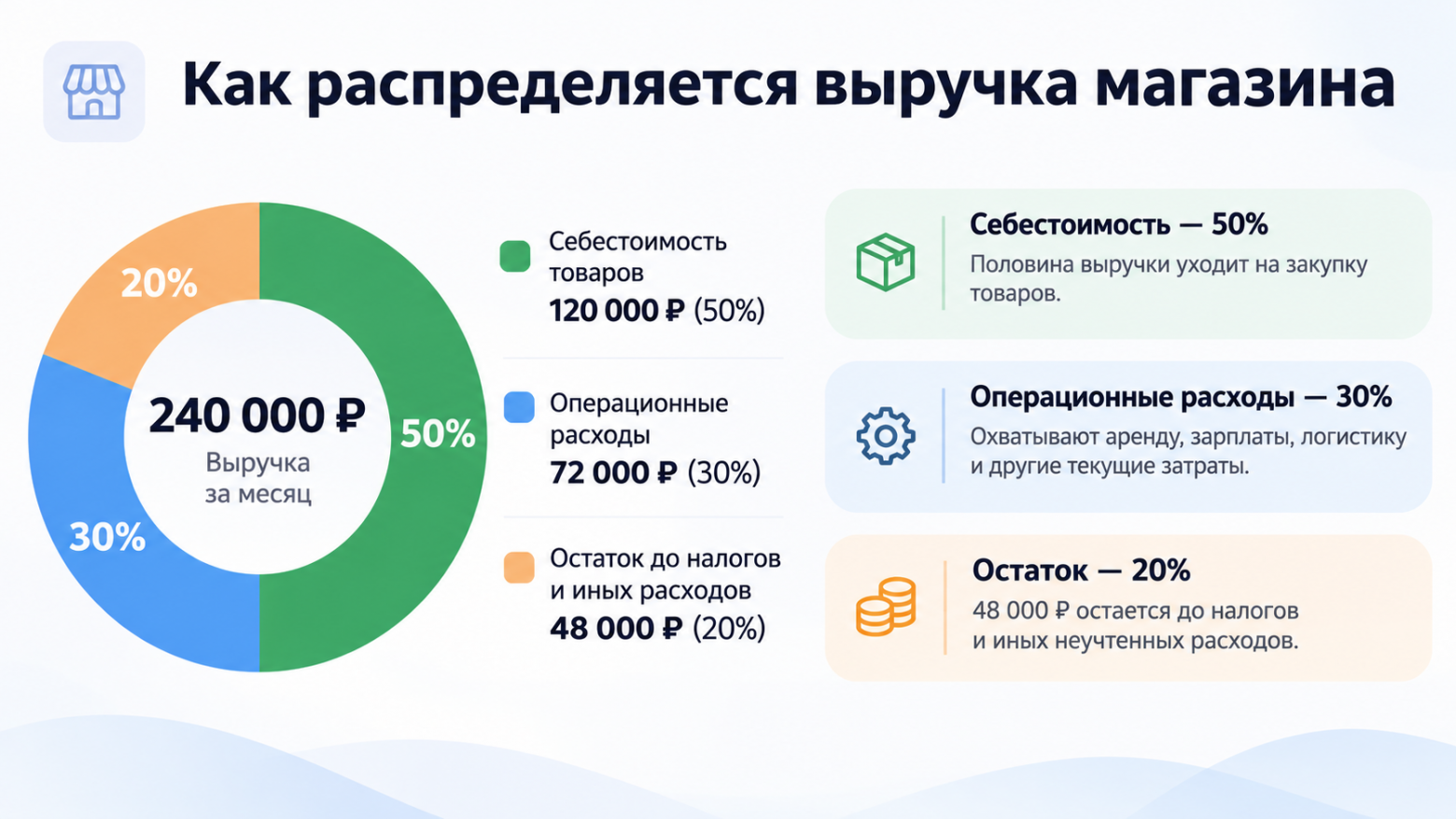
Готовый промпт:
Создай профессиональную аналитическую инфографику 16:9 на русском языке. Заголовок: «Как распределяется выручка магазина».В центре размести крупную кольцевую диаграмму. Внутри — «240 000 ₽». Три сектора: себестоимость товаров — 120 000 ₽ (50%), операционные расходы — 72 000 ₽ (30%), остаток до налогов и иных расходов — 48 000 ₽ (20%).Справа размести три коротких вывода, по одному для каждой категории. Светлый фон, сдержанная палитра, элегантная типографика, четкая легенда. Не изменяй значения и проценты. Без трехмерных эффектов и лишних декоративных элементов.
Такой подход удобен для статей, учебных материалов и презентаций.
Но готовую диаграмму нужно сравнить с исходной таблицей. Нейросеть может верно написать процент, но изобразить сектор с небольшой ошибкой в пропорциях.
Если точность обязательна, сначала постройте график в Excel или другом инструменте, работающем с числовыми данными, и уже затем используйте GPT Image 2.5 для оформления поясняющей графики.
GPT Image 2.5 Flare и Sunburst: какую модель выбрать
GPT Image 2.5 представлена двумя вариантами: Flare и Sunburst. Они отличаются прежде всего приоритетом между скоростью и качеством сложной генерации.
|
Критерий |
GPT Image 2.5 Flare |
GPT Image 2.5 Sunburst |
|
Основная задача |
Быстрая генерация изображений |
Более требовательные визуальные задачи |
|
Скорость |
Приоритет скорости |
Более длительная обработка |
|
Редактирование |
Генерация и изменение изображений |
Повышенное внимание к точным изменениям |
|
Подходящие сценарии |
Черновые варианты, идеи, повседневная графика |
Сложная реклама, детальные композиции, работа с референсами |
|
Когда выбирать |
Нужно быстро перебрать несколько направлений |
Нужно довести конкретное изображение до финального качества |
Для создания нескольких идей рекламного баннера логично начинать с Flare, а для более сложной финальной композиции использовать Sunburst.
Обе модели понимают текстовые инструкции и поддерживают редактирование. Sunburst не гарантирует отсутствие ошибок, но ориентирована на более требовательные задачи и точность исполнения.
При этом пользователю необязательно вручную выбирать между Flare и Sunburst: доступный вариант и настройки зависят от конкретного интерфейса. В API разработчик может выбирать модели отдельно.
Частые ошибки GPT Image 2.5 и способы их исправить
Даже при хорошем промпте результат не всегда получается с первого раза. Вместо случайной перегенерации полезно определить конкретную проблему.
|
Проблема |
Что попробовать |
|
Лицо перестало быть похожим на референс |
Вернуться к исходной фотографии и явно зафиксировать внешность |
|
Изменился фон при замене одежды |
Указать точную область правки и перечислить неизменяемые элементы |
|
На изображении появились лишние предметы |
Задать точное количество объектов и запретить дополнительные |
|
Ошибки в русском тексте |
Передать окончательный текст в кавычках, исправлять отдельную надпись |
|
Неудачная композиция |
Указать положение основных объектов и свободных зон |
|
Фото выглядит искусственным |
Описать естественный свет, фактуры, оптику и умеренную обработку |
|
Инфографика содержит неправильные числа |
Проверить исходные значения и при необходимости построить диаграмму отдельно |
Три приема, которые особенно полезны при доработке
Не меняйте сразу все. Если изображение почти подходит, исправляйте одну проблему за раз. Например, сначала положение руки, затем текст, затем цветовой акцент.
Сохраняйте удачные версии. После нескольких последовательных редактирований модель может изменить детали, которые раньше выглядели лучше. Возможность вернуться к предыдущему результату экономит повторные генерации.
Проверяйте не только то, что попросили изменить. При замене одежды могут измениться руки или лицо, при исправлении заголовка — типографика соседних надписей, а при изменении фона — освещение объекта.
И главное: не стоит пытаться решить все проблемы исключительно длинным промптом. Часто проще создать хорошую базовую композицию и довести ее до нужного состояния несколькими короткими правками.
GPT Image 2.5: официальный сайт, доступ и бесплатное использование
Официальный сервис GPT Image 2.5 — ChatGPT от OpenAI. Создавать изображения можно непосредственно в чате или через раздел «Картинки». Генерация и редактирование доступны в веб-версии и мобильном приложении ChatGPT.
В официальном интерфейсе можно создавать изображения по тексту, загружать собственные фотографии, изменять выбранные области, использовать шаблоны и работать с набросками.
Функции создания изображений доступны на всех тарифах ChatGPT, включая бесплатный, но условия использования и лимиты различаются. При этом доступ к GPT Image через API — отдельный способ работы, который оплачивается по своим правилам.
Для обычного пользователя наиболее удобен диалоговый формат: загрузить фотографию, описать изменение и продолжать работу с результатом в том же чате.
Как пользоваться GPT Image 2.5 в России
Россия не входит в официальный список стран, где поддерживается ChatGPT. Поэтому прямой доступ к сервису и использование зарубежных платежных инструментов могут вызывать сложности. OpenAI предупреждает, что работа за пределами поддерживаемых регионов может привести к ограничению учетной записи.
Один из альтернативных вариантов — использовать GPT Image 2.5 через русскоязычную платформу Study AI, где модель представлена отдельным генератором изображений.
Открыть GPT Image 2.5 в Study AI — генерация и редактирование изображений
В интерфейсе можно вводить запросы на русском языке, добавлять референсы, задавать параметры изображения и запускать генерацию. Сервис подходит для создания рекламной графики, фотореалистичных изображений, иллюстраций и инфографики.
Пошаговая инструкция по запуску
-
Откройте генератор. Перейдите на страницу GPT Image 2.5 в Study AI.
-
Подготовьте запрос. Опишите изображение: основной объект, композицию, стиль, освещение и важные ограничения.
-
Добавьте исходники. Если требуется изменить фотографию или объединить несколько изображений, загрузите соответствующие референсы.
-
Уточните настройки. Выберите доступные параметры генерации, подходящие для вашей задачи.
-
Запустите создание. После получения изображения проверьте основные детали, текст и выполнение инструкции.
-
Доработайте результат. Если нужно изменить отдельную область или сделать новый вариант, используйте доступные инструменты редактирования.
Для первой попытки рекомендую выбрать простую задачу: рекламную фотографию товара, обложку или изображение по собственному описанию. Так легче разобраться с интерфейсом и понять, насколько точно модель выполняет инструкции.
GPT Image 2.5: стоит ли пользоваться
GPT Image 2.5 подойдет тем, кто хочет создавать качественные изображения без сложных графических редакторов. Особенно интересна модель для рекламных макетов, обложек, реалистичных фотографий, работы с несколькими референсами и последовательного редактирования.
Ее главное преимущество — возможность управлять результатом обычным языком. Необязательно с первого раза составлять идеальный промпт: можно создать первоначальную композицию, затем исправить отдельные элементы и постепенно приблизиться к нужному изображению.
Для лучших результатов стоит придерживаться трех правил: подробно описывать желаемую картинку, четко разделять роли референсов и отдельно указывать, что должно остаться неизменным при редактировании.
Начать можно с простой генерации, а затем переходить к более сложным задачам — сохранению персонажей, рекламным изображениям с русским текстом и композициям из нескольких фотографий.
ссылка на оригинал статьи https://habr.com/ru/articles/1103246/