Реставрация старых фото с помощью ИИ: 11 нейросетей, бесплатные онлайн-сервисы и 5 промптов. Как убрать царапины, восстановить лица и раскрасить снимок.
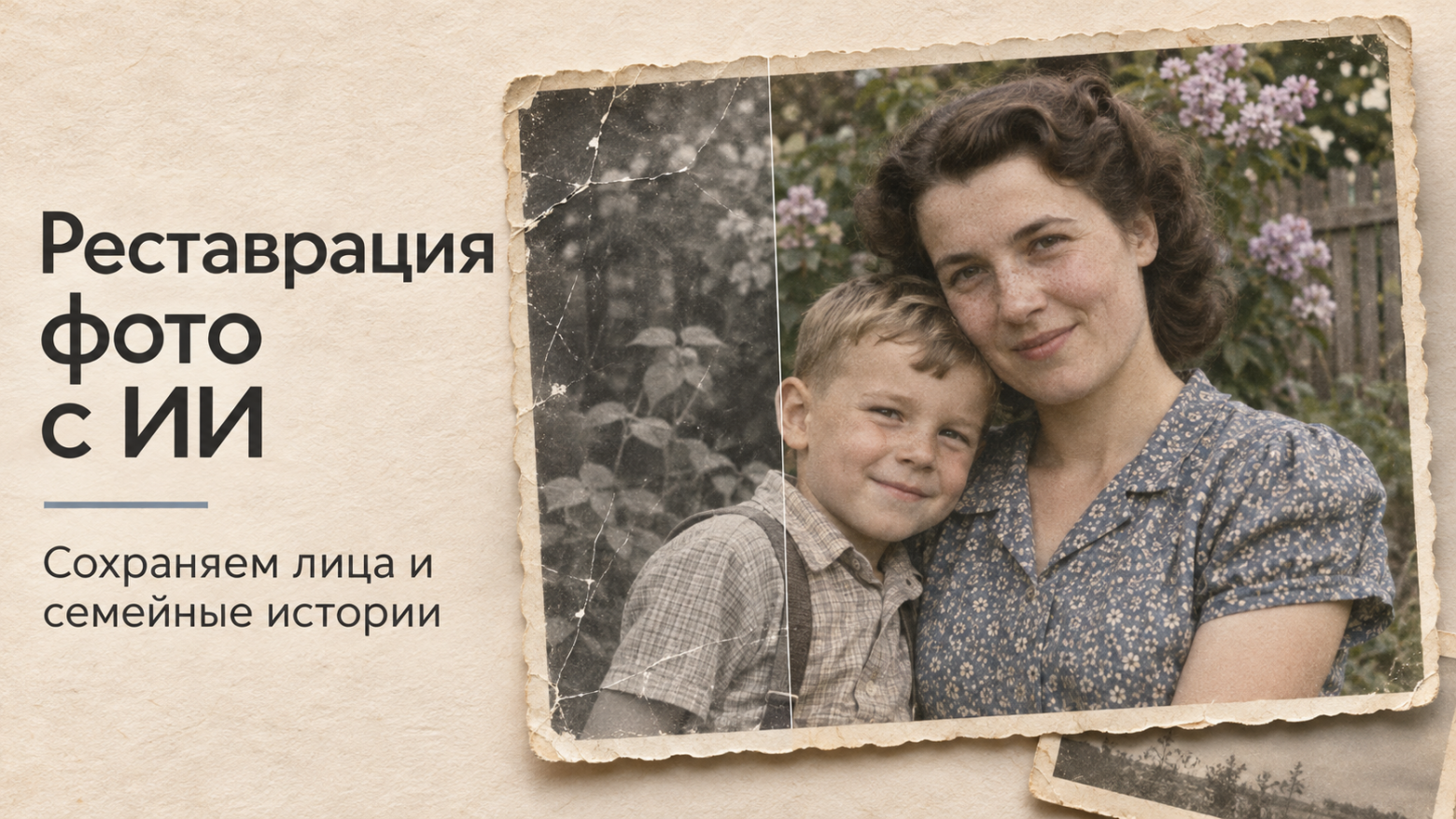
ИИ для реставрации фото помогает убрать царапины, смягчить заломы, поправить выцветший снимок и подготовить семейный портрет к печати. Начать можно с оцифрованной фотографии и одного подробного запроса. Но оценивать результат лучше по узнаваемости людей: исчезнувшая трещина мало радует, если вместе с ней изменились глаза или улыбка.
Здесь есть принципиальная граница. Сохранившиеся детали можно сделать заметнее, а полностью утраченные нейросеть достраивает по контексту. Поэтому восстановленный участок лица и цвет чёрно-белого платья нельзя считать достоверными сведениями о прошлом. Реклама. ООО «Диджитал Гениус», ИНН 7813681158. erid: 2SDnjeEQmBJ
Ниже — последовательность работы в домашних условиях, пять готовых промптов и короткие обзоры инструментов. Основной путь рассчитан на редакторы, которые принимают фотографию и промпт; для автоматической обработки без промптов тоже есть варианты, но я бы советовал начать с GPT Image 2.5 или Nano Banana 2.1. Тестирование проводил именно с помощью этих ИИ. Пугаться сложности промпт-инжиниринга не стоит, GPT Image 2.5, например, прекрасно понимает контекст и справляется с задачей даже при корявом промпте. А для удобства я написал универсальный запрос, который подойдет для абсолютно любого фото.
-
GPT Image 2.5 — рекомендуемый старт для реставрации по подробному запросу: можно описать повреждения и отдельно перечислить детали, которые нужно сохранить. На данный момент это лучший ИИ для работы с фотографиями.
-
Nano Banana 2.1 — вариант для работы с дополнительными фотографиями: например, когда нужен другой портрет того же человека как ориентир внешности.
Как восстановить старое фото с помощью ИИ: от скана до первой версии
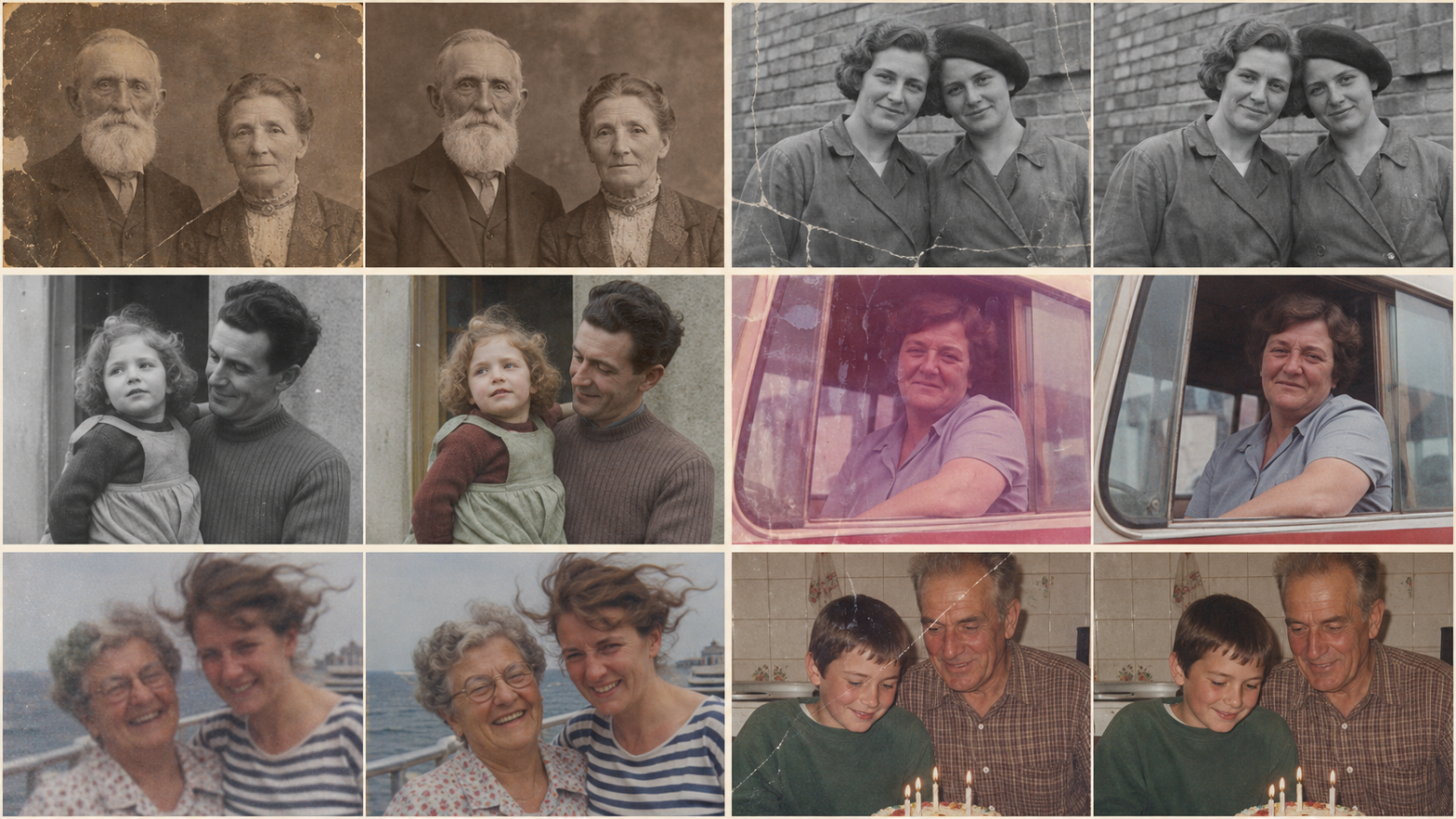
Самая полезная подготовка — получить исходник без новых дефектов. Блик на глянцевой бумаге, тень телефона и сильное сжатие мешают обработке так же, как повреждения самого отпечатка. Повторная съёмка в таких случаях полезнее ещё одного усложнённого промпта.
-
Оцифруйте фотографию. Для небольшого отпечатка разумная отправная точка — сканирование с разрешением 600 dpi. Это рекомендация по подготовке, а не обязательное требование нейросетей. Если сканера нет, положите фото ровно, снимите строго сверху при рассеянном свете, без вспышки. Проверьте, что углы прямые, а блик не перекрывает лицо.
-
Сохраните нетронутую копию. Для мастер-файла удобны PNG или TIFF, если их поддерживает сканер. В онлайн-редактор загружайте копию в принимаемом им формате. Не отправляйте снимок через мессенджер со сжатием перед обработкой.
-
Откройте редактор изображений и прикрепите файл. В GPT Image 2.5 задайте запрос и добавьте исходную фотографию как референс. Генерация оплачивается токенами платформы; следующая попытка тоже расходует баланс. Проверьте стоимость перед запуском.
-
Выберите задачу. Для разнородных повреждений начните с первого промпта ниже. Если исходник в целом хороший, а проблема одна, используйте соответствующий узкий сценарий. Цвет пока оставьте исходным.
-
Сопоставьте результат с оригиналом. Откройте файлы рядом при одинаковом размере. Сначала проверьте лица и значимые предметы, затем следы повреждений. Сохраните принятую версию отдельным файлом.
Если нужна автоматическая реставрация фото, последовательность короче: загрузите файл в специализированный сервис, выберите восстановление без раскрашивания, запустите обработку и сравните результат. Текстовые промпты для такого режима обычно не нужны.
Пять промптов для реставрации старых фото
Эти задания предназначены для обработки загруженного изображения. Они задают границы редактирования, но не гарантируют сохранения каждого пикселя. Применяйте один подходящий промпт, а остальные оставьте для отдельных задач: пять последовательных перерисовок могут накопить изменения.
1. Общая реставрация: дать ИИ проанализировать повреждения
Подойдёт для старого снимка, на котором одновременно есть пыль, трещины, пятна и потеря контраста. Задание оставляет нейросети выбор способов обработки, но фиксирует приоритет: сохранить содержание фотографии. Его можно использовать и для портрета, и для группового кадра, и для снимка дома. Пример восстановления фотографии по этому промпту был сделан в GPT Image 2.5
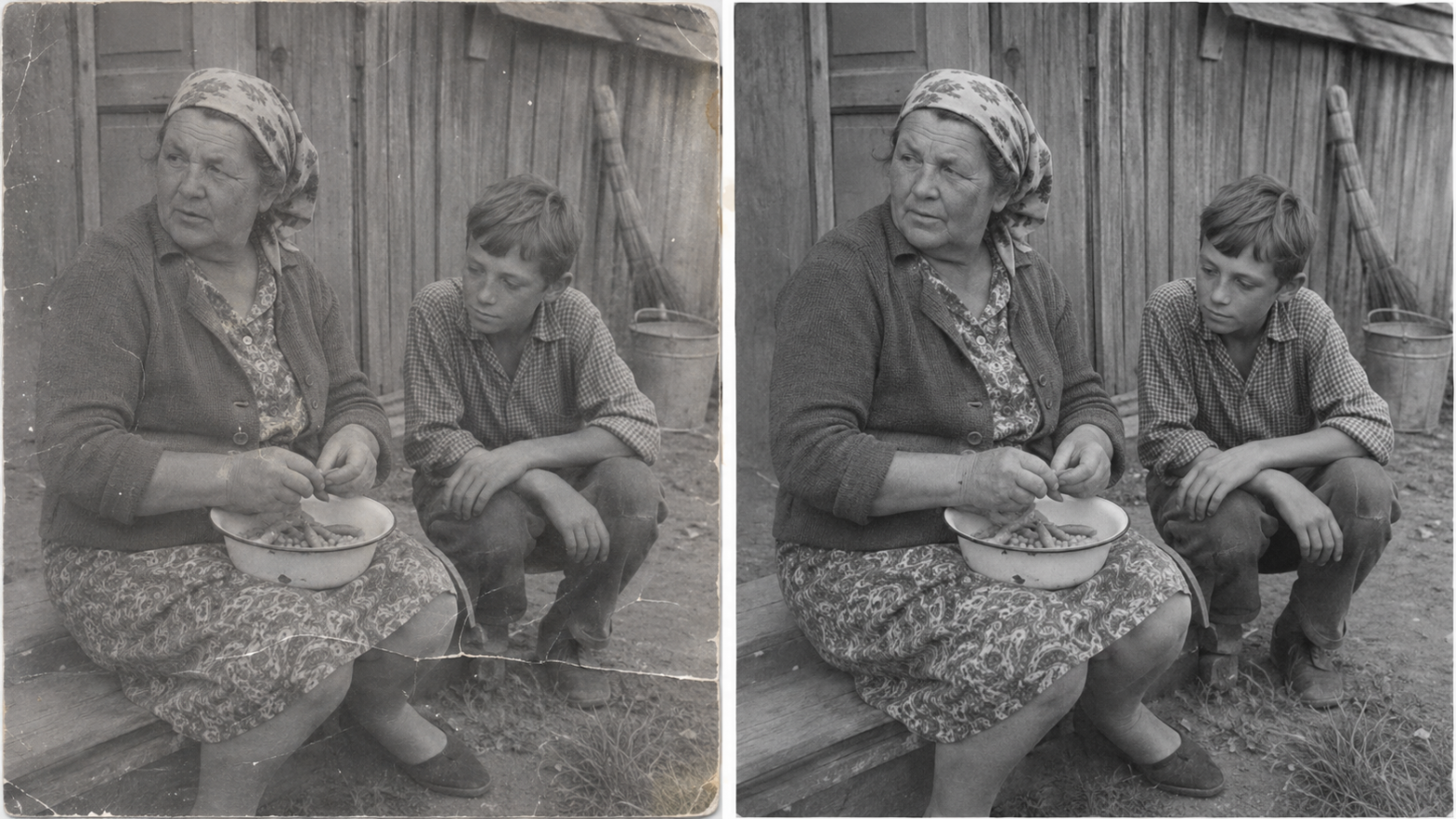
Выполни бережную реставрацию загруженной старой фотографии. Сначала проанализируй её состояние: найди царапины, заломы, разрывы, пыль, пятна, выцветание, шум и размытые участки. Отличай повреждения отпечатка от реальных деталей сцены. Затем создай восстановленную версию с максимально качественной и подробной проработкой, которую допускает исходник. Удали выявленные дефекты, выровняй тон и аккуратно прояви сохранившиеся детали без чрезмерной резкости. Сохрани личности людей, возраст, мимику, направление взгляда, форму лица, причёски, позы, одежду, предметы, фон, кадрирование и пропорции. Не омолаживай, не украшай и не осовременивай изображение. Не добавляй новые объекты, надписи и декоративные элементы. Чёрно-белый снимок оставь чёрно-белым, сепию сохрани, цветной восстанови без произвольной смены цветов. В полностью утраченных областях избегай выдуманных мелких подробностей; предпочти сдержанную реконструкцию, согласованную с окружением. Верни одно цельное восстановленное изображение, без коллажа, рамки и сравнения «до/после».
Проверьте, не исчезли ли вместе с пятнами родинки, пуговицы, ордена или рисунок ткани. Если повреждений мало, общий запрос лучше заменить локальным: у модели будет меньше поводов перерабатывать весь кадр.
2. Удалить царапины, заломы и следы разрыва
Здесь задача — восстановить непрерывность изображения вдоль дефекта. Особенно внимательно рассматривайте места пересечения трещины с глазом, губами, пальцами и мелкими надписями: именно там правдоподобная дорисовка может изменить смысл.
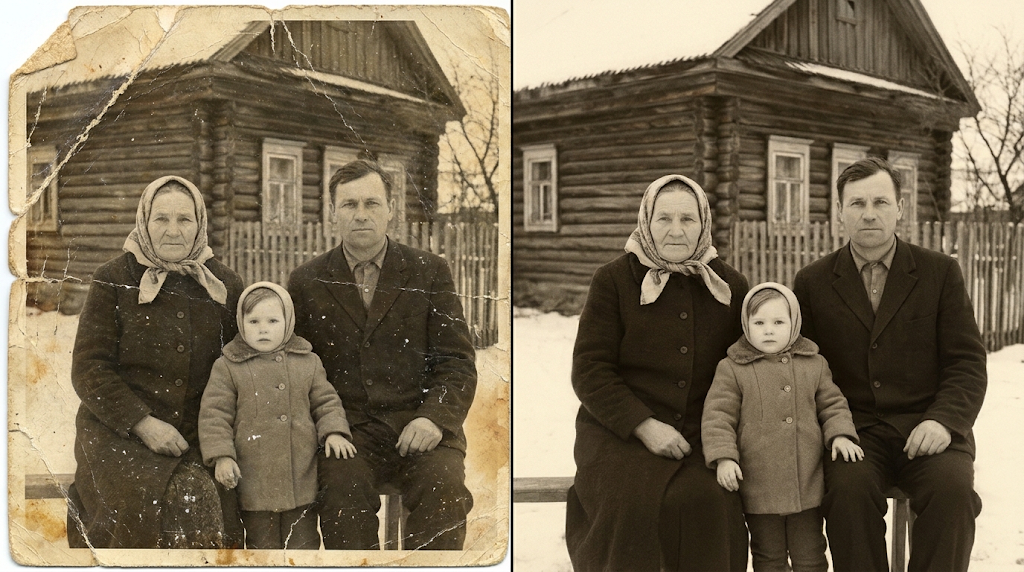
Удали с загруженной фотографии только повреждения поверхности: царапины, пыль, белые трещины, заломы и видимые следы разрывов. Восстанови линии и фактуры по обе стороны каждого повреждения, ориентируясь на сохранившиеся соседние участки. Не принимай за дефекты морщины, швы, складки одежды, волосы, украшения и элементы фона. Сохрани исходную внешность людей, выражения лиц, предметы, освещение, тональность и зернистость. Не выполняй общую ретушь лица и не меняй цветовую версию снимка. Если повреждение перекрывает важную деталь, не добавляй уверенно прорисованных подробностей, которых не видно в исходнике. Сохрани размер кадра и его композицию. Выдай одну исправленную фотографию.
Для оторванного уголка с однотонным фоном реконструкция менее спорна, чем для отсутствующей половины лица. Во втором случае полезнее найти другой снимок человека или передать фотографию на ручную ретушь, чем усиливать требование «максимальная детализация». Этот промпт я тестировал в Nano Banana 2.1
3. Сделать размытое лицо чётче без омоложения
Повышение резкости и восстановление личности — разные задачи. Глаза могут стать выразительнее, но оказаться другой формы; морщины могут исчезнуть вместе с шумом. Поэтому запрос на восстановление лица должен ограничивать косметическую обработку.
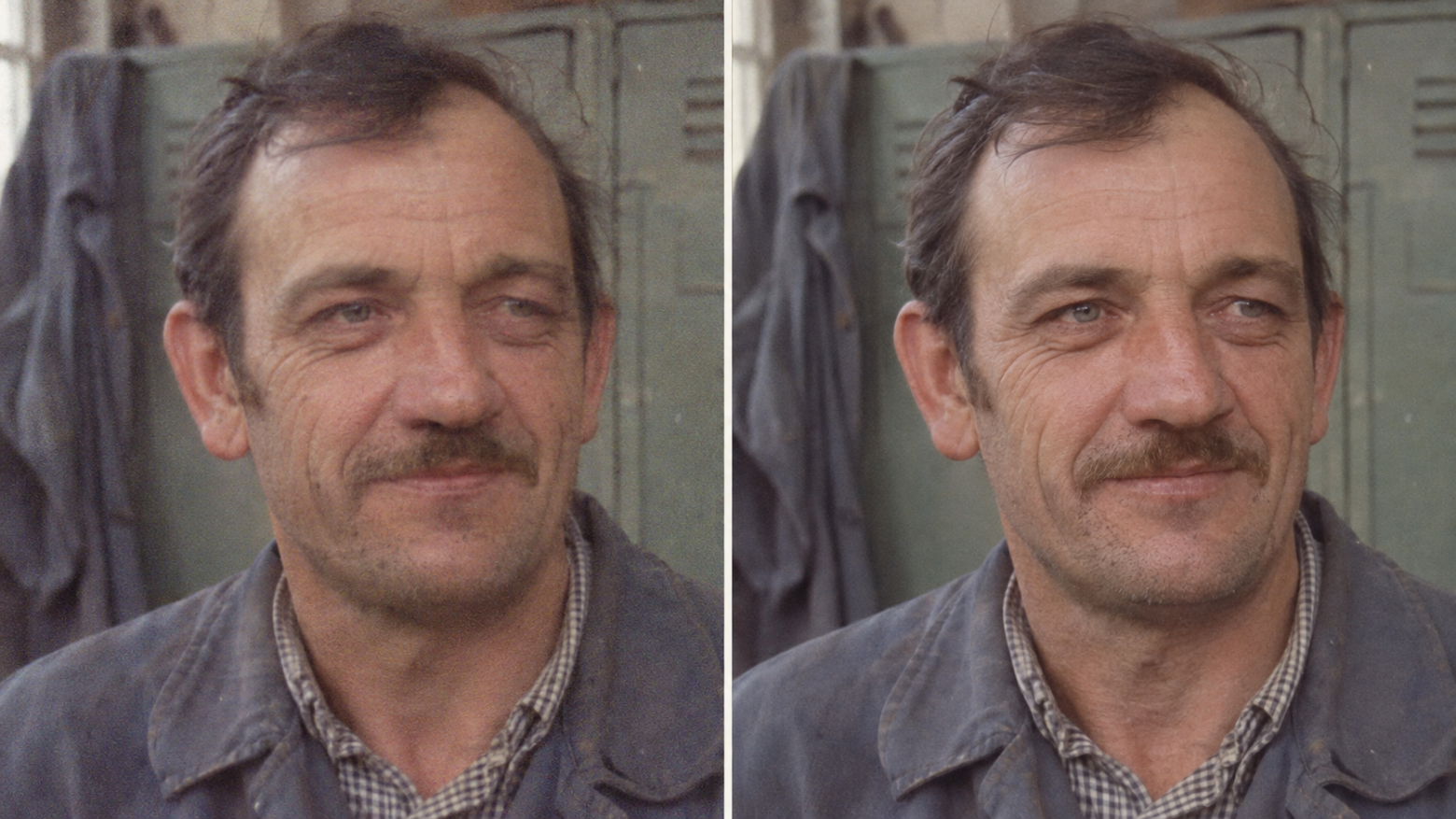
Бережно улучши читаемость лиц на загруженной фотографии. Уменьши мешающий шум и размытие, аккуратно подчеркни только те контуры и детали, которые поддерживаются исходным изображением. Сохрани возраст каждого человека, индивидуальную асимметрию, форму и посадку глаз, носа, губ, подбородка и ушей, линию волос, выражение лица и направление взгляда. Не увеличивай глаза, не меняй улыбку, не добавляй зубы, макияж или современную бьюти-ретушь. Сохрани естественную фактуру кожи и характер старой фотографии. Не заменяй неразличимые детали резко прорисованными вымышленными. Одежду, фон, позы, кадрирование и исходные цвета оставь без изменений. Верни один улучшенный снимок.
Если редактор поддерживает несколько референсов, добавьте другой отчётливый портрет того же человека примерно в том же возрасте. Укажите роль файлов: «Первое изображение — основа для реставрации. Второе — только ориентир внешности; не переноси из него позу, освещение, одежду и выражение лица».
4. Восстановить выцветшую фотографию и убрать пятна
Потеря контраста не всегда означает нехватку деталей: часть изображения ещё различима, но тональные переходы стали слишком слабыми. Начните с осторожного восстановления светов и теней. Сильно затемнённые волосы и выбеленное лицо не должны превращаться в однотонные области.
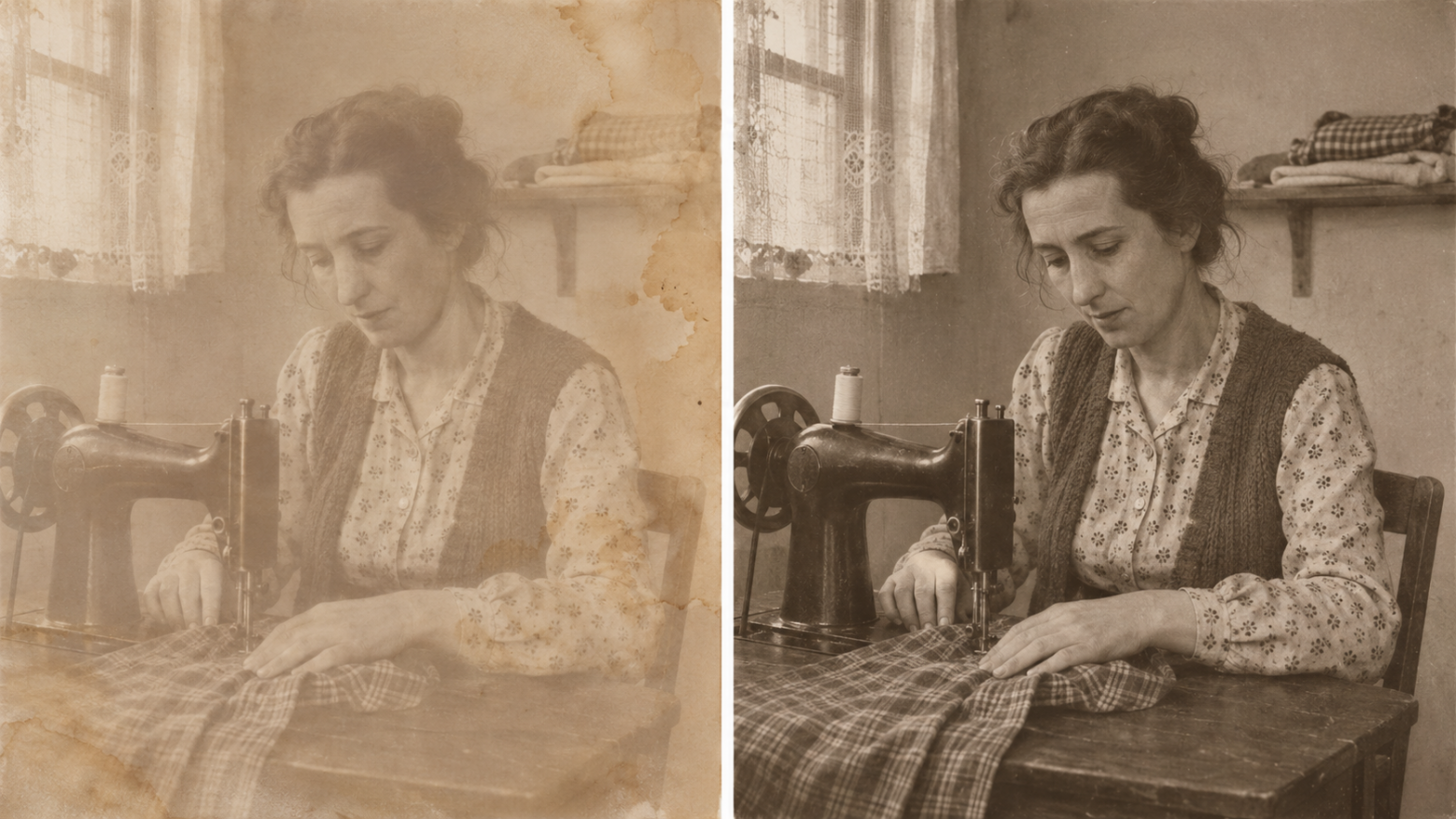
Восстанови тональность загруженной выцветшей фотографии. Аккуратно улучши контраст и читаемость сохранившихся деталей в светах и тенях, убери посторонние пятна, разводы и неравномерное выцветание отпечатка. Сохрани естественные переходы яркости: не делай тени сплошными чёрными, а светлые области — белыми пятнами. Отличай следы старения бумаги от реального освещения, теней и рисунка одежды. Чёрно-белое изображение не раскрашивай; у сепии сохрани исходный тёплый характер; у цветного снимка исправь паразитный оттенок без произвольной замены цветов предметов. Не меняй лица, возраст, мимику, одежду, фон и композицию. Избегай HDR-эффекта, чрезмерной насыщенности и ореолов резкости. Выдай одну восстановленную фотографию.
Если светлый участок полностью лишён информации, усиление контраста её не вернёт. Сначала проверьте сам отпечаток: возможно, детали потерялись при пересъёмке из-за блика, а на бумаге ещё видны.
5. Колоризация: раскрасить старое фото с естественными цветами
Раскрашивать удобнее уже принятую чёрно-белую версию. Сохраните её отдельно: колоризация с помощью ИИ создаёт цветовую интерпретацию, а не устанавливает исторические цвета. Если оттенок формы, глаз или одежды известен из семейных сведений, добавьте его в запрос прямо.
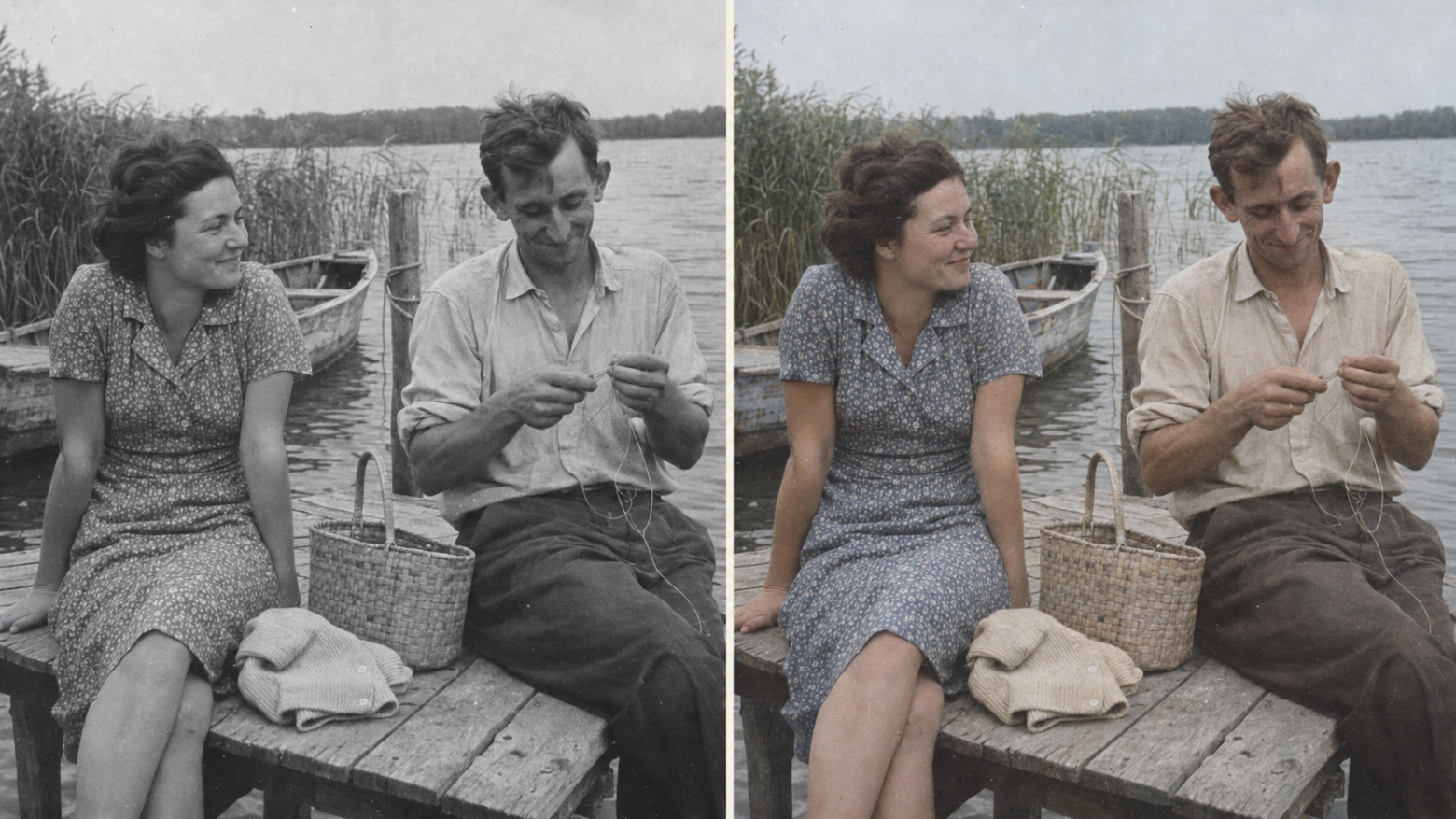
Создай естественную цветную версию загруженной чёрно-белой фотографии. Добавь сдержанные правдоподобные цвета кожи, волос, одежды, предметов и окружения, согласованные с освещением и характером сцены. Сохрани исходные лица, возраст, мимику, позы, фактуры, все предметы, композицию и распределение светотени. Не осовременивай одежду и обстановку, не добавляй макияж и загар. Не допускай переноса цвета кожи на фон, цветных ореолов по краям и одинакового оттенка у разных материалов. Не превращай снимок в современную постановочную фотографию. Не меняй надписи и знаки различия. Если точный цвет объекта неизвестен, выбери нейтральный малонасыщенный вариант. Верни одну цветную фотографию без рамок, подписей и коллажей.
Сравните две версии, временно обесцветив результат в обычном редакторе. Если вместе с цветом заметно изменились черты лица, силуэты или светотень, стоит повторить колоризацию с более строгим сохранением основы.
В нашем тестировании лучший результат показал GPT Image 2.5: восстановленные фотографии выглядели естественно, без ощущения современной перерисовки. Особенно впечатлила работа с контекстом исходника — модель аккуратно различала повреждения и настоящие детали, сохраняя возраст людей, фактуру одежды и характер освещения. Именно сохранение этих особенностей, а не просто повышение резкости, стало главным аргументом в её пользу.
Нейросети и сервисы для реставрации фото: где применить эти сценарии
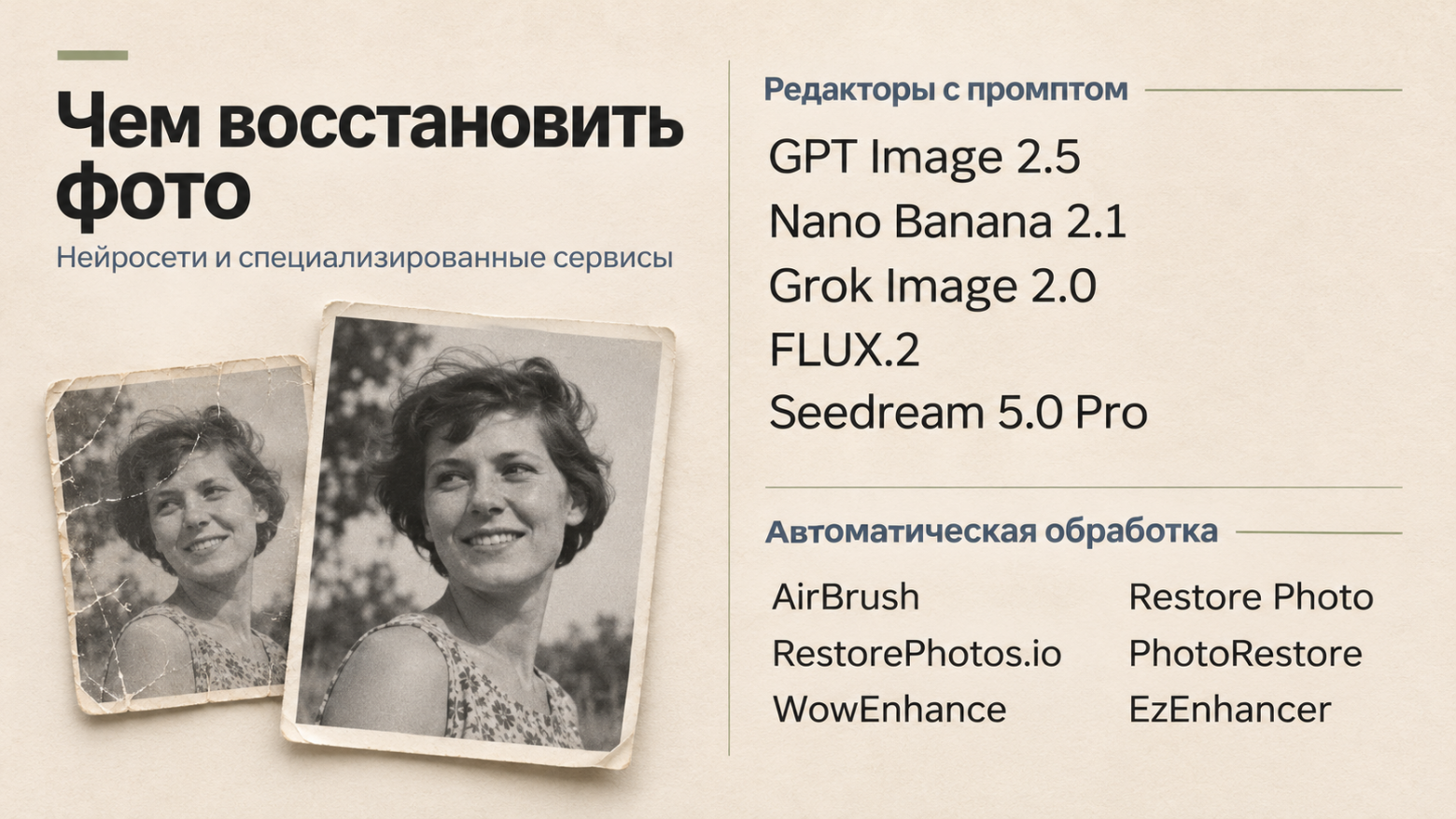
Редакторы с промптом удобны, когда нужно объяснить, что исправлять и что оставить. Специализированные восстановители сокращают настройку до загрузки и выбора режима, но часто выдают замыленную и примитивную картинку. Первая группа даёт текстовое управление, вторая — более короткий путь к автоматическому результату.
GPT Image 2.5 — основной вариант для восстановления поврежденной фотографии
GPT Image 2.5 поддерживает создание и редактирование изображений с референсами. Для реставрации это позволяет задать конкретные границы: убрать повреждения, сохранить чёрно-белую тональность и не менять возраст людей; с такого запроса удобно начать работу с семейным снимком.
-
✅ Редактирование исходной фотографии по текстовому заданию.
-
✅ Возможность перечислить сохраняемые детали в одном запросе.
-
✅ Добавление референса перед запуском генерации.
-
✅ Единый процесс для общей реставрации и отдельных исправлений.
Nano Banana 2.1 — для реставрации с дополнительными фотографиями
Nano Banana 2.1 поддерживает загрузку до 14 изображений. Для семейного архива это полезно, если есть несколько снимков одного человека: основной кадр можно дополнить портретом-ориентиром, явно разделив их роли в промпте.
-
✅ Работа с несколькими изображениями в одном задании.
-
✅ Возможность приложить дополнительные ориентиры внешности.
-
✅ Текстовое описание желаемых изменений и сохраняемых элементов.
-
✅ Генерация и редактирование в одном веб-интерфейсе.
Grok Image 2.0 — ещё один редактор для работы по запросу
Grok Image 2.0 принимает текстовые задания и референсы для редактирования изображений. Его можно использовать как альтернативный вариант обработки того же исходника: сравнивайте сохранение лиц и предметов, а не только общее ощущение чёткости.
-
✅ Редактирование по описанию нужного результата.
-
✅ Работа с несколькими референсами.
-
✅ Дешевый вариант для восстановления изображения.
-
❌ Новые варианты требуют дополнительных токенов.
FLUX.2 — редактирование с несколькими визуальными ориентирами
Семейство FLUX.2 от Black Forest Labs объединяет генерацию и редактирование изображений, включая работу с несколькими референсами. В задании можно явно ссылаться на номера файлов: это помогает разделить реставрируемый снимок и вспомогательное изображение; конкретные лимиты зависят от версии и интерфейса.
-
✅ Текстовое управление изменениями фотографии.
-
✅ Несколько изображений могут направлять редактирование.
-
✅ Возможность описать роль каждого референса.
-
❌ При тестировании не сохранил внешность человека на фото в 2 тестах из 10.
Seedream 5.0 Pro — для редактирования всего кадра по инструкции
Seedream 5.0 Pro поддерживает редактирование и несколько референсов. Это вариант для задач, где повреждения затрагивают не только портрет, но и одежду или окружение: в запросе перечислите нужные исправления и отдельно зафиксируйте состав сцены.
-
✅ Обработка изображения по текстовому заданию.
-
✅ Дополнительные референсы для уточнения задачи.
-
✅ Возможность бесплатного тестирования нейросети.
-
❌ Повторные генерации расходуют баланс платформы.
AirBrush — автоматическое восстановление и работа с цветом
В AirBrush есть отдельный онлайн-инструмент Photo Restoration: загружаете старую фотографию и запускаете обработку без составления подробного запроса. Он объединяет улучшение читаемости снимка, коррекцию выцветания и возможность раскрашивания чёрно-белых фотографий.
-
✅ Отдельная страница для реставрации старых фото.
-
✅ Автоматическая обработка без длинного промпта.
-
✅ Инструменты восстановления цвета и колоризации.
-
❌ Бесплатный старт ограничен кредитами; продолжение связано с подпиской или покупкой пакета.
Восстановить фотографию в AirBrush
RestorePhotos.io — простой путь для старых портретов
RestorePhotos.io сосредоточен на восстановлении старых и размытых фотографий лиц. Его стоит рассматривать для портрета, которому прежде всего нужна лучшая читаемость, а не как замену сложной ручной реконструкции повреждённого семейного кадра.
-
✅ Бесплатный доступ к восстановлению фотографий.
-
✅ Узкая специализация на лицах.
-
✅ Короткий путь от загрузки к обработке.
-
❌ При сложных повреждениях не справляется с восстановлением.
-
❌ Для начала требуется вход через Google.
WowEnhance — бесплатная реставрация фото без регистрации
WowEnhance позволяет бесплатно загружать до трёх изображений в день без регистрации и выбирать восстановление с сохранением монохромного вида либо с раскрашиванием. Перед скачиванием есть сравнение результата с исходником — полезный этап, который не стоит пропускать даже при небольших повреждениях.
-
✅ Бесплатная одиночная обработка с дневным лимитом.
-
✅ Выбор восстановления без колоризации или с ней.
-
✅ Сравнение исходника и результата ползунком.
-
❌ Для восстановления нужны подписка или кредиты.
Перейти к восстановлению в WowEnhance
Restore Photo — приложение для реставрации фото на Android
Restore Photo — AI Enhancement от TechMatrix работает с фотографиями из галереи телефона. В приложении есть автоматическое улучшение старых и размытых кадров, обработка деталей лица и функция Auto Color для добавления цвета.
-
✅ Выбор фотографии непосредственно из галереи.
-
✅ Автоматическое повышение читаемости портрета.
-
✅ Колоризация через функцию Auto Color.
-
❌ Есть реклама и покупки внутри приложения.
-
❌ Подойдет только для восстановления легких повреждений.
Посмотреть Restore Photo в Google Play
PhotoRestore — с возможностью вернуть исходное лицо
PhotoRestore позволяет вернуть оригинальные пиксели выбранного лица, если после обработки человек стал выглядеть иначе. Это полезный контроль, но вместе с исходным лицом возвращаются и повреждения на нём; бесплатный аккаунт после подтверждения почты получает два кредита ежемесячно.
-
✅ Возврат исходного лица без повторной генерации.
-
✅ Возможность заранее отметить области для точного сохранения.
-
✅ Скачивание в PNG без водяного знака.
-
❌ Восстановление, раскрашивание и увеличение расходуют отдельные кредиты.
EzEnhancer — восстановление с отдельными этапами доработки
В EzEnhancer реставрация, колоризация и увеличение изображения вынесены в отдельные инструменты. Такой набор удобен, если сначала нужна очищенная чёрно-белая копия, затем цветная версия, а после — подготовка принятого результата к печати.
-
✅ Автоматическая обработка царапин, пятен и выцветания.
-
✅ Отдельные инструменты раскрашивания и увеличения.
-
✅ Ежедневное бесплатное использование для первых обработок.
-
❌ Заметно проигрывает в качестве флагманским ИИ.
-
❌ Пакетная обработка доступна с VIP.
Перейти к реставрации в EzEnhancer
Как заметить подмену деталей и сохранить фото для печати
Проверяйте результат в два прохода. Сначала откройте его целиком: сохранились ли настроение, свет и состав сцены? Затем сравните с исходником при масштабе 100%: отдельно глаза, рот, руки, края повреждений и надписи. Не оценивайте качество только по маленькому превью.
|
Что изменилось после обработки |
Как поступить |
Что проверить повторно |
|
Лицо стало моложе, изменилась улыбка |
Вернуться к исходнику и запросить только удаление конкретных дефектов без ретуши лица |
Форму губ, век, подбородка и возрастные особенности |
|
Кожа гладкая, волосы выглядят нарисованными |
Снизить интенсивность улучшения, если есть настройка, либо убрать из запроса требования идеальной резкости |
Естественность фактур при масштабе 100% |
|
Исчезла пуговица, родинка или часть награды |
Сохранить этот участок оригинала; при локальной обработке исключить его из изменяемой области |
Значимые детали рядом с бывшей царапиной |
|
Появились хорошо читаемые, но другие буквы |
Вернуть исходную надпись и обрабатывать окружение отдельно |
Каждую букву по исходнику, а не по правдоподобию слова |
|
Краска перешла с одежды на руки или фон |
Повторить колоризацию с принятой чёрно-белой копии и уточнить границы материалов |
Пальцы, воротник, волосы и силуэты на фоне |
|
Большой файл остаётся нечётким |
Проверить исходную детализацию и уменьшить планируемый размер печати |
Читаемость лиц в реальном размере отпечатка |
Количество пикселей помогает выбрать размер отпечатка, но само по себе не доказывает качество реставрации. Ниже — расчёт для печати с плотностью 300 ppi, то есть 300 пикселей на дюйм. Это ориентир для рассматривания вблизи, а не универсальное требование каждой типографии.
|
Размер отпечатка |
Ориентир при 300 ppi |
Практическое действие |
|
10 × 15 см |
1181 × 1772 пикселя |
Проверить лицо при размере будущей фотографии; не увеличивать файл без необходимости |
|
13 × 18 см |
1535 × 2126 пикселей |
Проверить соотношение сторон, чтобы печать не обрезала головы или подписи |
|
15 × 20 см |
1772 × 2362 пикселя |
Сначала завершить реставрацию, затем при необходимости увеличить принятую версию |
|
А4, 21 × 29,7 см |
2480 × 3508 пикселей |
Сделать пробный отпечаток фрагмента лица в масштабе 1:1 |
Формула расчёта: размер в сантиметрах ÷ 2,54 × 300; значения округлены до целого пикселя. Если пропорции файла не совпадают с бумагой, выберите поля или согласуйте кадрирование. Не растягивайте изображение отдельно по ширине и высоте: лица изменят пропорции.
Сохраните три версии: нетронутый скан, принятую реставрацию в исходной тональности и отдельный цветной вариант, если он нужен. Для обработанной мастер-копии удобен PNG; для передачи в фотолабораторию используйте формат, который она принимает, без повторного многократного пересохранения JPEG.
Реставрация фото с помощью ИИ закончена, когда устранены мешающие дефекты и сохранены узнаваемые люди и детали. Оставшаяся мягкость старого портрета допустима. Если следующее «улучшение» меняет человека, остановитесь на предыдущей версии.
ссылка на оригинал статьи https://habr.com/ru/articles/1103864/