В прошлой статье я разбирал, как Arch Linux грузится на Xiaomi 12T Pro на штатном ядре Android. Теперь это можно поставить самому: я сделал установщик synport. Он работает на Windows и Linux, нужен только USB-кабель. Android остаётся, при включении система выбирается кнопкой громкости.
Ниже — по шагам: что подготовить, что нажать и что в это время происходит на телефоне. В конце — как всё удалить.
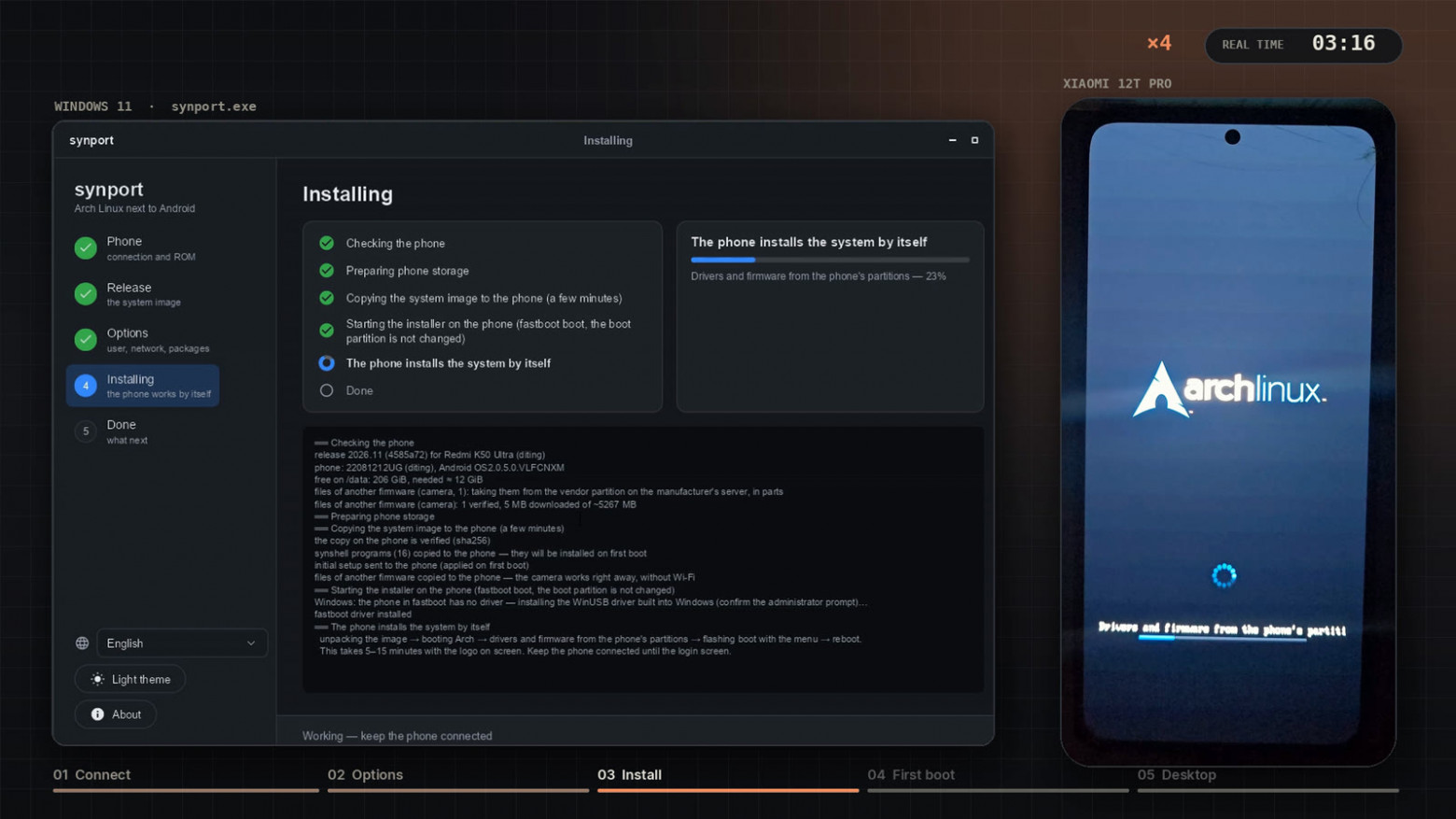
Видео установки одним дублем (с Windows, около 4 минут от запуска до рабочего стола): https://youtu.be/a1eQKbndKZ0
Что нужно
-
Xiaomi 12T Pro / Redmi K50 Ultra (
diting) на прошивке OS2.0.5.0.VLFCNXM (Китай, Android 15). Установщик проверит её первым делом и скажет, если версия другая. -
Разблокированный загрузчик (официальный Mi Unlock; разблокировка стирает телефон).
-
Компьютер с Windows 10/11 или Linux x86_64, USB-кабель.
-
Около 20 ГБ свободной памяти на телефоне.
TWRP, root и ручная установка драйверов не нужны. adb и fastboot установщик скачает сам, если их нет.
Почему прошивка должна совпадать точно: в образе нет ни одного закрытого файла Xiaomi или Qualcomm. Драйверы, прошивки модема, Wi-Fi, камер телефон при первой загрузке берёт из своих же разделов. Значит, ядро и модули в образе должны соответствовать тому, что лежит в телефоне.
Шаг 1. Скачать
Архив synport-diting-<версия>.zip (1,8 ГБ): https://github.com/VitaminDB/synport/releases/latest
Внутри — установщик для Windows (synport.exe) и Linux (synport) и папка образа. Их нужно держать рядом, установщик находит образ сам.
Шаг 2. Подготовить телефон
-
Настройки → О телефоне → семь раз нажать «Версия ОС».
-
Расширенные настройки → Для разработчиков → «Отладка по USB».
-
Подключить кабель. Телефон спросит «Разрешить отладку по USB?» — разрешить (можно поставить «Всегда для этого компьютера»).
Шаг 3. Параметры
Запускаем synport.exe (или ./synport на Linux). На первой странице он находит телефон и проверяет модель и прошивку.
Дальше — параметры, все необязательные:
-
пользователь и пароль (пароль уходит на телефон только хешем; если не задать — первый экран телефона предложит создать пользователя);
-
часовой пояс, язык;
-
Wi-Fi: сеть и пароль, чтобы телефон сразу был в сети;
-
программы: браузер, Steam и Windows-игры через Wine, Android-приложения в контейнере и т. д.
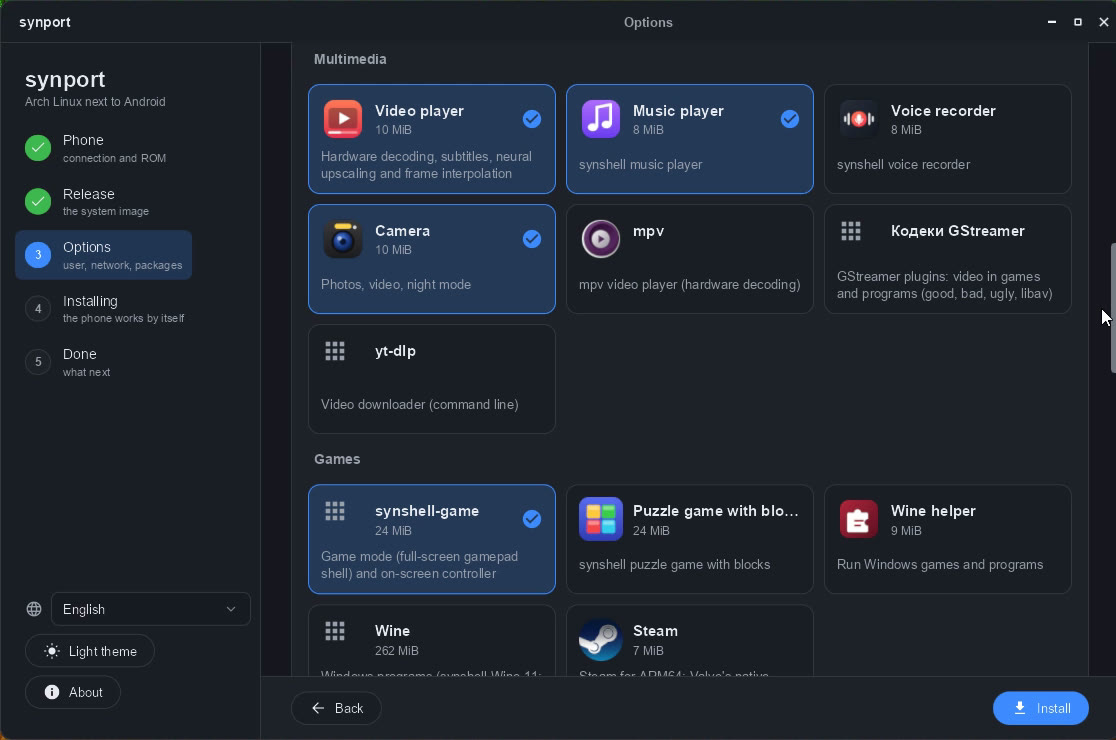
Шаг 4. Установка
Нажимаем «Установить». Что происходит по шагам (все они видны в окне заранее):
-
Копирование образа на телефон по adb, с проверкой sha256. Это самый долгий шаг: несколько минут.
-
Перезагрузка в fastboot. На Windows здесь один раз выскочит запрос администратора: установщик назначает телефону в режиме fastboot драйвер WinUSB, который уже есть в Windows. Стандартный драйвер Google этот режим не видит, без этого шага fastboot «не находит устройство».
-
fastboot boot— установщик на телефоне запускается из памяти. Раздел boot на этом шаге не трогается. -
Телефон работает сам: распаковывает систему, достаёт драйверы и прошивки из своих разделов, собирает новый boot с меню выбора системы, прошивает его и перезагружается в Arch.
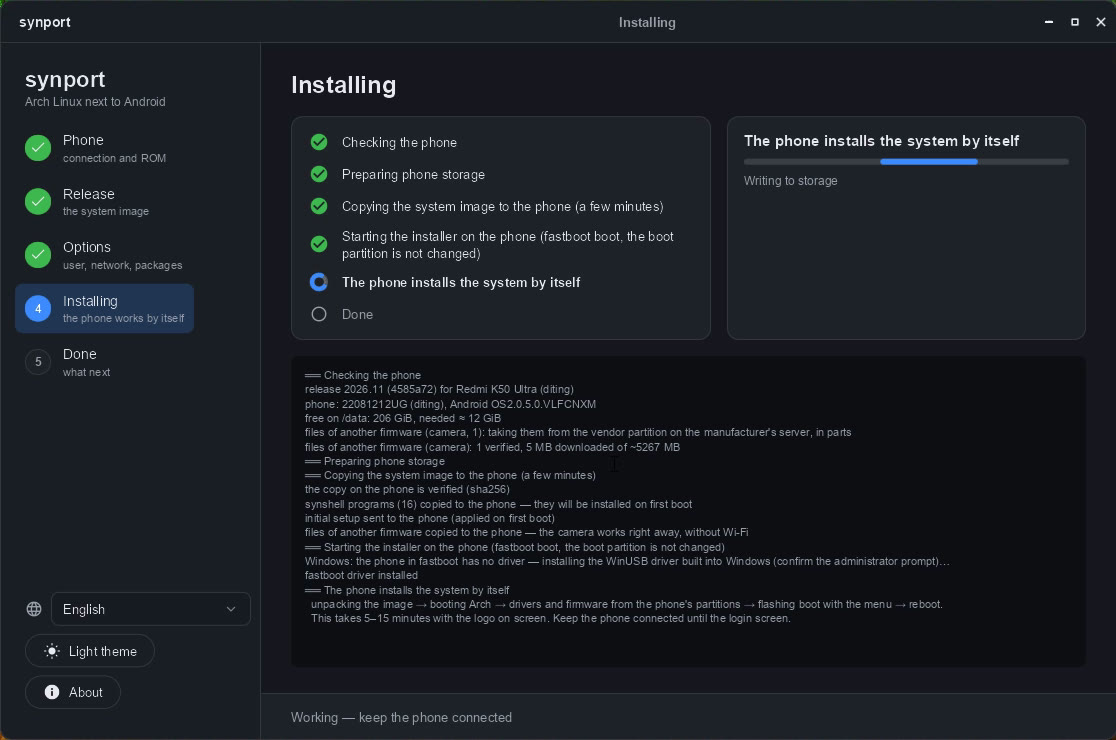
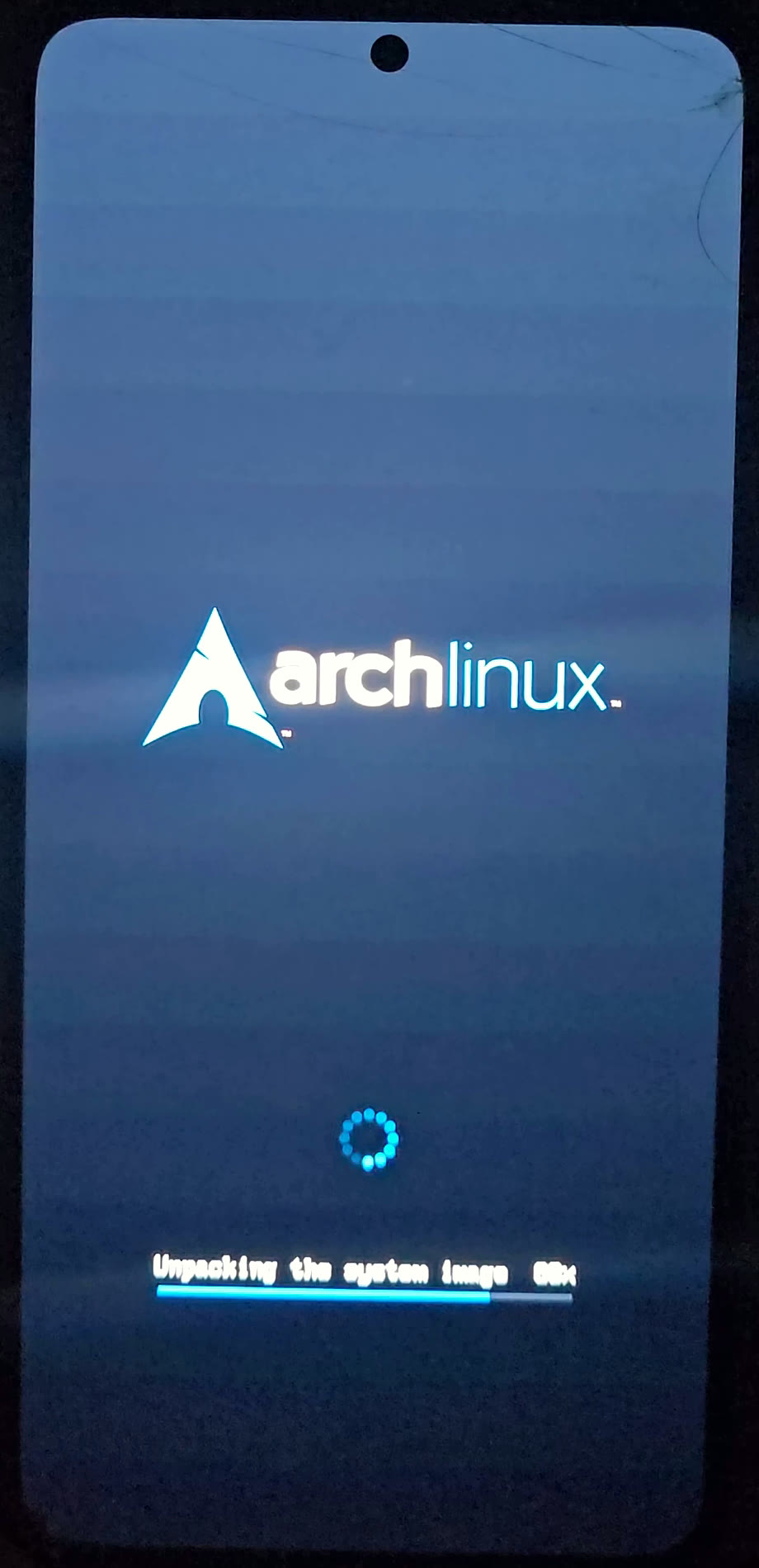
Если на любом шаге до прошивки boot что-то пошло не так, телефон просто перезагрузится в Android, а установщик покажет причину. Журнал установки потом можно посмотреть командой synport status.
Один файл установщик берёт из интернета на стороне компьютера: описание модуля основной камеры (200 Мп) есть только в OTA-пакете Xiaomi. Скачивать 5 ГБ ради него не нужно: synport читает из payload.bin по HTTP Range только нужный кусок и достаёт файл из образа EROFS — около 5 МБ.
Шаг 5. Первая загрузка
После перезагрузки — логотип, затем экран входа и рабочий стол. При каждом включении телефон коротко вибрирует и ждёт кнопку: Vol+ — Arch Linux, Vol− — Android. Ничего не нажали — грузится то, что было в прошлый раз.
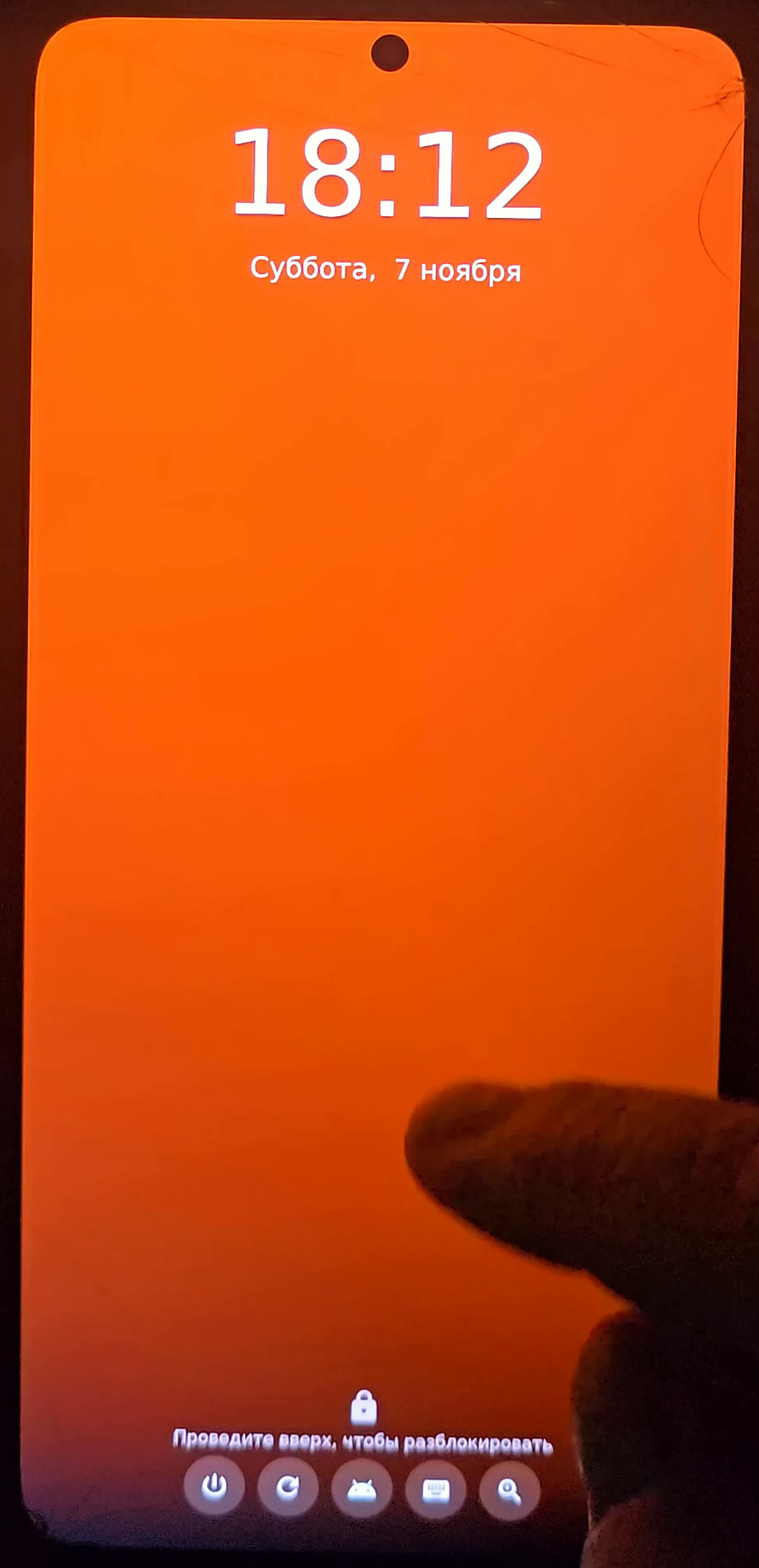
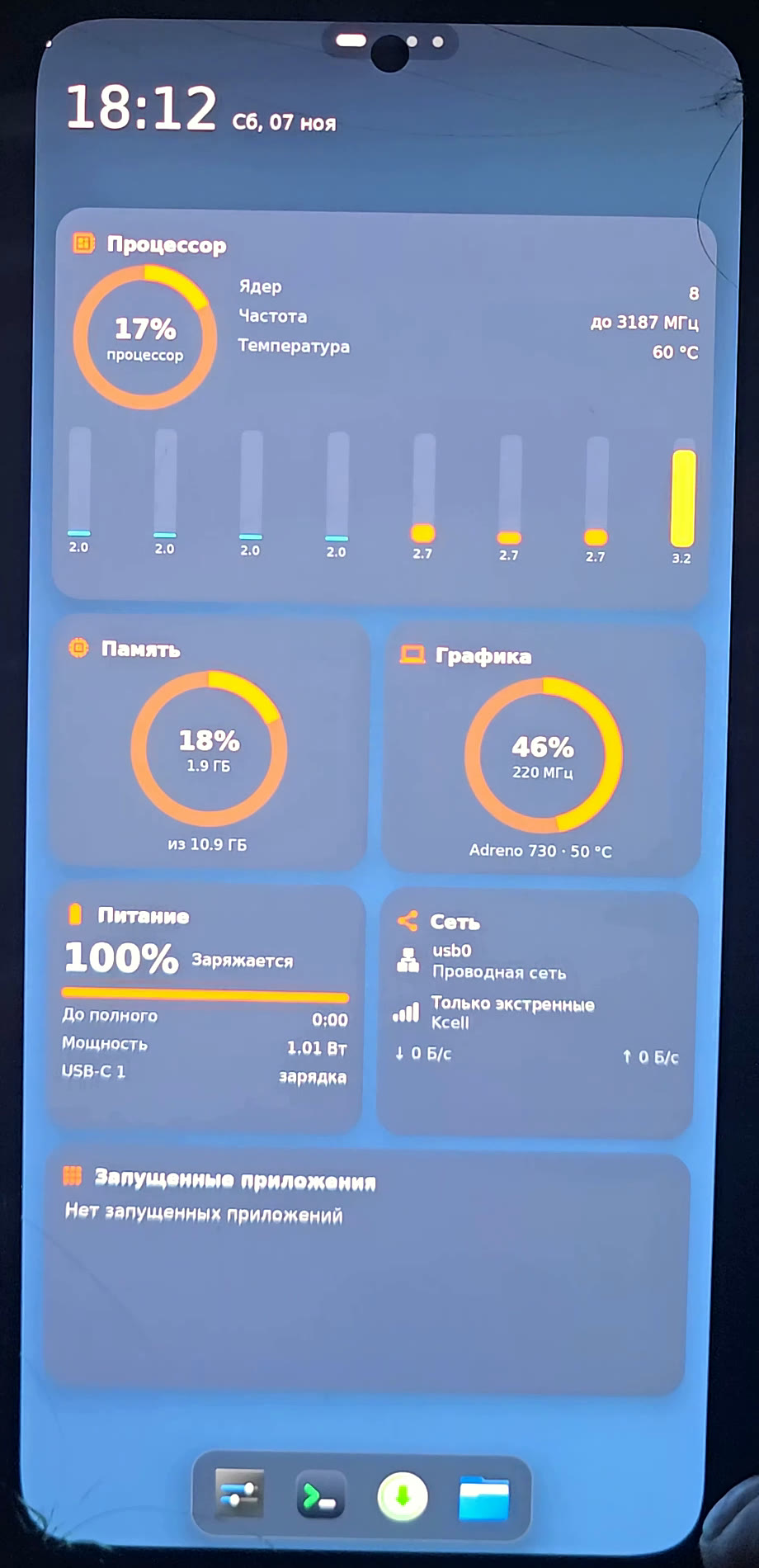
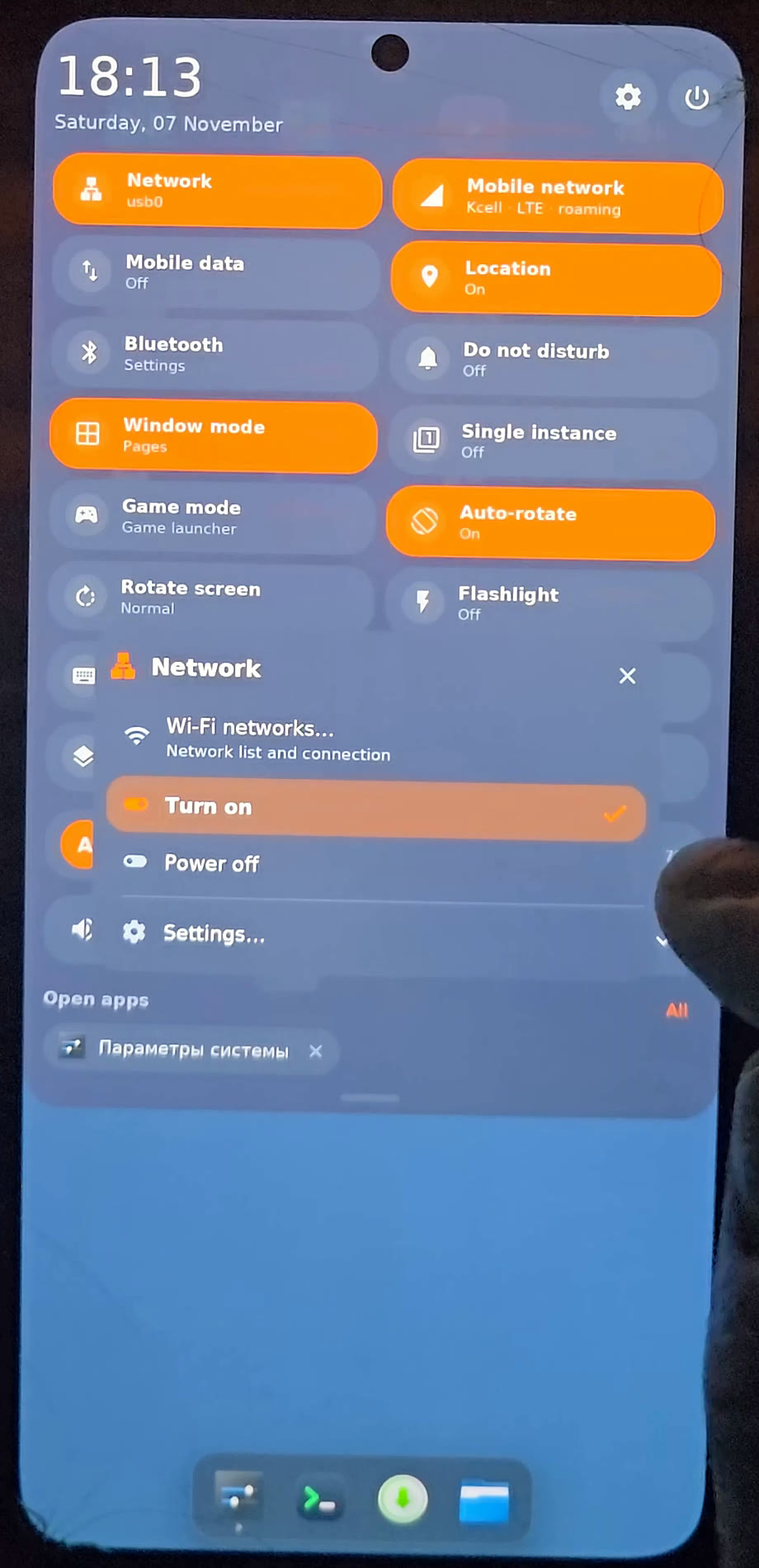
Программы из репозиториев Arch, выбранные на шаге 3, доставятся при первой загрузке, когда у телефона появится сеть.
Что работает и что нет
Работают: экран 120 Гц, тач, GPU (Adreno 730, Vulkan через turnip), Wi-Fi, Bluetooth, звук, мобильный интернет, звонки и SMS, GPS, все пять камер, датчики, ИК-порт, NPU (по желанию).
Пока нет: сканер отпечатков. Поддерживается одна прошивка; глобальные и EEA — позже.
Как удалить
Загрузиться в Android (Vol−), подключить телефон, в установщике нажать «Удалить» (или synport uninstall). Он предложит сохранить домашнюю папку на компьютер, вернёт стоковый boot (сверит sha256) и удалит образ. Вне своей папки установка меняет только раздел boot — его и возвращаем.
Загрузчик установщик не блокирует. Если захотите заблокировать — сначала прошейте полную официальную прошивку, иначе телефон не загрузится.
Другие устройства
Сейчас публичный выпуск есть для 12T Pro. Ещё портированы ONYX BOOX Note Air 4C (цветной E-Ink) и Samsung Galaxy Tab A 8.0 (основное ядро Linux) — выпуски для них будут позже. Если интересен другой телефон — напишите в комментариях модель и процессор.
ссылка на оригинал статьи https://habr.com/ru/articles/1105016/