Создание презентации с помощью ИИ за 5-10 минут за реальных примерах. Объясняю, как запустить генерацию презентации по теме или документу, выбрать структуру и добавить изображения. Делюсь промптами для создания слайдов, показываю этапы доработки и рассказываю, как подготовить презентацию к выступлению.

Я сделал две презентации с помощью ИИ, начав с разных исходников. Для первой была только тема об архитектуре видеоигр: содержание и изображения предстояло собрать с нуля. Для второй уже имелся готовый доклад об организационной культуре, который нужно было превратить в короткую учебную презентацию.
Особенно интересным оказался второй процесс. Сначала я получил простую версию без графики, затем доработал её, добавив иллюстрации. После этого отдельно сгенерировал несколько изображений в GPT Image 2.6. Так из одного доклада получились и готовые слайды, и дополнительные визуальные материалы. Реклама. ООО «КАМПУС», ИНН 7813675309. erid: 2SDnjcUTnAG. ООО «Диджитал Гениус», ИНН 7813681158. erid: 2SDnjdUHJ9i
Обе презентации вышли качественными, но с разной подачей: одна — контрастная, с выразительными виртуальными городами, другая — светлая и сдержанная, с учебной структурой. Ниже покажу, как шла работа, какие решения повлияли на результат и как повторить этот процесс со своей темой или текстом.
Какие ИИ для презентаций я использовал и что хотел получить
-
Кэмп — помогает создать презентацию по теме или своим материалам. Можно выбрать ИИ-изображения, загрузить собственные картинки либо оставить слайды без графики. В моём примере сервис собрал выразительную презентацию об архитектуре видеоигр: с тематическими иллюстрациями, крупными заголовками и единым оформлением.
-
ИИ-агент Study AI — создаёт презентации по описанию, документу или готовой структуре. Позволяет настроить аудиторию, объём текста и оформление, выбрать графическую или редактируемую версию. Я использовал готовый доклад: сначала получил простую презентацию без графики, затем доработал её с иллюстрациями.
Для первой презентации у меня было только название темы, для второй — уже написанный доклад. Поэтому я прошёл два разных пути: генерацию с нуля и преобразование готового текста в слайды. Альтернативные изображения для второй работы затем создал в GPT Image 2.6 на Study.
|
Задача |
Исходник |
Как строилась работа |
|
Архитектура видеоигр |
Название темы |
Кэмп подготовил содержание и ИИ-изображения |
|
Организационная культура |
Готовый доклад |
Study AI собрал презентацию; затем я доработал её с иллюстрациями |
|
Дополнительная графика |
Тема и визуальная задача |
Отдельная генерация нескольких изображений в GPT Image 2.6 |
Мне было интересно пройти оба пути: поручить нейросети разработку новой темы и посмотреть, как она работает с уже написанным материалом. Для читателя это тоже полезная развилка. Если доклад готов, загрузите его. Если пока есть только идея, начните с конкретного вопроса и постепенно уточняйте содержание.
Как я сделал презентацию в Кэмпе по одной теме
Для Кэмпа я выбрал тему «Архитектура видеоигр: почему виртуальные миры запоминаются лучше реальных городов». Хотелось получить выразительную презентацию, в которой изображения поддерживают объяснение: показывают ориентиры, масштаб и атмосферу игрового пространства.
Собственный текст я не загружал. В этом примере сервису предстояло помочь и с содержанием, и с визуальной частью.
Ввёл тему и выбрал ИИ-изображения
В рабочем пространстве открыл «Создать PPTX презентацию». Начать можно и по прямой ссылке на создание презентации. На первом шаге ввёл название работы.
Дальше Кэмп предложил выбрать изображения: сгенерировать с помощью ИИ, обойтись без них или загрузить свои. Я выбрал «Сгенерированные ИИ» — для темы о виртуальных мирах хотелось получить иллюстрации в общей стилистике.
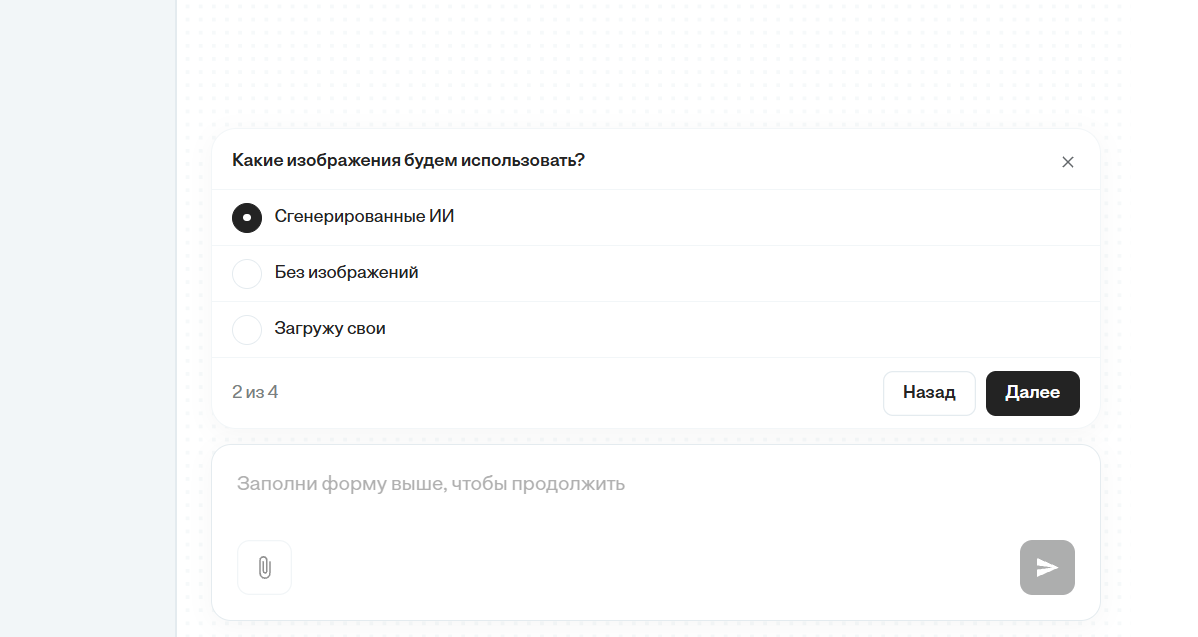
На вопрос «Есть материалы, на которые опираться?» указал «Нет, найди сам». Если бы я делал презентацию по своей курсовой или отчёту, здесь стоило бы выбрать «Да, загружу» и передать исходник.
Определился с визуальной подачей
В галерее есть «Глубокий монохром», «Синий акцент», «Магеллан», «Тайный архив», «Деловой Модерн» и другие варианты. В этой работе мне была нужна контрастная подача с крупными заголовками. В готовых слайдах она выражена тёмным фоном, белыми смысловыми блоками и красными акцентами.
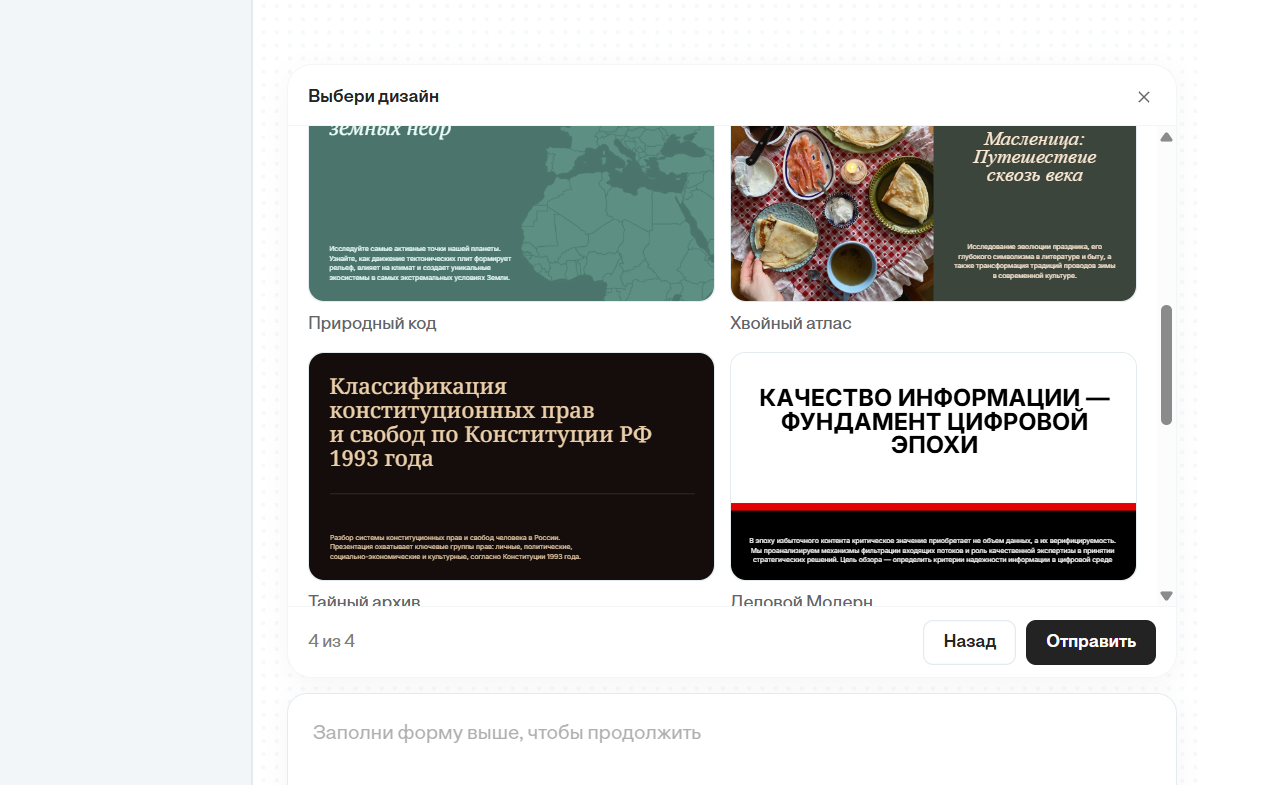
Такое оформление хорошо поддержало тему. Панорамы виртуальных городов выглядят частью рассказа, а красный цвет выделяет ключевые мысли. Для спокойного учебного конспекта я бы выбрал другой характер оформления — именно так получилось во втором примере.
Содержание готовой презентации: три вопроса о виртуальном мире
В готовой презентации три слайда. Они объясняют, что делает игровой мир запоминающимся, как работают ориентиры и навигация, каким образом окружение рассказывает историю.
Смысл задания для повторения такой подачи можно передать коротко:
Подготовь презентацию об архитектуре видеоигр. Раскрой три вопроса: что делает виртуальный мир запоминающимся; как ориентиры и маршруты помогают навигации; как свет, масштаб и детали окружения рассказывают историю. Текст — короткими смысловыми блоками. Для иллюстраций используй выразительные игровые города, башни, мосты и руины. Оформление — тёмный фон, белые блоки и красные акценты.
Здесь изображениям сразу задана роль. Если слайд посвящён навигации, на нём уместны заметный ориентир и читаемый маршрут. Для рассказа об атмосфере — свет, архитектурные детали и следы жизни в окружении.
Что получилось в готовой презентации
На первом слайде — общий вопрос и четыре опоры объяснения: узнаваемая структура, эмоциональный контекст, визуальные акценты и чувство масштаба. Слева расположена панорама фантастического города, справа — короткие пояснения.
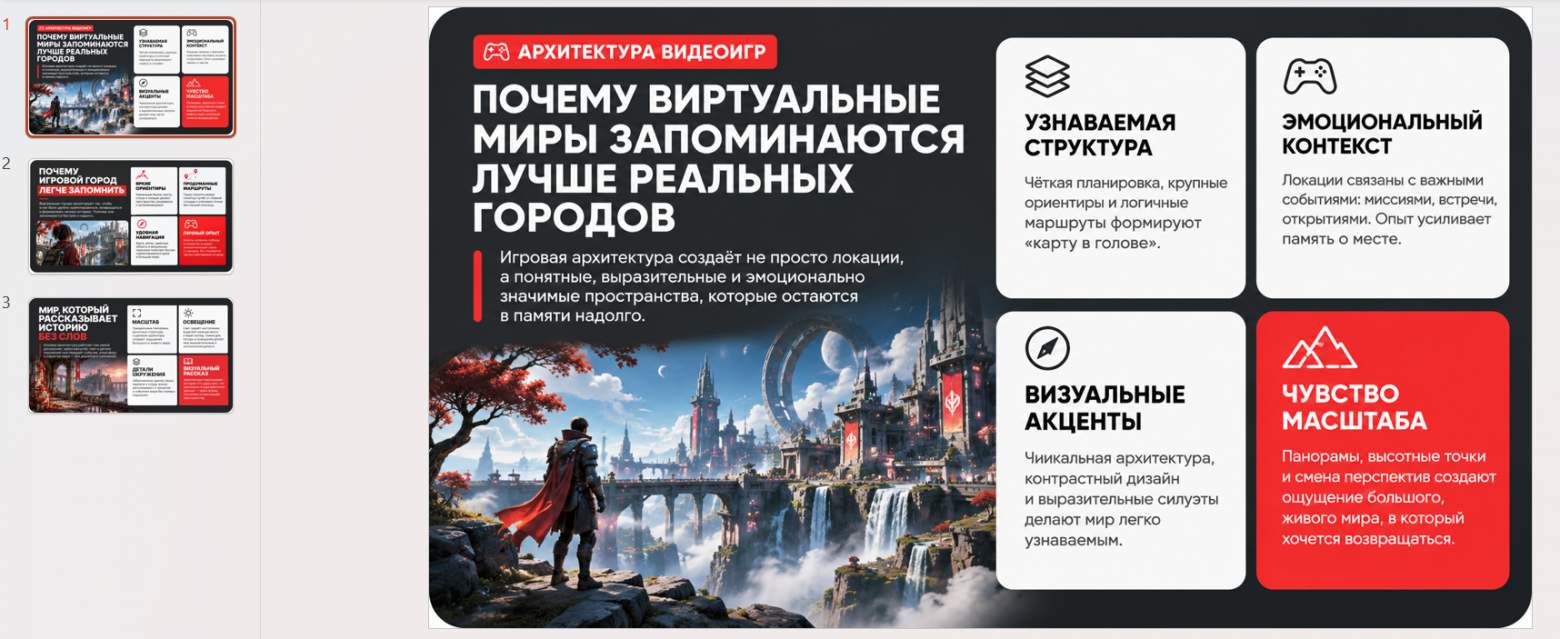
Второй слайд развивает тему навигации: яркие ориентиры, продуманные маршруты, визуальные подсказки и личный опыт игрока. Третий посвящён окружению — тому, как архитектура передаёт историю через масштаб, освещение и детали.
В результате получилась цельная визуальная работа. На всех трёх экранах повторяется одна система оформления, изображения связаны с темой, а основные мысли легко найти взглядом. Это хороший пример создания презентации с помощью ИИ, когда на входе есть только название и понимание желаемой подачи.
Для такого материала я бы строил выступление вокруг самих изображений: показывал ориентир, объяснял маршрут, обращал внимание на освещение. Тогда слайды становятся опорой для рассказа, а не текстом, который нужно читать вслух.
Как я создал презентацию через ИИ агента из готового доклада
В ИИ агенте от Study AI задача была другой. Доклад об организационной культуре уже был написан. Мне требовалось сохранить его содержание, сократить объяснения и распределить материал по слайдам.
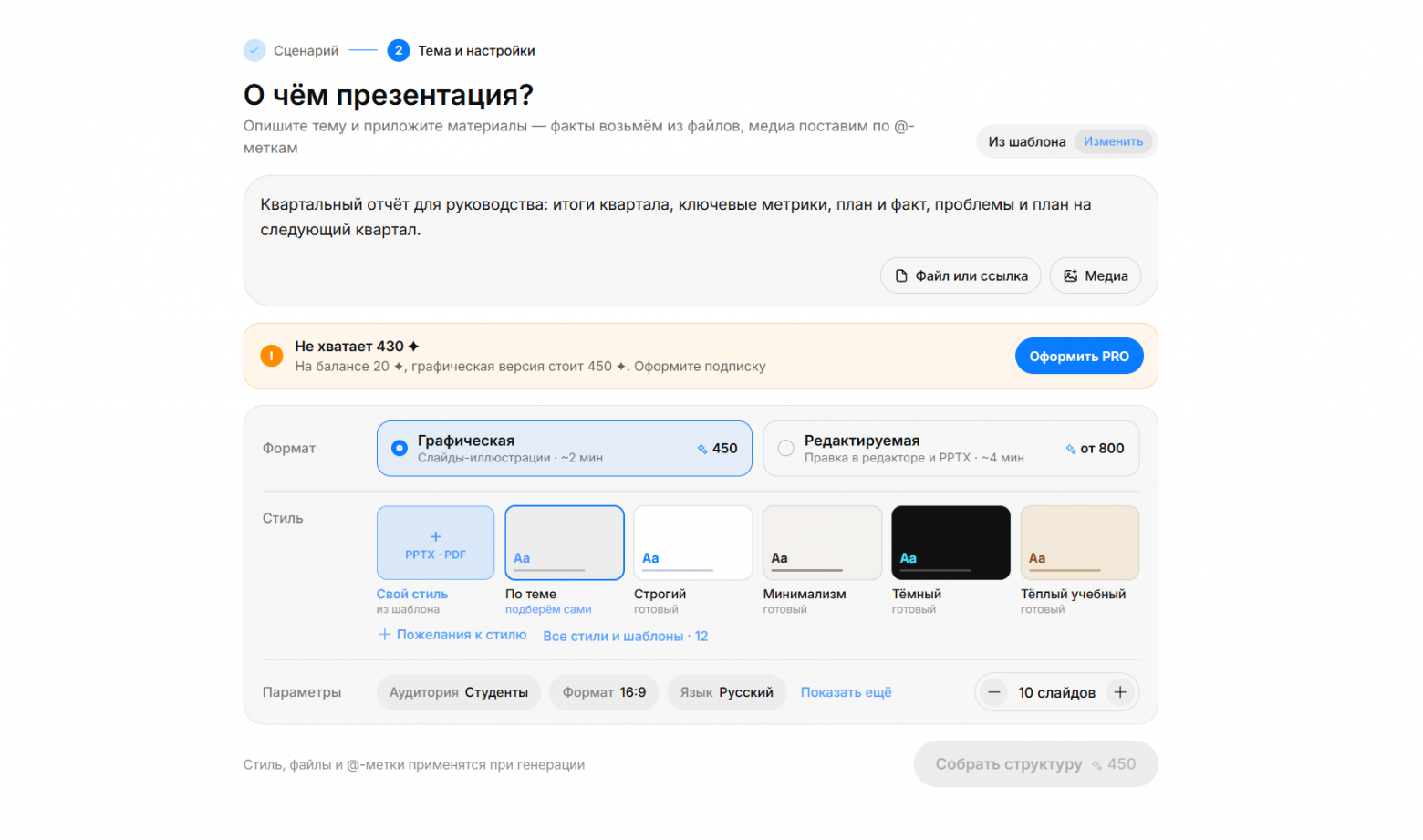
Работа шла в несколько этапов: сначала простая презентация без графики, затем версия с иллюстрациями. Дополнительные изображения в GPT Image 2.6 я сделал уже после этого. Именно такая последовательность оказалась удобной: содержание было собрано до того, как я занялся отдельными визуальными материалами.
Выбрал создание из документа и передал доклад
На первом экране агент предлагает три варианта: «По описанию», «Из документа» и «Из шаблона». Я использовал «Из документа», поскольку исходный материал уже был готов.
Этот сценарий подходит для презентации из Word, PDF, отчёта или конспекта. В меню «Файл или ссылка» можно передать PDF, DOCX, PPTX и TXT размером до 50 МБ либо добавить ссылку на материал.
Готовый доклад задаёт содержание гораздо точнее, чем одно название. В моей работе уже была тема организационной культуры, поэтому презентацию можно было строить вокруг её понятия, элементов, факторов формирования и способов поддержания.
Для повторения такого процесса к исходнику можно добавить задание:
Сделай учебную презентацию по этому докладу. Сохрани основные понятия и логику объяснения. Распредели материал по разделам: тема; понятие и элементы; факторы формирования; поддержание и изменение; основные типы и вывод. Длинные абзацы сократи до понятных тезисов.
Сначала получил простую версию без графики
Первая версия была простой, без иллюстраций. На этом этапе я получил основу презентации: содержание уже превратилось в последовательность экранов. Можно было оценить, как доклад читается в коротком формате, где нужен заголовок, а где — пояснение или сравнение.
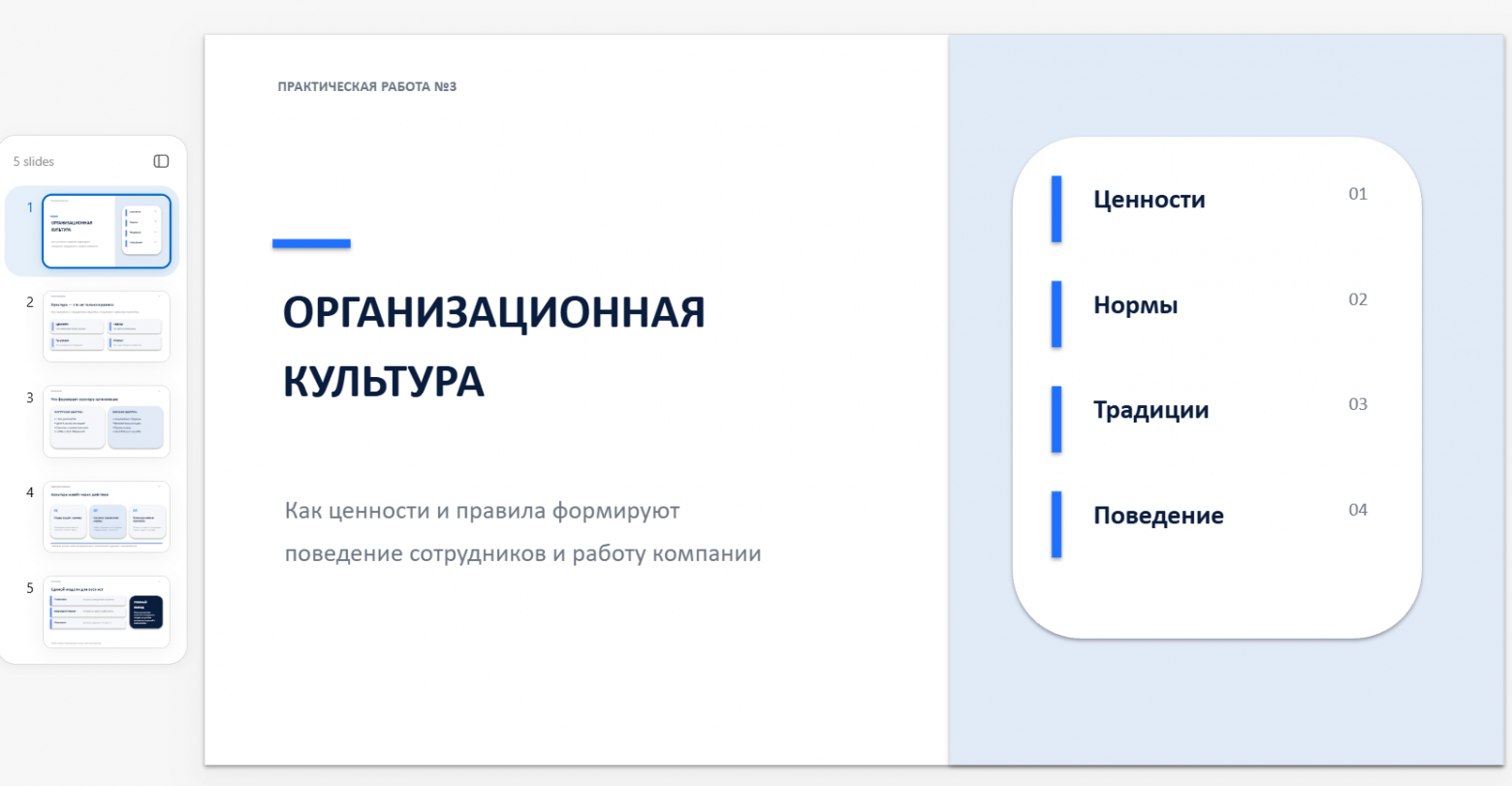
Это полезный промежуточный результат. Когда перед глазами только текстовая основа, легче сосредоточиться на рассказе: какое понятие объяснить первым, какие факторы поставить рядом, чем завершить тему. Подбор картинок пока не отвлекает от этих решений.
Если вы делаете презентацию по готовому тексту, этот этап стоит сохранить. Простая версия пригодится для сравнения с оформленной: сразу видно, что изменилось после добавления визуальных материалов.
Затем доработал презентацию и добавил иллюстрации
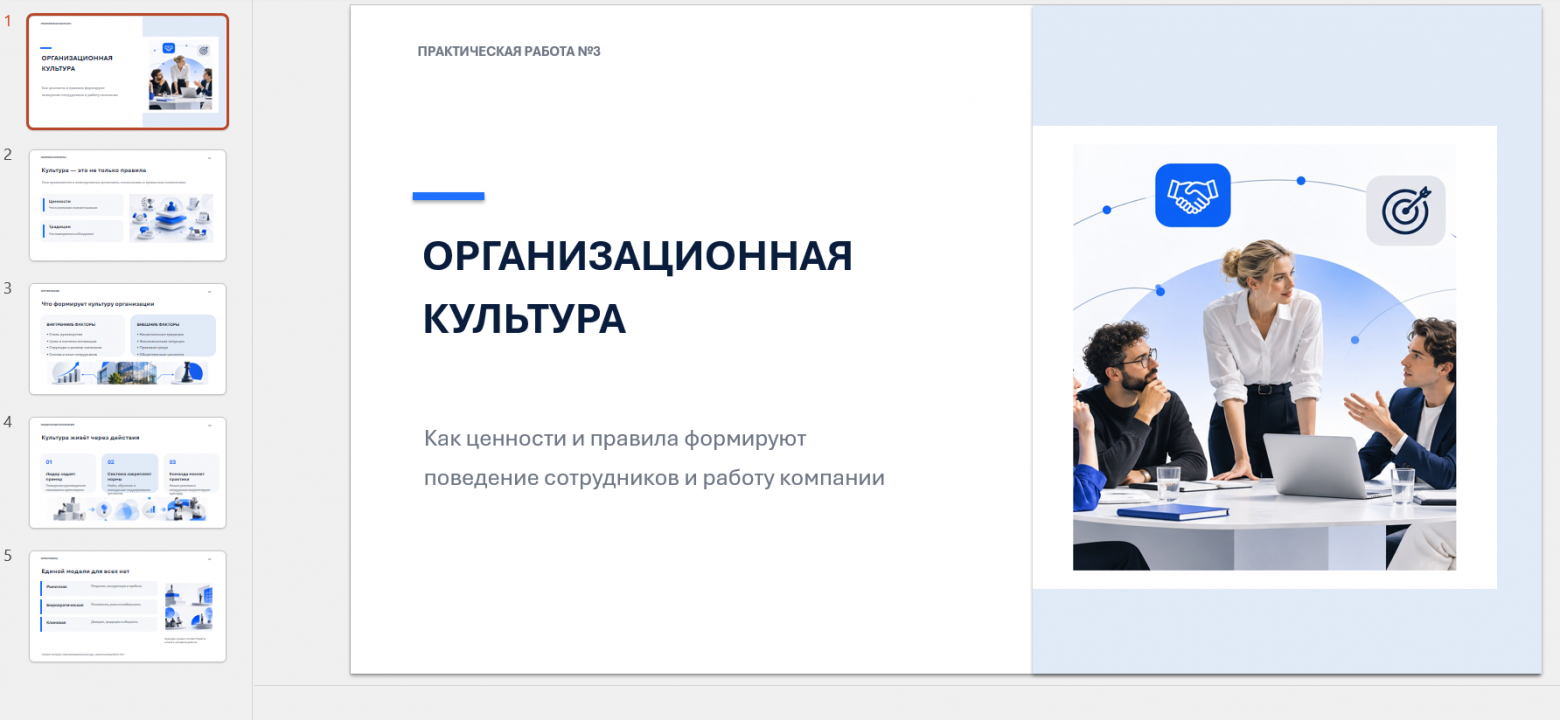
Следующим этапом я доработал презентацию с иллюстрациями. Так учебный материал получил визуальную поддержку: взаимодействие команды, ценности, внешние условия и развитие организации стало проще показать.
В итоговом пятислайдовом файле — белый фон, тёмно-синие заголовки и ярко-синие акценты. Иллюстрации выдержаны в близкой палитре. Они не спорят с текстом и помогают связать абстрактные понятия с понятными образами.
Например, на слайде об элементах культуры рядом с ценностями и традициями стоит композиция, объединяющая команду, договорённости и рабочие практики. На слайде о формировании культуры внутренние и внешние факторы разнесены по двум блокам. Такое расположение позволяет быстро увидеть различие между ними.
Уточнение для подобной доработки можно сформулировать так:
Добавь тематические иллюстрации к презентации об организационной культуре. Сохрани структуру и основные формулировки. Используй светлую палитру с синими акцентами. Подбери изображения под смысл каждого раздела: команда и ценности, условия работы организации, поддержание норм и разные типы культуры. Оставь достаточно места для текста.
Это уже содержательная задача для генерации слайдов. У изображения есть функция, цветовая гамма и место относительно текста — агенту не приходится угадывать всё по слову «красиво».
Перейти к ИИ агенту для генерации редактируемой презентации
Как выстроилась итоговая презентация
-
Обложка. Тема «Организационная культура» и короткое пояснение о том, как ценности и правила влияют на работу компании.
-
Понятие и элементы. Ценности и традиции как части повседневной жизни коллектива.
-
Формирование культуры. Сравнение внутренних и внешних факторов.
-
Поддержание и изменения. Пример руководителя, система норм и действия команды.
-
Типы и вывод. Рыночная, бюрократическая и клановая культура; связь модели с целями организации.
У презентации получилась ясная учебная логика. Сначала вводится понятие, затем объясняются причины и механизмы, после — различия между типами. Доклад превратился в компактный материал, по которому можно последовательно раскрыть тему.
Для меня этот пример показал пользу генерации презентации по собственному документу: содержание уже задано, а основная работа смещается к его сокращению, компоновке и визуальному объяснению.
Пример сгенерированной презентации можете скачать с Google Docs
Зачем после готовой презентации я использовал GPT Image 2.6
После версии с иллюстрациями я отдельно сделал несколько изображений в GPT Image 2.6. Это был следующий этап работы с визуальными материалами. Презентация уже существовала, и теперь можно было заниматься отдельными картинками, не возвращаясь каждый раз к сборке всего файла.
Такой способ удобен, когда для определённого слайда хочется получить более точный образ, попробовать другую композицию или подготовить несколько вариантов для выбора. Генератор презентаций отвечает за связную последовательность экранов, а отдельный запрос к модели изображений позволяет подробно описать одну иллюстрацию.
Если поставить рядом простую версию Study AI, доработанные слайды и отдельно созданные изображения, хорошо виден весь путь от текста к визуальному материалу. Содержание остаётся общим, а способ его подачи постепенно развивается.

Для иллюстрации по теме организационной культуры запрос можно построить так:
Создай серию из 6 разных иллюстраций для учебной презентации об организационной культуре. Покажи [конкретная идея слайда]. Стиль — [желаемая подача]. [Желаемые цвета и оттенки]
. Главный объект расположи [слева / справа / по центру]
Вместо абстрактной «картинки про бизнес» здесь лучше назвать действие или отношение: как команда взаимодействует, как закрепляются правила, чем различаются способы организации работы. Из такого описания проще получить изображение, которое действительно помогает объяснению.
Если текст будет стоять слева, заранее попросите расположить основные объекты справа. Это небольшое уточнение избавляет от ситуации, когда подходящая картинка не помещается в выбранную компоновку.
Какие доработки повлияли на результат больше всего
Оба сервиса дали качественную основу. В Кэмпе сразу сложилась выразительная подача темы о виртуальных мирах. В Study AI я прошёл более длинный путь: от готового доклада и простой презентации к версии с графикой.
Две основные доработки во втором примере касались визуальной части. Сначала я добавил иллюстрации к собранным слайдам. Затем подготовил несколько отдельных изображений в GPT Image 2.6. Так удалось поработать и с общим оформлением презентации, и с самостоятельными визуальными материалами.
Это удобный порядок для собственной работы. Сначала получаете понятную основу, затем добавляете изображения там, где они что-то объясняют. Когда общая презентация уже устраивает, можно точечно заниматься отдельной картинкой, вместо того чтобы менять всё оформление целиком.
Как повторить процесс со своей темой или текстом
По этим двум примерам можно выбрать подходящий старт. Для новой темы полезно сразу описать вопрос и визуальную задачу. Для готового доклада — передать текст и указать, что в нём нужно сохранить.
|
Ваша ситуация |
С чего начать |
Что делать дальше |
|
Есть только тема |
Назвать конкретный вопрос и аудиторию |
Уточнить содержание и назначение иллюстраций |
|
Готов доклад или отчёт |
Загрузить документ |
Собрать основу, затем доработать её с графикой |
|
Нужно определённое изображение |
Описать идею конкретного слайда |
Сгенерировать отдельные варианты и выбрать подходящий |
|
Есть фирменное оформление |
Передать шаблон или брендбук |
Выдержать палитру, шрифты и расположение элементов |
В Study AI можно настроить аудиторию, тон и плотность текста, выбрать соотношение сторон 16:9, 4:3 или 9:16. Для учебного доклада подойдут аудитория «Студенты», учебный тон и краткие пояснения; это ориентир для похожей задачи, а не обязательный набор настроек.
Если нужна готовая структура, в каталоге есть «Защита курсовой», «Урок с заданиями», «Квартальный отчёт» и «Питч стартапа». Для своего оформления используется отдельный инструмент «Свой стиль»: он принимает PPTX, POTX или PDF-брендбук до 100 МБ.
Свои изображения добавляются через «Медиа». Метки @img1, @img2 и @logo помогают указать в задании, какой материал и где использовать. Например: «Размести @img1 справа, слева оставь заголовок и два коротких пояснения».
Как сохранить презентацию и продолжить работу в PowerPoint
Оба рассмотренных результата сохранены в PPTX. Этот формат удобен для показа и дальнейшей работы с презентацией. Если планируете менять формулировки, в Study AI заранее выбирайте редактируемую версию: рядом с ней прямо указаны правка в редакторе и PPTX.
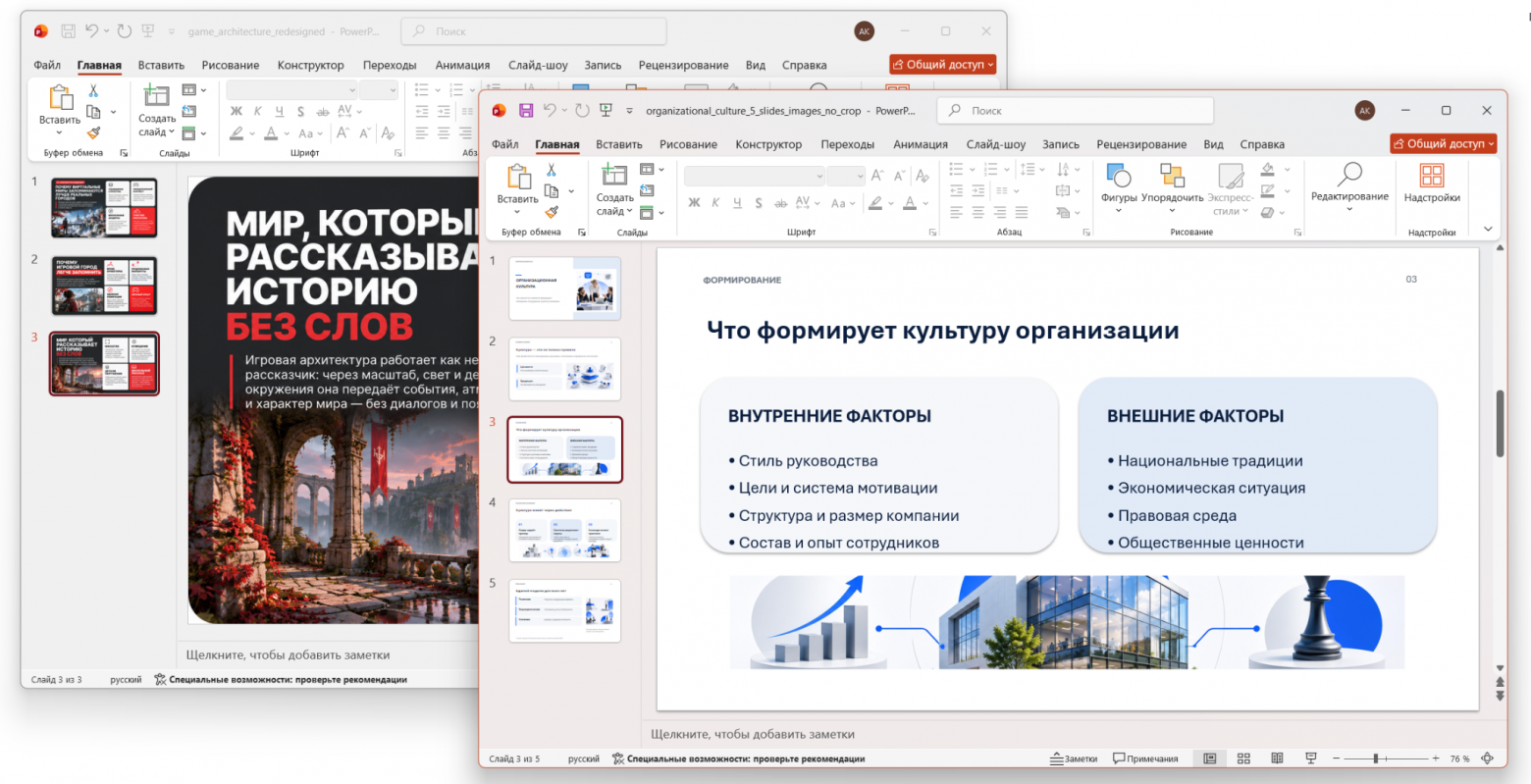
В итоговом файле об организационной культуре текст расположен отдельными блоками рядом с изображениями. Это удобно для последних изменений: уточнить определение, поправить заголовок или подстроить объём пояснения под свой доклад.
Для показа законченного материала может подойти и графическая версия. Выбирайте формат по тому, что предстоит делать после генерации: демонстрировать готовые экраны или продолжать работу с их содержанием.
Перед выступлением откройте файл в режиме демонстрации и прочитайте доклад со слайдами. Это помогает определить темп и понять, какие детали лучше объяснить голосом. Для отправки без дальнейших правок можно дополнительно сохранить PDF из редактора презентаций.
Можно ли сделать презентацию с помощью ИИ бесплатно
У Кэмпа есть стартовые 400 токенов при регистрации. В использованной форме Study AI графическая версия стоила 450 токенов, редактируемая — от 800. Стоимость относится к выбранным настройкам на 9 ноября 2026 года; перед запуском посмотрите расчёт для своего объёма. + Учитывайте, что платформа предлагает бесплатные токены зарегистрацию, подписку на Телеграм бота, а так же проводит регулярные акции, конкурсы, раздачи промокодов.
Если хотите бесплатно познакомиться с нейросетью для презентаций, начните с доступного стартового баланса и небольшой задачи. Для полного процесса с несколькими версиями и дополнительными изображениями заранее учитывайте последующие генерации. Бесплатное создание собственного стиля в Study AI относится к подготовке оформления, а не ко всем будущим слайдам.
Обе нейросети для презентаций справились со своими задачами. В Кэмпе я получил выразительную работу по одной теме. В Study AI превратил готовый доклад в презентацию и последовательно доработал визуальную часть. Если хотите сделать презентацию с помощью ИИ, начните с того материала, который уже есть, а оформление развивайте по мере появления готовых слайдов.
ссылка на оригинал статьи https://habr.com/ru/articles/1105528/