Как оплатить Google Play в России 2026 — вопрос, который встаёт при любой покупке в магазине: от платного приложения и игрового набора до хранилища Google One. Платёжная система Google для пользователей из России приостановлена с марта 2022 года, а карты российских банков магазин не принимает, поэтому нужны реквизиты зарубежной карты или баланс из подарочного кода.
Через один платёжный профиль проходит всё: платные приложения, игры и покупки в них, подписки и тарифы Google One. Бесплатно даётся 15 ГБ на весь аккаунт, дальше идут Basic на 100 ГБ, Standard на 200 ГБ, Google AI Plus на 400 ГБ, Google AI Pro на 5 ТБ и Google AI Ultra от 20 ТБ.
Дальше разберём, как оплатить Google Play в России и как купить приложение в магазине. Покажем топ-4 способа оплаты: от виртуальной карты и зарубежных реквизитов до своей иностранной карты и баланса по подарочному коду.
Топ-4 способа оплаты Google Play: краткий рейтинг
Способы расположены от самого быстрого старта к тем, что требуют предварительной подготовки: сначала самостоятельно выпускаемая карта, потом готовые реквизиты, а потом то, что нужно иметь заранее.
-
Виртуальная карта, например Oplatym Card: карта на своё имя, пополнение рублями через СБП, реквизиты в личном кабинете.
-
Сервис-посредник, например Oplatym.ru: зарубежные реквизиты под нужную сумму, которые клиент вводит в платёжный профиль сам.
-
Карта иностранного банка: уже имеющаяся или оформленная удалённо.
-
Баланс по подарочной карте Google Play: код нужной страны из цифрового магазина.
Как оплатить приложение в Google Play виртуальной картой
Покупка приложения занимает меньше минуты, если карта уже привязана к платёжному профилю: нажать на цену, подтвердить, и приложение скачивается. Поэтому в этом способе главное сделать один раз то, что потом работает при каждой покупке и при продлении подписок: выпустить карту и добавить её в профиль. Виртуальная карта Oplatym Card оформляется самостоятельно через сервис, работающий из России, на своё имя, а пополняется рублями через СБП.
Промокод на выпуск карты. При оформлении виртуальной карты Oplatym Card действует промокод WELCOME5: он снижает стоимость выпуска на 500 рублей.
Пошаговая инструкция: как купить приложение в Google Play с виртуальной карты
-
Оформить виртуальную карту в Oplatym Card: для подписок есть отдельный тариф, он рассчитан на регулярные списания.
-
Пополнить карту рублями через СБП: конвертация в доллары идёт по курсу сервиса, который виден заранее.
-
Скопировать реквизиты из личного кабинета, где они появляются после выпуска, обычно около 10 минут.
-
В магазине открыть профиль → «Платежи и подписки» → «Способы оплаты» → «Добавить способ оплаты» и ввести данные карты.
-
Перед первой покупкой сверить страну выпуска карты со страной платёжного профиля.
-
Купить приложение или оформить Google One: на экране оплаты выбрать добавленную карту.
Плюсы:
-
Карта остаётся в профиле, поэтому подписки и Google One продлеваются без повторного ввода данных.
-
Одной картой можно платить не только в магазине, но и за другие зарубежные сервисы.
-
Реквизиты выдаются в кабинете самостоятельно, ждать ответа не нужно.
Минусы:
-
Страну выпуска нужно сверить с профилем до первой оплаты: при несовпадении платёж будет отклонён.
-
Курс конвертации задаёт сервис, а не банк, поэтому итоговая сумма в рублях зависит от курса на момент пополнения.
Как оплатить Google One в России через сервис-посредник Oplatym.ru
Здесь карту оформлять не нужно: сервис-посредник Oplatym.ru выдаёт зарубежные реквизиты под нужную сумму, а клиент вводит их в платёжный профиль сам. Ни доступа к аккаунту, ни пароля для этого не требуется, потому что платёж проходит на стороне магазина. Способ работает круглосуточно, и реквизиты выдаются обычно за 5-10 минут.
Пошаговая инструкция: как оплатить Google Play через посредника
-
Оставить заявку на сайте Oplatym.ru и указать сумму, которая нужна для приложения или тарифа Google One.
-
Уточнить страну выпуска реквизитов: она должна совпадать со страной платёжного профиля.
-
Получить зарубежные реквизиты, которые готовятся под эту сумму.
-
Добавить их в магазине: профиль → «Платежи и подписки» → «Способы оплаты» → «Добавить способ оплаты».
-
Подтвердить покупку на экране оплаты.
Для продления подписки реквизиты нужно запрашивать снова: это обычная короткая заявка, а не повторная настройка.
Плюсы:
-
Не нужно оформлять карту на своё имя и следить за ней потом.
-
Сумма подбирается под конкретную покупку, а не под общий баланс карты.
-
Работает круглосуточно.
Минусы:
-
При каждом продлении подписки реквизиты запрашиваются заново.
-
Сумму нужно знать заранее, поэтому при смене тарифа заявка подаётся заново.
Оплата Google Play картой иностранного банка
У этого способа короткий путь, если карта банка нужной страны уже есть: данные вводятся напрямую в профиле, а сервисов между клиентом и магазином нет. Если карты нет, счёт в банке стран СНГ можно открыть удалённо, не выезжая из России, но это дороже и дольше, чем в российском банке.
Сначала стоит проверить, что магазин принимает карты именно этой страны и именно этого типа: список опубликован в справке «Способы оплаты в Google Play» и различается по странам. Карта вводится так же, как и в других способах: профиль → «Платежи и подписки» → «Способы оплаты» → «Добавить способ оплаты».
Адрес в платёжных данных должен совпадать с адресом, на который оформлена карта. Это самая частая причина отклонения, когда карта в порядке, деньги на ней есть, а платёж не проходит.
Плюсы:
-
Платёж проходит напрямую, без посредников.
-
Карта подходит и для других зарубежных сервисов.
Минусы:
-
Открыть счёт в иностранном банке дольше и дороже, чем оформить виртуальную карту.
-
Адрес карты и адрес платёжного профиля нужно держать одинаковыми.
Как купить приложение в Google Play с помощью подарочной карты
Баланс Google Play пополняется подарочными картами: после активации код превращается в сумму, которой можно оплачивать приложения, игры и цифровой контент. Карта банка для этого не нужна, а покупать код можно в цифровых магазинах и на маркетплейсах. Сначала важно определить страну кода: он активируется только в той стране и валюте, где куплен, и должен совпадать с профилем.
Как активировать код и проверить баланс
-
Купить код нужной страны и номинала.
-
Открыть магазин на телефоне: профиль → «Платежи и подписки» → «Активировать подарочный код».
-
Ввести код: сумма появится в балансе.
-
Проверить баланс можно по пути: профиль → «Платежи и подписки» → «Способы оплаты» → «Баланс Google Play».
Где покупать код, тоже имеет значение. В магазине цифровых товаров за код отвечает один продавец, и выдача обычно автоматическая. На маркетплейсе у разных продавцов одной площадки отличаются условия, способ активации и цена за один и тот же номинал, а часть продавцов может запросить доступ к аккаунту вместо выдачи кода: это условие конкретного продавца, а не правило способа.
Подарочные карты и пополненный баланс не возвращаются и не переводятся на другой аккаунт, если закон не требует иначе, поэтому номинал лучше брать под ту сумму, которая действительно понадобится.
Плюсы:
-
Банковская карта не нужна вообще.
-
Широкий выбор продавцов и номиналов.
Минусы:
-
Баланс привязан к стране и аккаунту: перенести его на другой аккаунт нельзя.
-
Подарочные карты и пополнение балансом не возвращаются.
Что можно оплатить через Google Play и какие тарифы у Google One
Магазин принимает платежи за несколько разных вещей, и способ оплаты у них общий. Покупки делятся на разовые и подписочные, а от этого зависит, как будет работать карта: разовую покупку можно оплатить один раз и забыть, подписку магазин продлевает сам, и платёжный инструмент должен оставаться в профиле.
Что оплачивается через магазин:
-
Платные приложения. Разовая покупка: цена указана на кнопке в карточке, оплата проходит в два касания.
-
Игры и покупки в играх. Внутриигровая валюта, боевые пропуски, наборы и расширения оплачиваются тем же способом, что и сами игры.
-
Подписки в приложениях. Редакторы, переводчики, сервисы с Pro-версией и другие приложения продлеваются с выбранного способа оплаты.
-
Google One. Тариф на хранилище, общее для Диска, Фото и Gmail: отдельно докупить место только для Диска нельзя.
-
Тарифы Google AI. Plus, Pro и Ultra объединяют место в хранилище с доступом к Gemini; они же продаются в рамках Google One.
Тарифы хранилища:
-
Бесплатно: 15 ГБ на весь аккаунт.
-
Basic: 100 ГБ.
-
Standard: 200 ГБ.
-
Google AI Plus: 400 ГБ.
-
Google AI Pro: 5 ТБ (ещё в начале апреля 2026 года было 2 ТБ).
-
Google AI Ultra: от 20 ТБ, у старших вариантов 30 ТБ.
Цены Google One в разных странах отличаются, а набор тарифов меняется несколько раз в год, поэтому точная сумма видна на экране оформления: магазин показывает её в валюте страны платёжного профиля.
Почему Google Play не принимает российскую карту
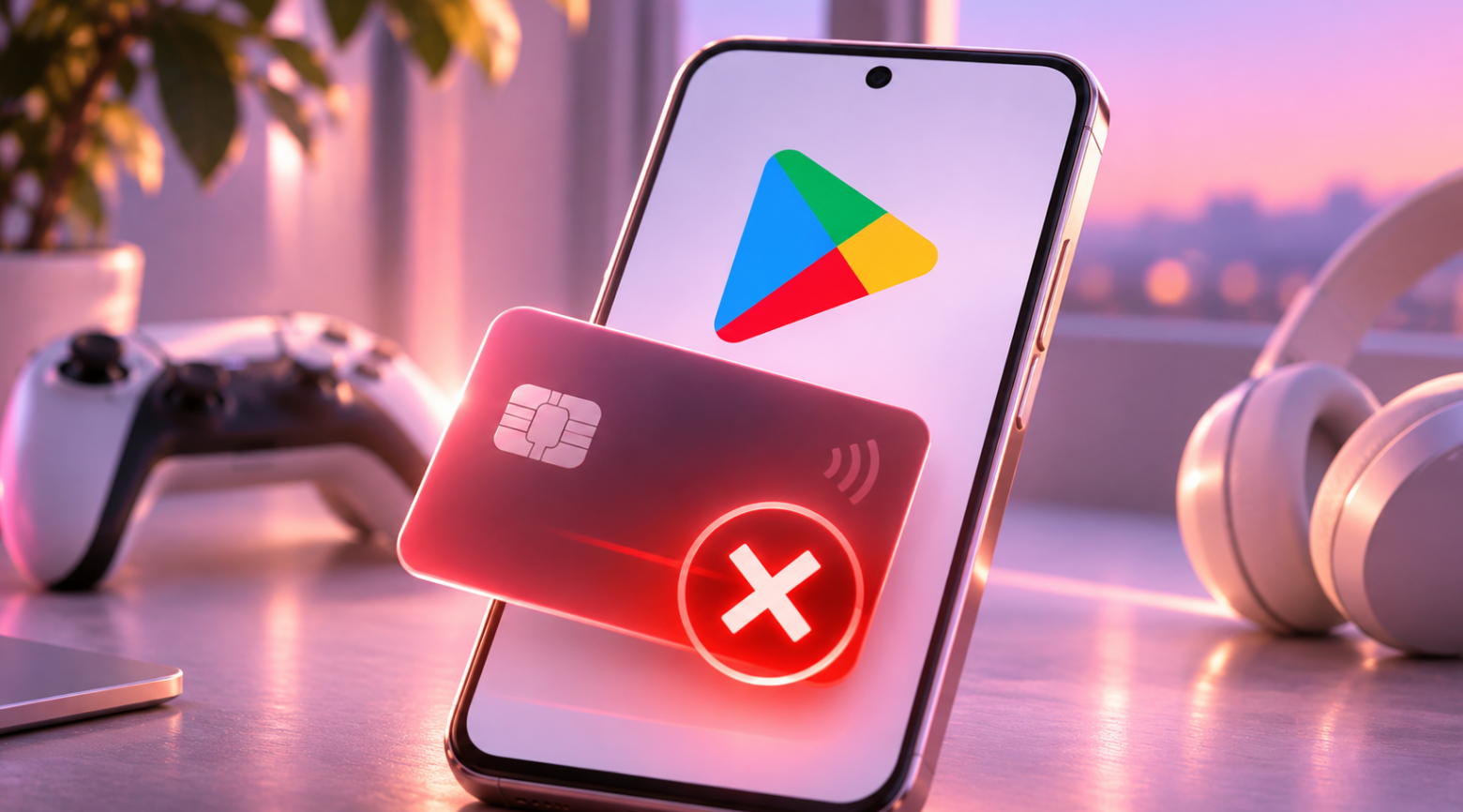
Магазин принимает платежи через международные платёжные системы: на странице справки перечислены American Express, Discover, JCB, Mastercard и Visa, причём точный набор зависит от страны. Карты Мир в этом списке нет, а российские Visa и Mastercard банки отклоняют из-за ограничений на международные операции.
К карте предъявляется ещё одно требование: страна платёжного профиля и место выпуска реквизитов должны совпадать, а адрес, который указан при добавлении карты, должен быть тем же, что и в платёжном центре. Если страна выпуска и страна профиля разные, платёж отклоняется, даже когда на карте достаточно денег. Поэтому при выборе способа оплаты первым делом уточняется, в какой стране реквизиты выпущены.
Справка Google отдельно называет типы платежей, которыми магазин пользоваться не позволяет: банковские переводы, Western Union и MoneyGram, карты транспортных систем и эскроу-платежи. Для остальных ситуаций остаются четыре варианта, которые описаны ниже.
Возврат и отмена: что нужно знать после первой покупки
После первой покупки возникают два вопроса: как вернуть деньги, если приложение не подошло, и как отменить подписку, чтобы она не продлилась. Правила у них разные: возврат ограничен по времени, а отмена работает в любой день.
Возврат. Google не возвращает деньги за большинство покупок, но в первые 48 часов возврат можно запросить через ссылку «Запросить возврат» в справке: решение зависит от обстоятельств покупки. После 48 часов к возврату относится разработчик приложения, и условия у него свои.
Полезно знать ещё три правила:
-
Приложение или игру можно вернуть один раз, повторная покупка того же приложения права на возврат не даёт.
-
После возврата приложение удаляется, а доступ к нему пропадает.
-
Покупку из нескольких позиций можно вернуть только целиком, отдельные позиции не возвращаются.
Отмена подписки. Подписками управляют в магазине: профиль → «Платежи и подписки» → «Подписки». Если способ оплаты пополнялся под конкретную сумму, как в случае с зарубежными реквизитами, следующее продление просто не пройдёт, но отменить подписку в магазине надёжнее, чем рассчитывать на отказ платежа.
Частые вопросы о том, как оплатить приложение в Google Play
Можно ли оплатить Google Play картой Мир? Нет. На странице справки перечислены American Express, Discover, JCB, Mastercard и Visa, а карты Мир в этом списке нет. Набор карт также зависит от страны.
Нужно ли, чтобы карта была выпущена в той же стране, что и платёжный профиль? Да. Страна профиля, место выпуска реквизитов и адрес в платёжных данных должны совпадать, иначе платёж отклоняется.
Какие типы платежей Google Play не принимает? Справка называет банковские переводы, Western Union, MoneyGram, карты транспортных систем и эскроу-платежи. Остальное зависит от страны профиля.
Можно ли добавить карту резервным способом оплаты? Не каждый способ можно сделать резервным: наличные и банковские переводы через перенаправление для этого не подходят.
Как посмотреть и изменить способ оплаты? Открыть магазин, нажать на значок профиля и перейти в «Платежи и подписки», затем в «Способы оплаты». Там можно добавить новый способ, изменить данные или удалить старый: для изменения иногда нужно войти в Google Pay.
Как проверить баланс Google Play? Профиль → «Платежи и подписки» → «Способы оплаты» → «Баланс Google Play».
Можно ли вернуть деньги за приложение? В первые 48 часов можно запросить возврат: решение зависит от обстоятельств покупки. Позже вопрос решается через разработчика приложения. Один и тот же продукт можно вернуть только один раз.
Можно ли вернуть деньги за подарочную карту? Нет. Подарочные карты Google Play, пополнение баланса, в том числе наличными, и промо-баланс не возвращаются и не переводятся, если закон не требует иного.
Как отменить подписку? Профиль → «Платежи и подписки» → «Подписки», затем выбрать нужную подписку и отменить её.
Итог: как выбрать способ оплаты Google Play в 2026 году
Способ оплаты подбирается по тому, что уже под рукой. Зарубежные реквизиты от Oplatym.ru и виртуальная карта от Oplatym Card закрывают оплату без своей иностранной карты, карта иностранного банка подойдёт тем, у кого она уже есть, а подарочная карта нужна, когда банковские реквизиты не хочется вводить вовсе.
Какой бы способ ни был выбран, проверка одна и та же: страна профиля, место выпуска реквизитов и адрес в платёжных данных должны совпадать. Первую покупку лучше сделать на небольшую сумму: если она прошла, дальше всё работает без изменений.
ссылка на оригинал статьи https://habr.com/ru/articles/1105876/