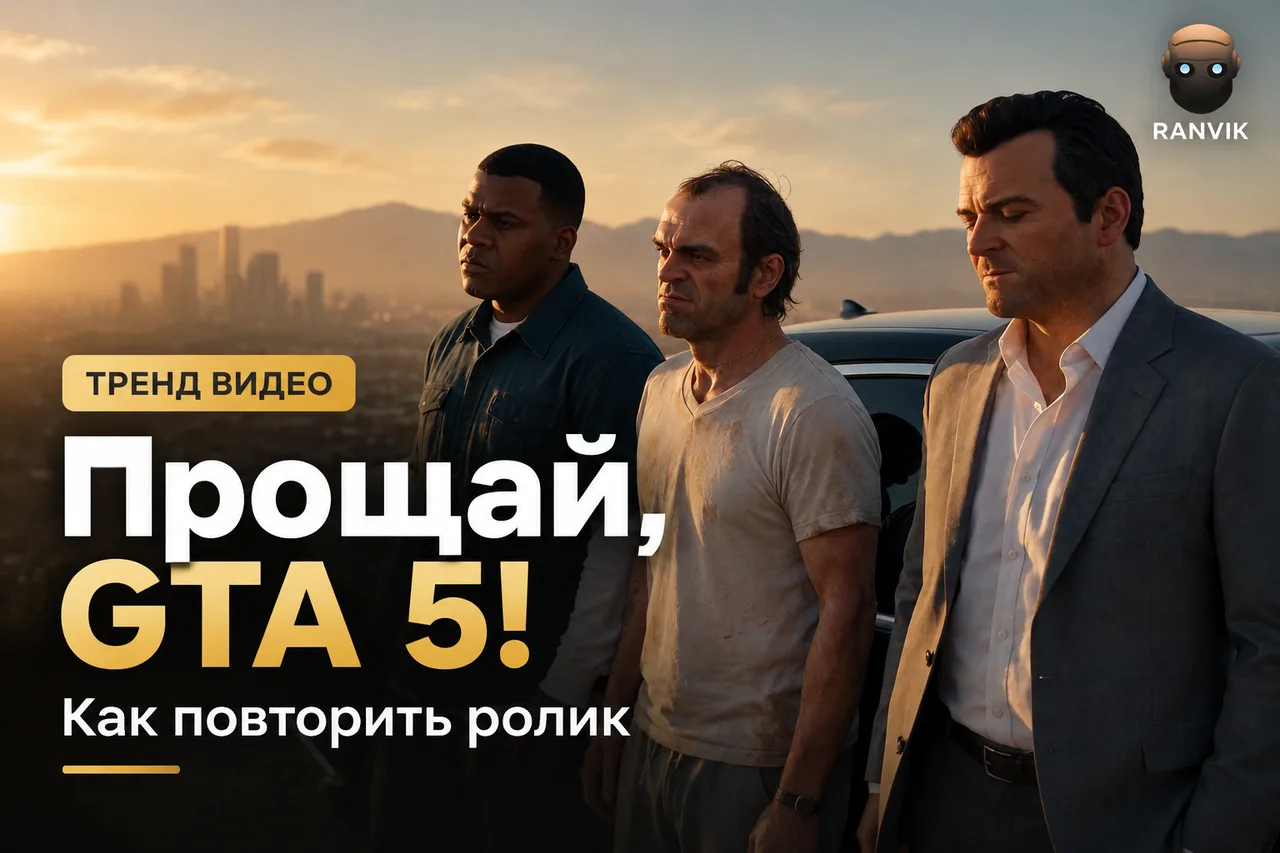
Тренд тренд прощания с GTA 5 строится на готовой сцене: вместо того чтобы собирать её с нуля, вы загружаете изображение своего главного героя. В примере на странице трое персонажей стоят рядом с автомобилем на фоне города в тёплом свете заката. Для своей версии достаточно подготовить один фотореференс.
Как устроена страница тренда
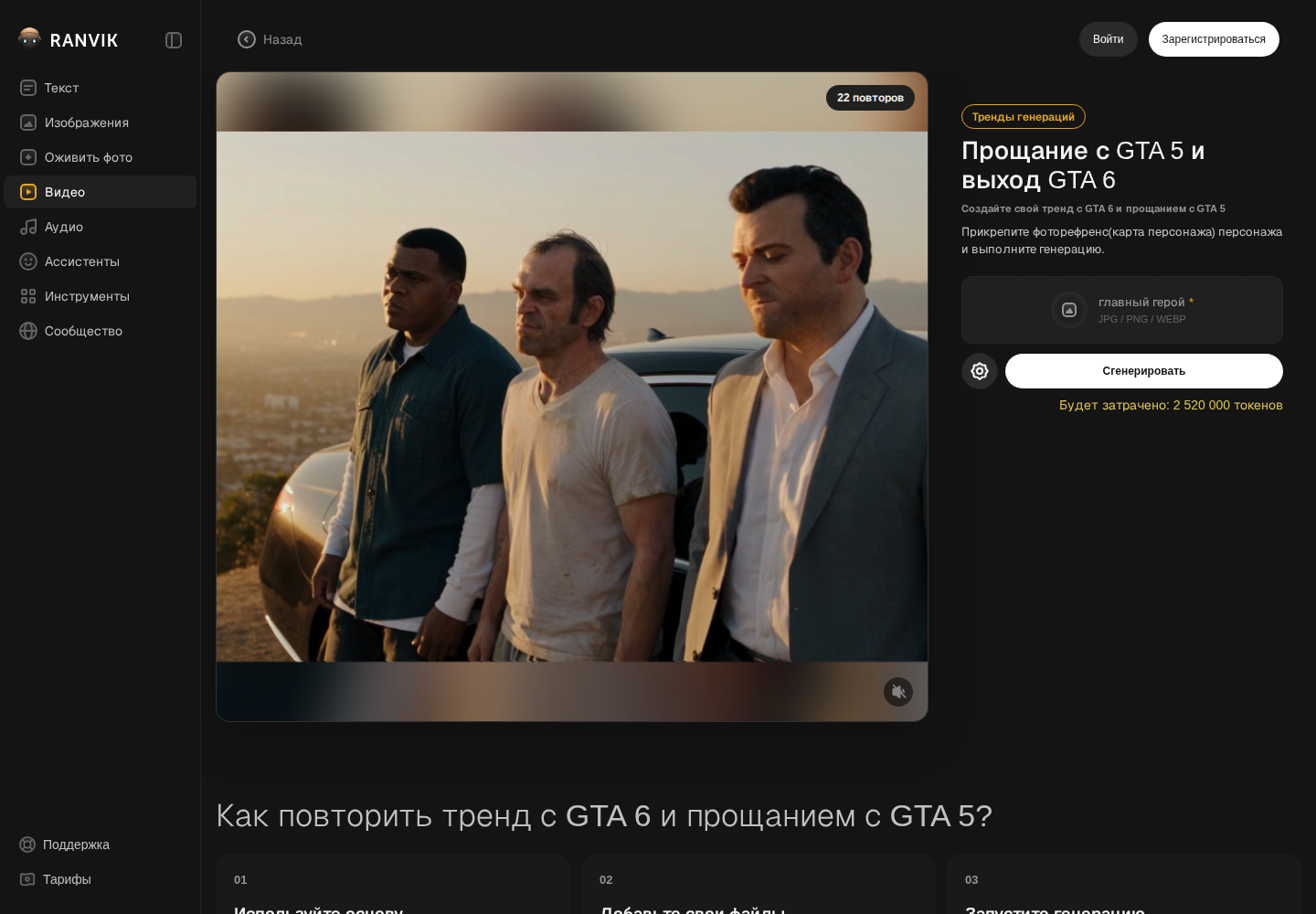
На странице «Прощание с GTA 5 и выход GTA 6» слева расположен видеопример, справа — описание и форма генерации. В форме есть одно поле для изображения, значок шестерёнки для открытия настроек и кнопка «Сгенерировать». Под кнопкой указан расход токенов. Ниже основного блока находятся подсказка по повторению тренда и технические характеристики.
Если вы искали промпт для ИИ-видео GTA 6, учтите: отдельного поля для ввода текста в форме нет. Страница предлагает готовую визуальную основу с заданными ракурсом, цветом и композицией. Для запуска через эту форму не нужно копировать текст промпта: исходным материалом служит изображение героя.
Исходный пример: что показывает ролик
Ниже — демонстрационный ролик Ranvik, а не результат, созданный по этой инструкции. Если вы пришли посмотреть тренд прощания с GTA 5, пример поможет понять, какую сцену выбрали авторы страницы.
В кадре хорошо различимы силуэты трёх персонажей, а тёплый боковой свет выделяет их на фоне города. Выбирая свой референс, ориентируйтесь прежде всего на то, насколько хорошо видны лицо и одежда героя. Необязательно искать фотографию с такой же машиной или похожим пейзажем: форма просит показать, как выглядит ваш персонаж, а не заново собрать кадр. У ролика есть управление звуком: если он воспроизводится без звука, нажмите «Включить звук видео».
Что подготовить перед запуском
Для ИИ-видео к выходу GTA 6 подготовьте одно изображение в формате JPG, PNG или WEBP. Его нужно загрузить в обязательное поле «главный герой». В описании страницы файл назван фотореференсом, или картой персонажа: он служит образцом внешности героя.
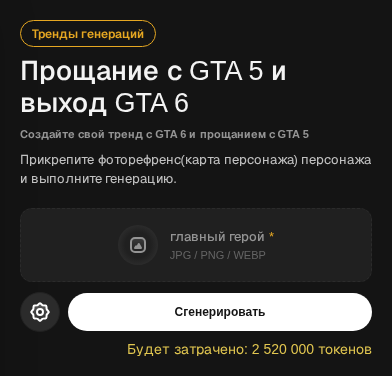
На снимке форма показана целиком: описание объясняет, какой материал нужен, под названием поля перечислены форматы, а шестерёнка и кнопка запуска находятся рядом. Отдельных полей для второго персонажа, обложки игры, исходного видео или звуковой дорожки здесь нет. Несколько героев и автомобиль в демонстрационном кадре не означают, что для каждого элемента нужно готовить свой файл.
Если у вас несколько подходящих портретов, выберите один, а не собирайте их в коллаж. Это рекомендация по подготовке, а не дополнительное требование сервиса. Сравните снимки в обычном размере: на каком лучше различимы лицо, причёска и характерная деталь одежды? С него и стоит начать.
Как загрузить референс и запустить генерацию
Подсказка на странице о том, как повторить тренд GTA 6, сводится к простому маршруту: взять готовую сцену за основу, добавить свой материал и запустить генерацию. Ниже — те же действия с привязкой к форме.

-
Откройте страницу «Прощание с GTA 5 и выход GTA 6». Посмотрите ролик рядом с формой и решите, кого хотите использовать как главного героя. Не нужно загружать отдельный исходник для каждого персонажа из примера: форма рассчитана на один фотореференс.
-
Загрузите изображение. Нажмите на поле «главный герой» и выберите подготовленный JPG, PNG или WEBP. Если на устройстве сохранено несколько похожих версий, заранее откройте нужную: так проще не перепутать портрет с черновым кадром или снимком, слишком близко обрезанным у лица.
-
Проверьте настройки и характеристики. Нажмите на шестерёнку слева от кнопки «Сгенерировать», чтобы открыть настройки. На странице также есть блок «Технические характеристики»: он описывает тренд, а не перечень редактируемых параметров. Указанные там значения приведены ниже.
-
Проверьте расход и запустите генерацию. Под кнопкой на снимке формы указано: «Будет затрачено: 2 520 000 токенов». Перед запуском ориентируйтесь на значение, которое отображается у вас. Когда изображение загружено и вы проверили условия запуска, нажмите «Сгенерировать».
Как читать технические характеристики
Для тренда указаны режим «Качество», стиль «Обычный», формат 4:3, разрешение 480p, длительность 20 секунд и наличие звука. Длительность относится к готовому ролику.
Если вы выбираете нейросеть для видео в стиле GTA для публикации в вертикальной ленте, обратите внимание на соотношение сторон: 4:3 — не вертикальный формат 9:16. Не путайте его с форматом загружаемого файла: JPG, PNG и WEBP относятся к изображению героя, а 4:3 — к видео. Если решите кадрировать ролик в редакторе, сначала проверьте, не исчезнут ли у краёв персонажи или важные детали сцены.
Как выбрать изображение, на котором герой хорошо читается
У формы два явных требования к исходнику: заполнить поле «главный герой» и использовать один из перечисленных форматов. Следующие советы помогут выбрать референс, но не являются дополнительными ограничениями Ranvik.
-
Начните с одиночного портрета. На групповом фото нужный человек может занимать небольшую часть кадра. Если другого снимка нет, обрежьте его так, чтобы остался один герой, но не срезайте волосы и подбородок.
-
Проверьте лицо и силуэт. Лучше взять резкий кадр с открытым лицом, чем эффектную фотографию, где глаза скрыты глубокой тенью, а контур головы сливается с фоном. Если важны очки, причёска или куртка, выберите ракурс, в котором эта деталь видна.
-
Не жертвуйте деталями ради закатного света. Тёплые оттенки задают настроение примера, но в исходнике важнее различимость внешности. Ровно освещённый портрет полезнее слишком тёмного кадра, даже если по цвету он меньше похож на ролик.
-
Уберите лишнее. Подписи, несколько вариантов одежды и посторонние предметы затрудняют восприятие образа. Если можно выбрать между чистым портретом и перегруженной картой персонажа, начните с портрета.
Если вы искали как сделать переход из GTA 5 в GTA 6, отделите задачу этой формы от ручного монтажа. Здесь используется готовая постановка прощания, в которую добавляют своего героя; загружать два игровых клипа для перехода не требуется. При просмотре результата полезно оценить прежде всего, узнаётся ли персонаж в сцене, а не совпадает ли каждый кадр с демонстрацией.
Посмотреть сам формат можно на странице ИИ-видео к выходу GTA 6.
Что поручить нейросети Ranvik — 5 задач от редактуры до 3D
-
Работа с текстом в ИИ-чате и профильные нейросетевые ассистенты — Из перегруженной инструкции можно сделать памятку, а из конспекта встречи — письмо участникам. Если нужно разобраться в учебной теме, найти ошибку в коде или придумать рекламную концепцию, выберите помощника по задаче.
-
Генератор фото и иллюстраций и галерея трендовых фотообразов — Сравните несколько вариантов афиши, прежде чем выбирать оформление. Задайте композицию, цвет и освещение в промпте или отредактируйте готовый снимок. Для портретов можно взять за основу сюжет из галереи.
-
Нейросеть для видеогенерации, оживление фотографий онлайн и сценарии для трендовых роликов — Превратите эскиз в движущуюся сцену или покажите, как выглядел бы кадр за секунду до щелчка затвора. Для короткого клипа в соцсетях адаптируйте популярный сюжет под свою фотографию.
-
Генерация музыки по описанию, инструменты для создания аудио и синтез речи из текста — Соберите звуковую дорожку для экскурсии, урока или рекламного ролика. Сгенерируйте мелодию под нужный темп, озвучьте реплики и добавьте эффекты там, где одного голоса недостаточно.
-
Создание слайдов через ИИ, генерация 3D-моделей и полный каталог сервисов Ranvik — Подготовьте материалы к обсуждению проекта. На слайдах покажите ход работы и выводы, а с помощью объёмной модели объясните, как выглядит будущий объект. Другие инструменты подберите в каталоге.
Полезный ориентир по теме — прощай GTA 5 видео.
Итог
В Ranvik это видеотренд с готовой постановкой, а не пустая форма для написания сценария. Для своей версии подготовьте один узнаваемый фотореференс главного героя. Демонстрационный ролик поможет понять настроение и композицию сцены, а технические характеристики — учесть формат будущего видео.
ссылка на оригинал статьи https://habr.com/ru/articles/1110204/