Как создать 3D-модель с помощью ИИ по фотографии, рисунку или описанию. Пошаговый гайд, обзор пяти генераторов 3Д моделей и советы по выбору формата для Blender, игр, AR и 3D-печати.
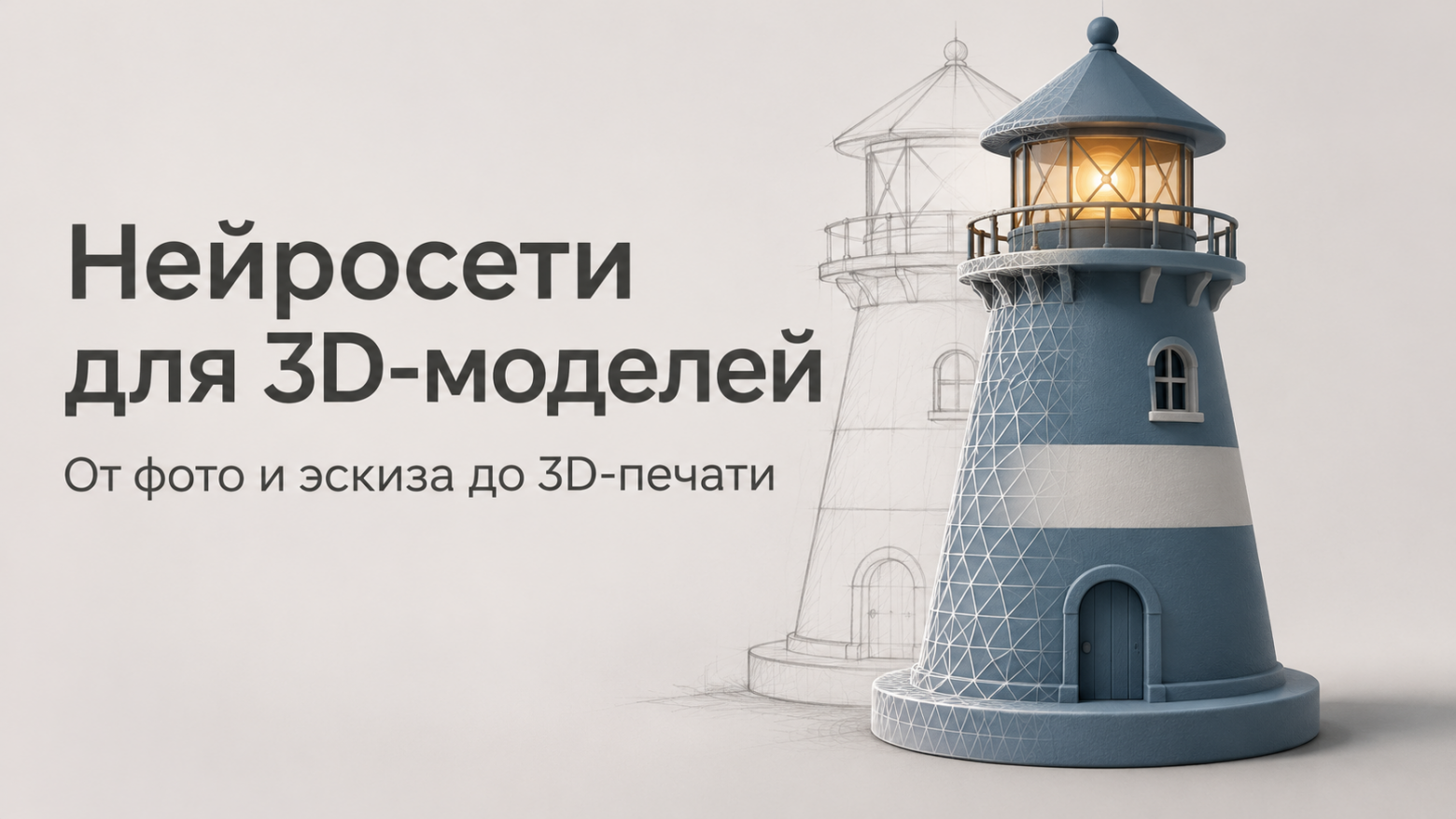
Нейросеть для 3D-моделей может превратить фотографию, рисунок или текстовое описание в объёмный объект. В статье разберём, как создать 3Д-модель с помощью ИИ, какой генератор выбрать и в каком формате сохранить файл для Blender, игры, дополненной реальности или печати.
Начнём со ИИ-агента. Покажем, как собрать керамическую вазу по описанию, а по снимкам игрушечного лисёнка — получить модель с узнаваемой позой и деталями. Затем сравним альтернативы и объясним, как осмотреть сетку со всех сторон и проверить размеры перед экспортом.
-
Есть идея, но нет картинки. Опишите один предмет, его силуэт, крупные детали и назначение.
-
Есть фото или эскиз. Покажите объект целиком. Если важна задняя сторона, используйте реальные снимки с нескольких ракурсов и генератор, который умеет принимать их вместе.
-
Нужен файл для 3D-принтера. Оценивайте форму без текстур и проверяйте модель в предпросмотре слоёв.
-
Нужна деталь по чертежу. Стройте её в CAD по размерам. ИИ можно подключить к разбору задачи или подготовке параметрической заготовки.
ИИ-агент для 3D моделей — генерируем по описанию, фото или рисунку
🔗 Официальный сайт: ИИ-агент для создания 3D-моделей
В новом ИИ-агенте можно описать предмет словами или загрузить его изображение. Хотите придумать вазу, которой пока нет? Выберите «Из описания». Есть фото игрушки или чистый эскиз? Начните с «Из фото». Дальше агент предложит выбрать, где вы будете использовать модель: крутить в браузере, показывать в AR, добавлять в игру или печатать. От этого меняются сетка, текстуры и основные форматы выгрузки. Сервис работает из России без VPN.
Из описания: семь шагов от идеи до 3D
В текстовом режиме не нужно собирать всё в один длинный промпт. Форму вы описываете в поле идеи, стиль и материалы выбираете отдельно. Вот как пройти семь шагов на примере старинной вазы:
-
Выберите, что создаёте. Например, если это ваза, выбирайте «Предмет». Также есть категории «Персонаж», «Животное», «Существо», «Транспорт», «Растение» и «Другое».
-
Опишите идею. В поле до 600 символов хватит двух-трёх фраз о силуэте и заметных деталях. У вазы важно описать форму горлышка и основания: слово «старинная» само по себе ничего об этом не говорит.
-
Выберите стиль. Для вазы подойдёт реалистичный. Для игрового реквизита можно взять low-poly или стилизацию. В меню также есть мультяшный стиль, скульптура и коллекционная фигурка.
-
Укажите цвета, материалы и до пяти обязательных деталей. Например, белый и синий, керамика, цветочный узор. Если важны ручки или гравировка, внесите их в список, чтобы они не затерялись среди общих пожеланий.
-
Задайте позу и подставку. Для вазы можно оставить «Без подставки». Для фигурки выберите круглую, квадратную или декоративную — в зависимости от композиции.
-
Выберите назначение. Для демонстрации вазы подойдёт «Посмотреть и покрутить». Для одноцветной печати выбирайте «Печать» и описывайте узор как неглубокий рельеф, если хотите, чтобы он остался на физической модели.
-
Проверьте сводку. Здесь видны все параметры. Добавьте в поле «Чего не должно быть», например, «надписи» или «вторая ручка». Затем выберите уровень и способ генерации: «Сразу в 3D» либо «Сначала превью».
Пример для поля «Опишите идею»: «Старинная керамическая ваза с широким округлым корпусом, коротким узким горлышком и плоским дном. На белой глазури — синий цветочный узор, который продолжается сзади. Без ручек и надписей».
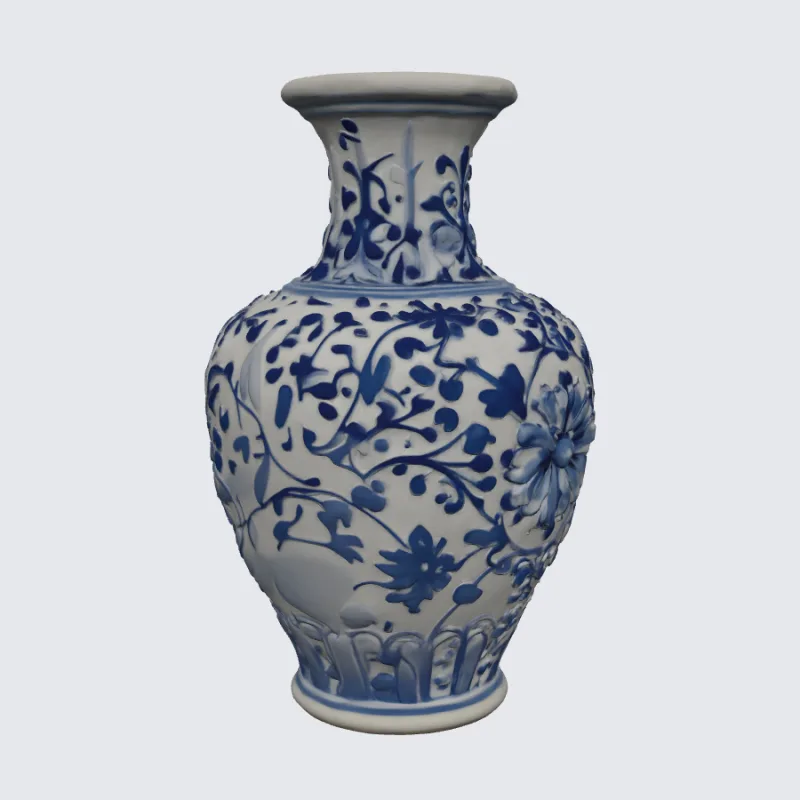
Если форма уже понятна, «Сразу в 3D» строит модель прямо по описанию. Если вы ещё выбираете пропорции, начните с превью: сначала получите картинку, затем по ней будет построена модель. В текстовом режиме «Черновик» работает именно через картинку. При выборе этого уровня агент включает «Сначала превью».
Из фото: как сохранить позу, пропорции и детали
В режиме «Из фото» загрузите 1–5 снимков одного объекта. Основным сделайте кадр, где объект целиком и хорошо читается спереди. Боковой снимок добавит информацию о глубине, задний — о скрытом декоре. Чистый рисунок можно подать как изображение. Вырежьте выбранный эскиз, если на листе несколько вариантов, и оставьте контур целиком.
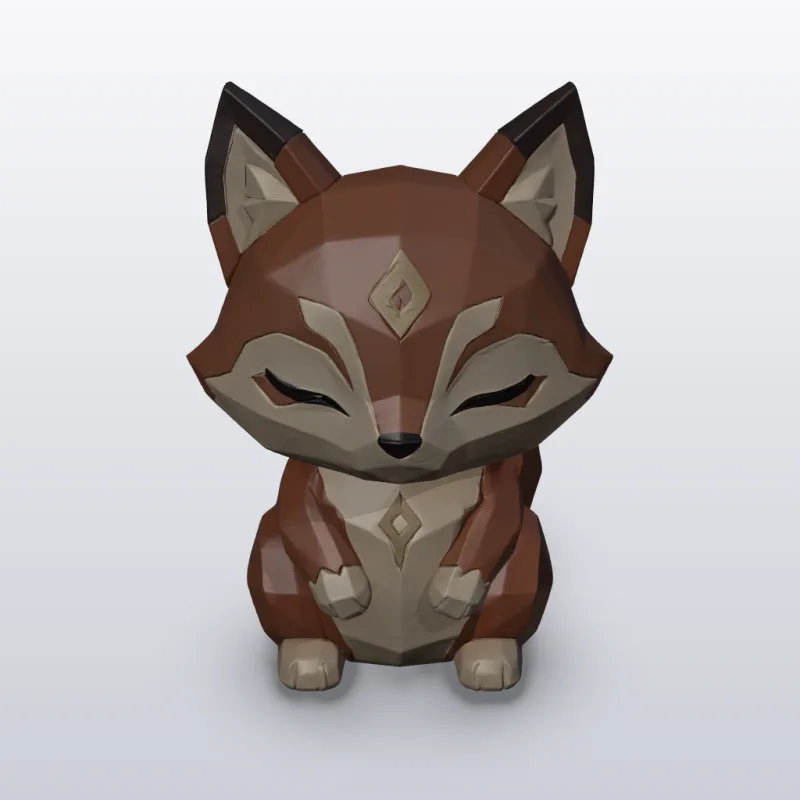
После загрузки агент покажет, что распознал: категорию, описание, стиль, пропорции, цвета, характерные детали и позу. Сверьте этот список с фотографией до запуска. На нашем примере сидящего лисёнка важно сохранить ромб на лбу, тёмные кончики ушей и лапы у груди. Позу и внешний вид агент берёт с фото, а подставку предлагает выбрать отдельно.
-
Снимайте один и тот же предмет в одном положении. Если у игрушки поворотная голова, между кадрами её положение должно совпадать.
-
Добавляйте ракурс ради конкретной детали. Покажите хвост сбоку, если спереди его закрывает корпус. Второй почти одинаковый фронтальный кадр даст меньше информации.
-
На простом фоне начните с обычной обработки. Автоматическое кадрирование и маска входят в сценарий. При пёстром фоне можно включить отдельное удаление фона за 5 токенов.
Как назначение влияет на сетку, текстуры и файлы
Представьте, что из одного лисёнка нужны две версии. Для AR важен цвет и разумный размер файла. Для печати на обычном одноцветном принтере важнее, чтобы лапы, уши и основание держали форму. Под эти задачи в агенте есть разные профили.
|
Назначение |
Настройки профиля |
Основной результат |
|
Посмотреть и покрутить |
Текстуры, около 100 тыс. полигонов |
GLB и видео вращения |
|
Игра / AR на телефоне |
PBR-текстуры и ориентир 30 тыс. полигонов |
GLB, FBX и USDZ |
|
Игра на ПК |
PBR-текстуры и ориентир 100 тыс. полигонов |
GLB и FBX |
|
Печать |
Плотная сетка без текстур, проверка и исправление геометрии |
STL |
|
Коллекционная фигурка |
Подготовка как для печати, выразительная поза и подставка |
Модель для 3D-печати |
PBR-текстуры описывают, как поверхность реагирует на свет: например, где керамика матовая, а где глазурь даёт блик. Для игрового проекта цифры в профиле — ориентир. Фактическое число треугольников, материалы и масштаб удобнее оценивать по готовому файлу в движке.
Черновик, Стандарт и Максимум
-
Черновик. Подходит для быстрой оценки объёма. В режиме по фото можно сразу посмотреть видео вращения, а при старте с текста сначала строится картинка-превью.
-
Стандарт. Вариант для модели, у которой уже определены форма и отделка. Например, для вазы с утверждённым силуэтом и цветочным орнаментом.
-
Максимум. Уровень с приоритетом более чистой сетки и материалов. Его имеет смысл брать, если объект будут рассматривать крупным планом или важны мелкие элементы формы.
В режиме по фото есть и детализация 4K вместо 2K, более гладкая поверхность и более тяжёлый файл. Для небольшого объекта на заднем плане обычно важнее читаемый силуэт. Для крупного предметного рендера стоит сравнить, как выглядят узор и материал в нужном масштабе.
Как посмотреть модель и что скачать
Готовый объект можно покрутить в 3D. Агент центрирует модель и ставит её на условный пол. В режиме фото перед генерацией также видны этапы проверки и подготовки изображения. В демонстрационном примере построение формы и текстуры заняло 2 минуты 10 секунд, отдельно показано время нормализации и подготовки ролика. Для быстрого показа есть шестисекундный ролик с одним оборотом. Его можно бесплатно снять в формате 9:16 или 1:1 на светлом либо тёмном фоне.
-
GLB берите для просмотра в браузере, AR на Android и движков с поддержкой glTF. USDZ подойдёт для просмотра в Quick Look на iPhone.
-
FBX удобно передать в Unity, Unreal Engine или Blender. В интерфейсе он выгружается ZIP-архивом с текстурами. OBJ пригодится для обмена геометрией между редакторами.
-
STL открывайте в слайсере. Перед выгрузкой можно бесплатно задать целевую высоту в миллиметрах, например 80 мм для диорамы. В слайсере сверьте габариты и посмотрите, как в выбранном масштабе нарезаются тонкие детали и основание.
Первый результат попробуйте оценить в однотонном виде и с трёх ракурсов: спереди, сзади и снизу. У вазы важны дно, форма горлышка и то, как узор огибает корпус. У фигурки — зазор между лапами и телом, форма ушей и устойчивость подставки.
Как сделать 3D-модель по фото или описанию: короткий гайд
-
Выберите исходник. Фото подходит, если предмет уже существует. Рисунок задаёт спроектированный силуэт, текст удобен, когда вы ещё ищете форму.
-
Подготовьте референс. Снимайте при рассеянном свете. Уберите посторонние вещи, сильные блики и тени. Оставьте поля вокруг объекта, чтобы не обрезать ножки, ручку или основание.
-
Уточните цель генерации. Для сцены опишите материал и вид со всех сторон. Для фигурки укажите, какие элементы должны быть частью геометрии.
-
Осмотрите результат без материалов. Поверните модель, посмотрите снизу и сзади. Если замочная скважина исчезает в однотонном режиме, скорее всего, она нарисована на текстуре и отсутствует в сетке.
-
Откройте файл там, где он будет использоваться. Проверьте единицы, оси, материалы и число треугольников в редакторе. Для печати нарежьте модель и просмотрите слои.
|
Исходник |
Хороший сценарий |
Где нужна проверка |
|
Текст |
Реквизит, фантазийная фигурка, поиск силуэта |
Число деталей, форма сзади, масштаб |
|
Одна фотография |
Визуально похожий предмет для сцены |
Скрытые стороны и детали, перекрытые в кадре |
|
Рисунок |
Перевод авторского концепта в объём |
Глубина, толщина элементов, объём вместо линий |
|
Несколько ракурсов |
Объект с характерным профилем и спинкой |
Одинаковые объект, свет и пропорции во всех кадрах |
|
Чертёж с размерами |
Точная геометрия или посадка в сборке |
Параметрическая модель в CAD, измерения и допуски |
Один снимок даёт правдоподобную интерпретацию. Если спинка предмета важна, снимите её отдельно. Для более точной копии существующего объекта используйте фотограмметрию с серией перекрывающихся кадров или сканирование. Реальный масштаб всё равно привязывайте к контрольному размеру.
Попробуйте сгенерировать свою 3D модель по фото или описанию
Другие нейросети для создания 3D-моделей
Meshy — генерация 3D и доводка сетки в одном сервисе
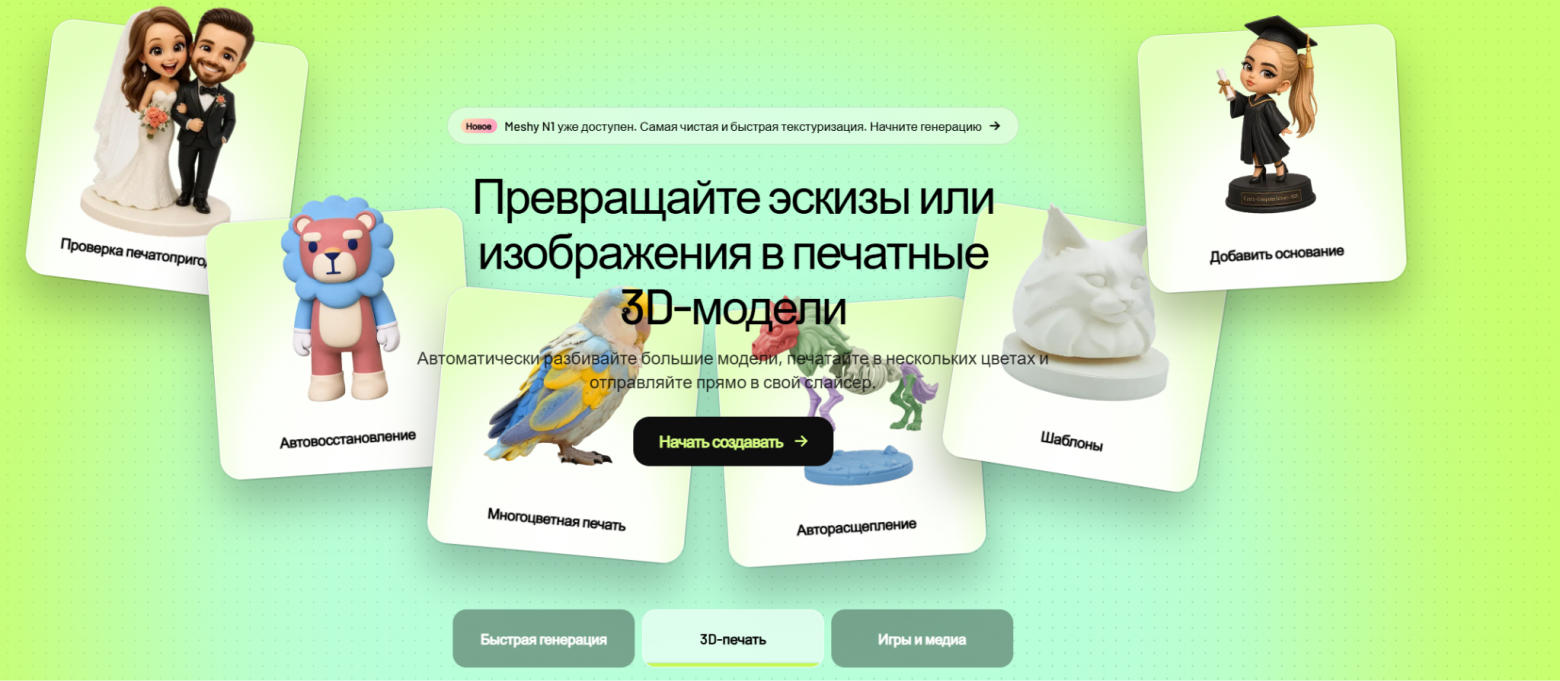
Meshy имеет смысл выбрать, когда нужно пройти несколько этапов подряд: сгенерировать объект по тексту или картинке, переработать сетку и заново нанести текстуру. Например, для сцены со старым фонарём сначала добейтесь правильной формы ручки и корпуса. После упрощения сетки проверьте, что ручка осталась настоящей геометрией, а не превратилась в блик.
-
Для серии игровых ассетов полезно работать с геометрией до текстурирования. После серьёзной переработки сетки может понадобиться новая UV-развёртка — способ разложить поверхность объекта на плоскости для текстур.
-
Для печати есть отдельная проверка пригодности модели. После исправлений откройте файл в слайсере: он покажет, какие стенки действительно попадут в печать.
-
Бесплатный план даёт 100 кредитов в месяц и до десяти выгрузок Meshy 6 Lite. Для бесплатных ассетов действует CC BY 4.0, которая предусматривает указание авторства.
Преимущество Meshy — инструменты обработки после генерации. Для аудитории из России отдельное ограничение связано с оплатой: Meshy указывает, что Stripe не поддерживает расчёты в RUB.
Tripo AI — 3D-модель по нескольким фотографиям
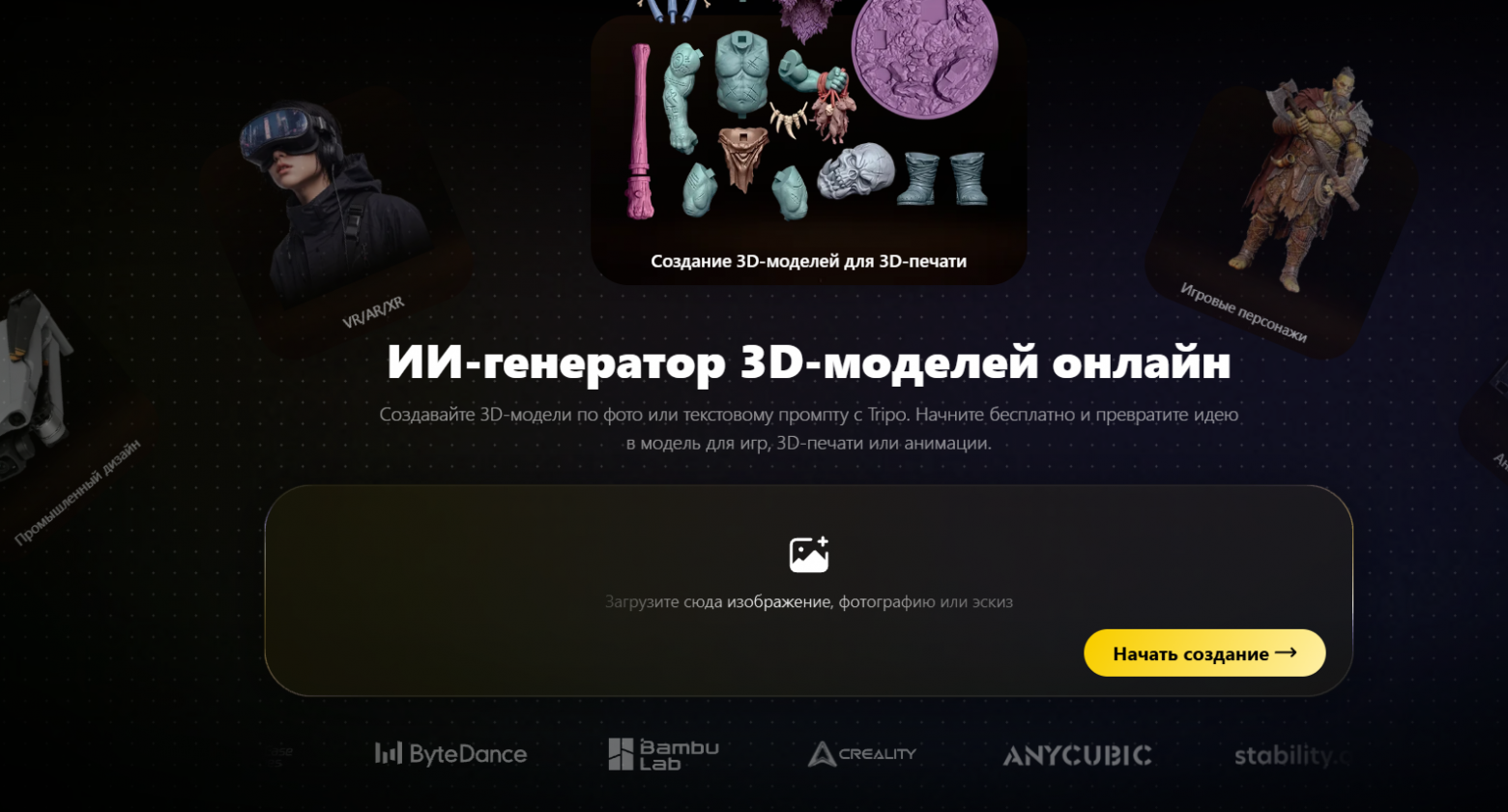
Tripo интересен для предметов, которые с разных сторон выглядят по-разному. Если вы оцифровываете рюкзак, вид спереди покажет карманы, но почти ничего не скажет о лямках. В режиме Multi-view to 3D полезно дать несколько согласованных ракурсов одного предмета, чтобы воссоздать его характерные стороны.
-
Снимите перед, спинку и бока при одном освещении. Держите предмет в одинаковой конфигурации: расстёгнутый рюкзак на одном кадре и застёгнутый на другом задают несовместимые поверхности.
-
Для реквизита с подвижными деталями попробуйте сегментацию. После неё осмотрите границы частей и убедитесь, что объект не распался на лишние фрагменты.
-
В бесплатном плане Studio предусмотрено 200 кредитов в месяц. Модели публичные и предназначены для некоммерческого использования. Многоракурсный режим относится к расширенному набору инструментов Pro.
Сильная сторона — работа с ракурсами и частями объекта. Для оплаты из России есть отдельный маршрут: движок Tripo доступен в российском polydrop с картой российского банка или СБП. Его режим генерации по одному фото и функции Tripo Studio различаются.
Tripo AI — создание 3D из текста и изображений
Hunyuan3D 2.1 — локальный генератор формы и PBR-материалов
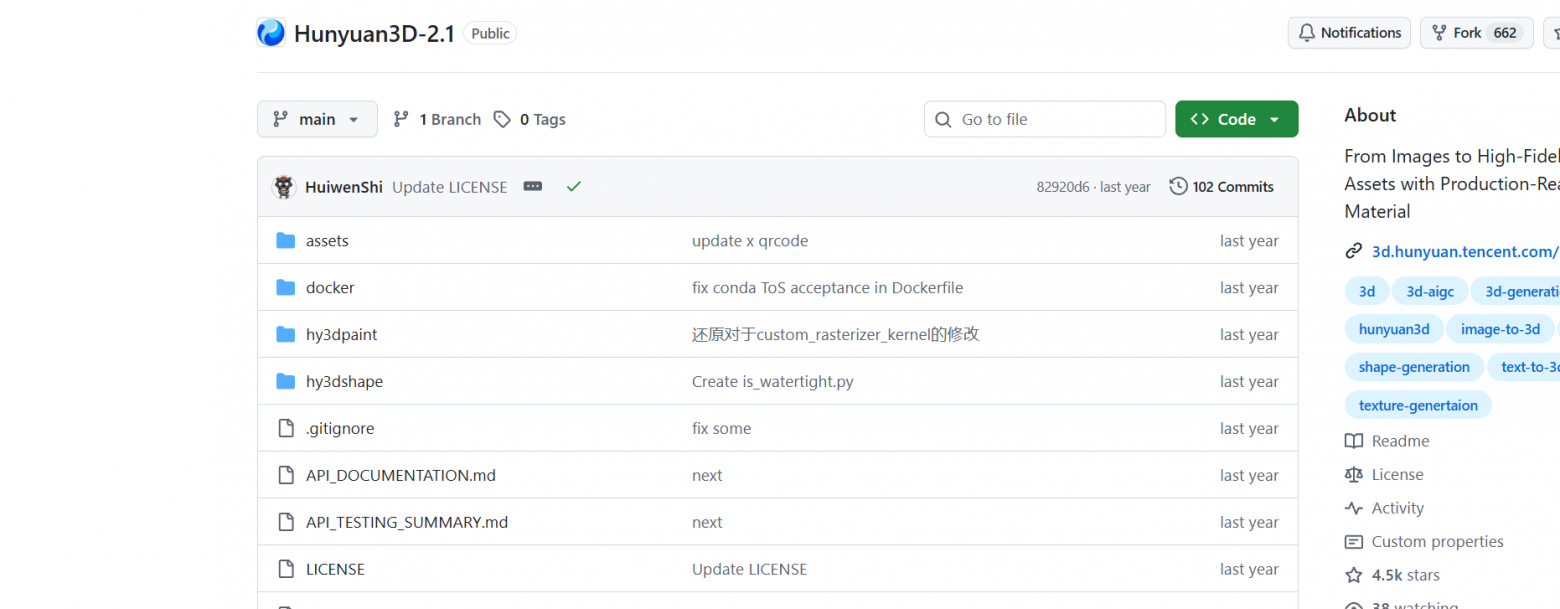
У Hunyuan3D 2.1 формирование сетки и генерация текстур вынесены в отдельные этапы. Это пригодится, если геометрия в приоритете. Для миниатюры маяка можно сначала проверить корпус и плоское дно, затем решить, нужна ли цветная версия для презентации.
-
Официальный репозиторий указывает около 10 ГБ видеопамяти для формы, 21 ГБ для текстур и 29 ГБ для полного процесса.
-
Локальный запуск обходится без зарубежной подписки. Нужны установка зависимостей и оборудование, которое справится с выбранным этапом.
-
У весов собственная лицензия Tencent. Россия не входит в перечисленные территориальные исключения лицензии этой версии. Условия распространения модели и производных стоит различать.
Плюс — можно запускать обработку на своём оборудовании и подключать её к собственной цепочке инструментов. Главный барьер — видеопамять: если нужна только форма, этап окраски можно пропустить.
Hunyuan3D 2.1 — код и инструкция
TRELLIS.2 — 3D-модель по картинке для визуализации и своего пайплайна
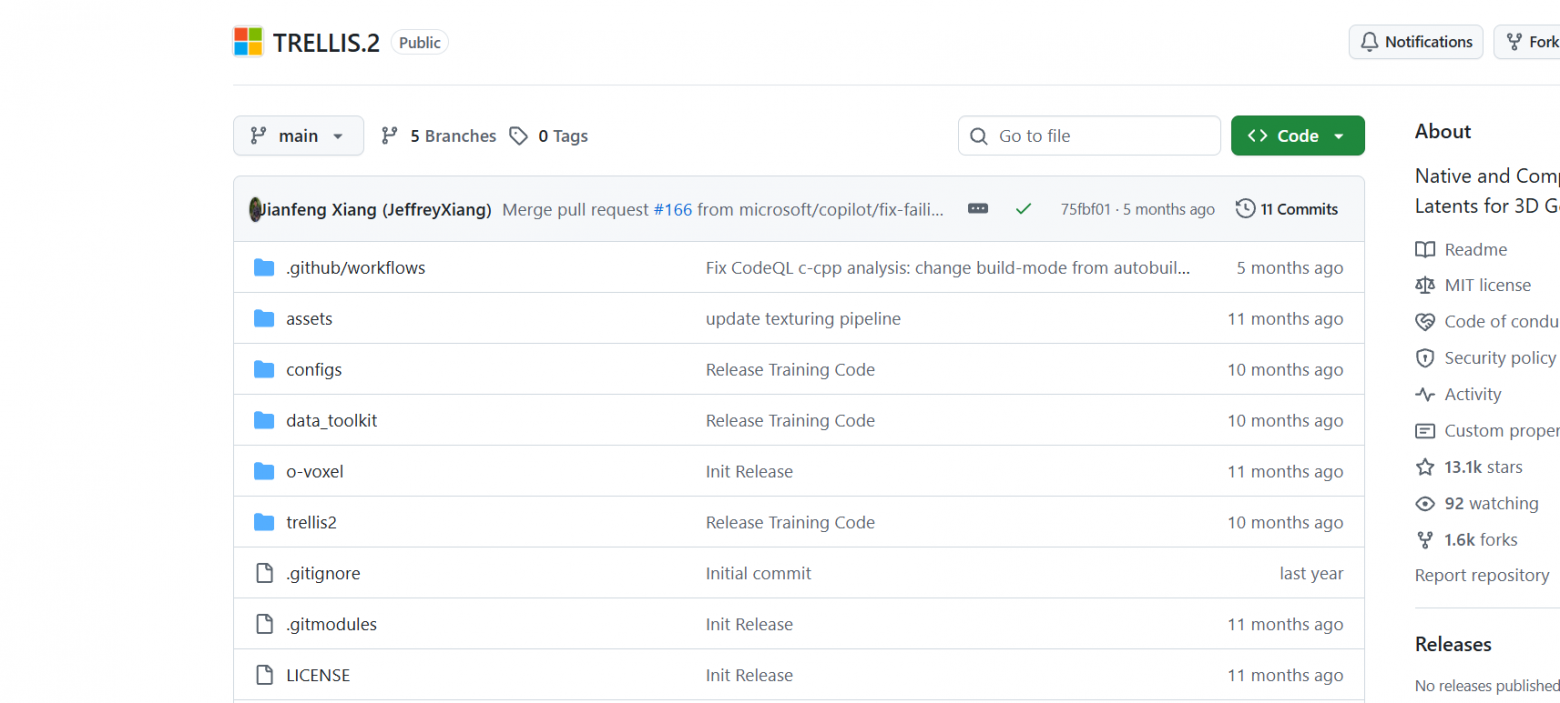
Модель Microsoft рассчитана на image-to-3D. В официальном примере результат экспортируется в GLB с PBR-материалами. Такой файл удобно открыть в Blender и проверить, как объект ведёт себя при изменении света: цвет и блеск должны работать как свойства материала, а не как застывший свет с исходной фотографии.
-
Подходит для локального эксперимента с текстурированными объектами и параметрами экспорта. Официальный код проверен на Linux.
-
Для установки по документации нужна NVIDIA с видеопамятью от 24 ГБ. Локальный расчёт не требует подписки на облачный генератор.
-
Прозрачность в GLB из официального примера отключена по умолчанию. Если делаете стеклянный фонарь или полупрозрачный пластик, настройте материал в редакторе.
Главная причина выбрать TRELLIS.2 — контроль над локальной обработкой и выводом в GLB. Для разовой фигурки установка и требования к GPU могут оказаться дороже по времени, чем облачный сервис.
TRELLIS.2 — официальный репозиторий
Сравнение ИИ для 3Д-моделей по задаче и доступу из России
|
Инструмент |
Когда брать |
Доступ и оплата |
|
Study AI |
Создать модель по описанию, фото или рисунку и выбрать профиль для игры, AR или печати |
В браузере без VPN, оплата российскими картами |
|
Meshy |
Сгенерировать объект, затем переработать сетку или текстуры |
Есть Free, оплата через Stripe без расчётов в RUB |
|
Tripo AI |
Нужен объём по нескольким видам или разделение объекта на части |
Есть Free с публичными некоммерческими моделями. Движок в polydrop доступен с оплатой в РФ |
|
Hunyuan3D 2.1 |
Нужен раздельный локальный запуск сетки и текстурирования |
Локальный запуск по лицензии Tencent, без зарубежной подписки |
|
TRELLIS.2 |
Нужна текстурированная модель по изображению с контролируемым экспортом |
Локальный запуск, официальная инструкция для Linux и NVIDIA от 24 ГБ |
Бесплатная генерация 3D-моделей может означать пробное начисление, регулярно обновляемый лимит или локальный запуск. Сравнивайте то, что получите в конце: доступен ли нужный файл, будет ли модель публичной и разрешено ли её использование в вашем проекте. Например, бесплатные условия Meshy и Tripo различаются именно по правам на ассеты.
ИИ для 3Д-печати: как проверить модель перед отправкой на принтер
Экспорт STL ещё не говорит, что модель напечатается. Слайсер строит траектории по геометрии, поэтому нарисованная на текстуре дверь исчезнет, а тонкое ограждение может пропасть на отдельных слоях. Начните с однотонного вида модели и фактических размеров будущего изделия.
-
Задайте габариты в миллиметрах. Для учебного маяка можно выбрать высоту 80 мм. Если в слайсере он оказался в десять раз меньше или больше, сначала исправьте масштаб и только потом оценивайте толщину деталей.
-
Проверьте замкнутость поверхности. В Blender поможет 3D Print Toolbox. Ищите незамкнутые рёбра, пересечения и внутренние фрагменты. После ремонта осмотрите окна, выступы и выемки: автоматическая починка может изменить их форму.
-
Осмотрите основание и тонкие элементы. Поставьте объект на плоскость, проверьте посадку. Для FDM проверяйте тонкие места по фактическим траекториям и настройкам ширины линии, а не по универсальному числу миллиметров.
-
Прокрутите предпросмотр слоёв. Посмотрите, появляются ли детали в воздухе, сохраняются ли узкие стенки и где понадобятся поддержки. При необходимости смените ориентацию, упростите выступы или разделите модель на части.
Для теста можно напечатать небольшой фрагмент с самой тонкой деталью в её конечном масштабе. Уменьшенная копия всей фигурки отвечает на другой вопрос: при уменьшении меняются толщина стенок, радиусы и размеры мелкого рельефа.
Документация по проверке сетки и подготовке геометрии: Blender 3D Print Toolbox, Prusa Knowledge Base.
Какой формат 3D-модели выбрать: GLB, OBJ, STL или 3MF
|
Формат |
Куда передавать |
Что учитывать |
|
GLB |
Blender, веб-просмотр, игровой или AR-проект с поддержкой glTF |
Удобен для передачи сетки и встроенных материалов в одном файле. Сверьте прозрачность, ориентацию и импорт текстур. |
|
OBJ |
Обмен геометрией между редакторами |
Если нужны материалы, храните MTL и файлы текстур вместе с OBJ. |
|
STL |
Слайсер и одноцветная 3D-печать |
Передаёт поверхность треугольниками. Проверьте размер при импорте: стандартный STL не хранит единицы измерения. |
|
3MF |
Печать, передача нескольких частей, сохранение проекта слайсера |
Содержит сведения о единицах. Проект 3MF из слайсера может хранить профиль и настройки печати, обычный экспорт модели — только часть этих данных. |
|
STEP |
Обмен твердотельной геометрией между CAD-системами |
Подходит для передачи детали с точной геометрией. Сохраните и исходный CAD-проект, если важно редактировать параметры и историю построения. |
Можно ли сделать 3Д-модель по чертежу нейросетью
ИИ может превратить чертёж в объёмный эскиз и помочь составить план построения. Если нужна посадка двух деталей, берите размеры из чертежа и стройте модель в параметрическом CAD. Например, для настольной подставки задайте ширину паза, его глубину, угол опоры и скругления. Отдельно измерьте предмет, который будет вставляться в паз. Ширина на картинке и ширина после печати — разные вещи.
Разбери чертёж подставки. Составь таблицу: элемент, размер, единицы, откуда взято значение. Пометь все отсутствующие размеры и не придумывай их. Затем предложи порядок построения в CAD: базовый эскиз, выдавливание, паз и скругления. В конце перечисли контрольные размеры готовой детали.
При использовании ИИ для 3D-моделирования сохраняйте отдельно визуальный референс и проверенную размерную модель. Для деталей, которые должны подходить друг к другу, напечатайте пробный участок соединения на том же принтере и с теми же настройками.
Почему 3D-модель по фото выглядит хуже сзади или в Blender
|
Что пошло не так |
Первое действие |
|
Спинка не похожа на оригинал |
Добавьте реальные боковой и задний ракурсы в многоракурсном режиме. Для точной копии снимите серию кадров для фотограмметрии. |
|
Тень или фон приклеились к объекту |
Переснимите предмет на простом фоне при рассеянном свете. Убедитесь, что маска не срезала опорные части. |
|
Деталь исчезает без текстуры |
Посмотрите модель в однотонном режиме. Добавьте рельеф или отдельную сетку, если деталь должна печататься или отбрасывать тень. |
|
Ассет слишком тяжёлый для игры |
Задайте бюджет треугольников под проект, упростите сетку и сравните силуэт на типичной дистанции камеры. Для анимируемых частей проверьте деформации. |
|
После импорта исчез цвет |
Для GLB проверьте режим отображения и материалы. Для OBJ проверьте, лежат ли MTL и текстуры рядом с моделью. |
Первый полезный результат для диорамы — маяк с узнаваемым силуэтом со всех сторон. Для печати к этому добавьте размер и просмотр слоёв. Для детали по чертежу принимайте модель по контрольным размерам. Так проще выбрать ИИ для создания 3Д-модели и понять, на каком этапе нужна ручная правка.
ссылка на оригинал статьи https://habr.com/ru/articles/1110430/