
Всем привет! Меня зовут Умид Керимов, я ручной тестировщик в компании «Петрович-Тех».
Посчитайте, сколько вкладок и программ у вас сейчас открыто для работы. У меня в обычный день это — стенд, Jira, Confluence с требованиями, DevTools, Postman, расширение для скриншотов, расширение для моков и какой-нибудь сайт, который генерирует тестовые данные. Между ними я и прыгал весь день, пока не решил собрать все, чем пользуюсь постоянно, в одно расширение для Chrome. Назвал его Testerium. Расскажу, что получилось, и на какие грабли я наступил по дороге.
С чего все началось: события аналитики
У нас много задач на маркетинговые события. Аналитик описывает в Confluence, какой dataLayer.push должен уйти при клике на кнопку, а тестировщик проверяет, что ушло именно это. Выглядело это так: слева стенд, справа Confluence, внизу консоль. Кликнул, нашел событие в консоли, перевел взгляд на документацию и сверил eventCategory, eventAction, eventLabel и все остальное поле за полем. Когда событий в задаче много, к концу уже не уверен, что ничего не пропустил.
Сейчас я вставляю в расширение ссылку на страницу Confluence, и оно само вытаскивает оттуда все описанные события. Дальше просто прохожу сценарий на стенде. Расширение ловит каждое событие и сразу пишет, есть ли оно в требованиях, и что не совпало: «нет обязательного параметра phone», «eventLabel должен быть одним из: Успех, Ошибка». Зеленые можно не смотреть, разбираю только красные.
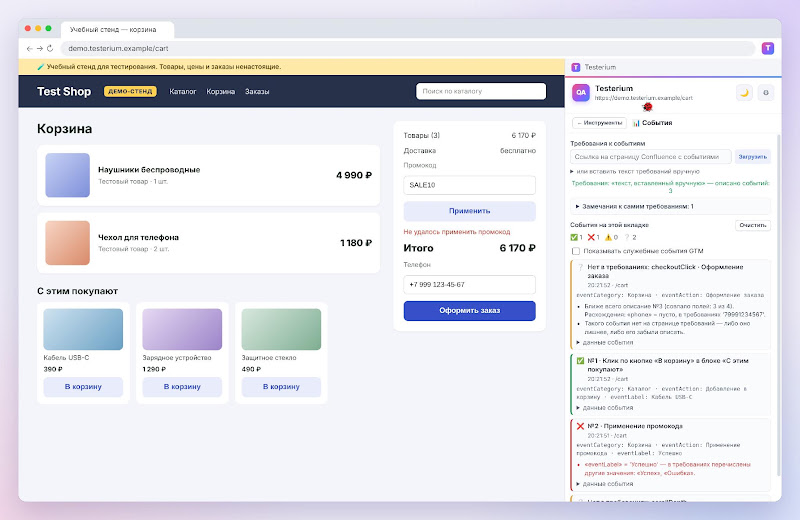
Ради этой функции я и сел за расширение. Остальное добавлялось постепенно: надоедала какая-то рутина, и появлялась новая плитка.
Что еще внутри
Баг-репорт, который собирается сам
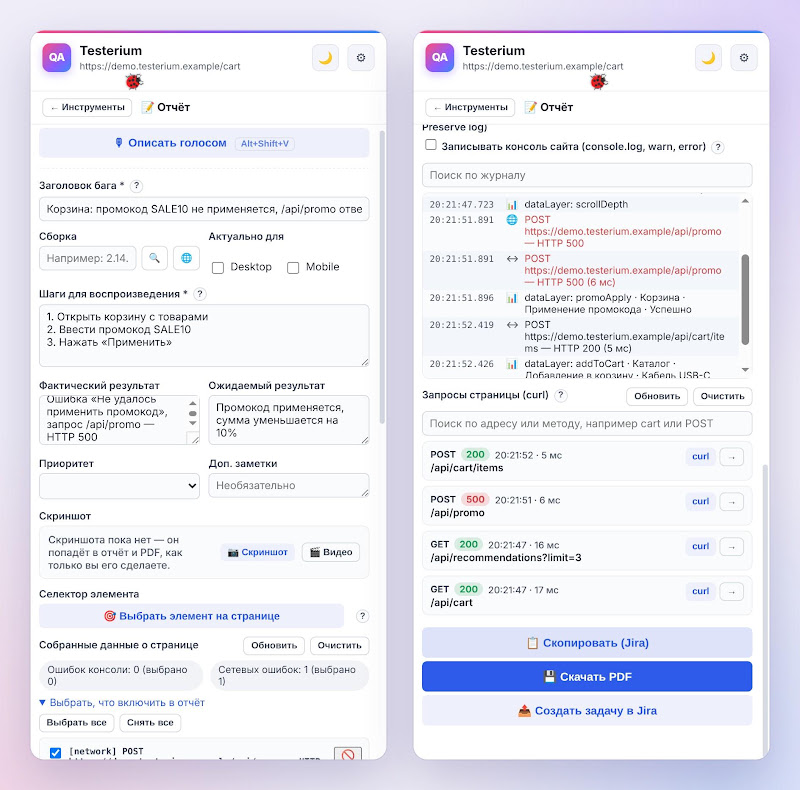
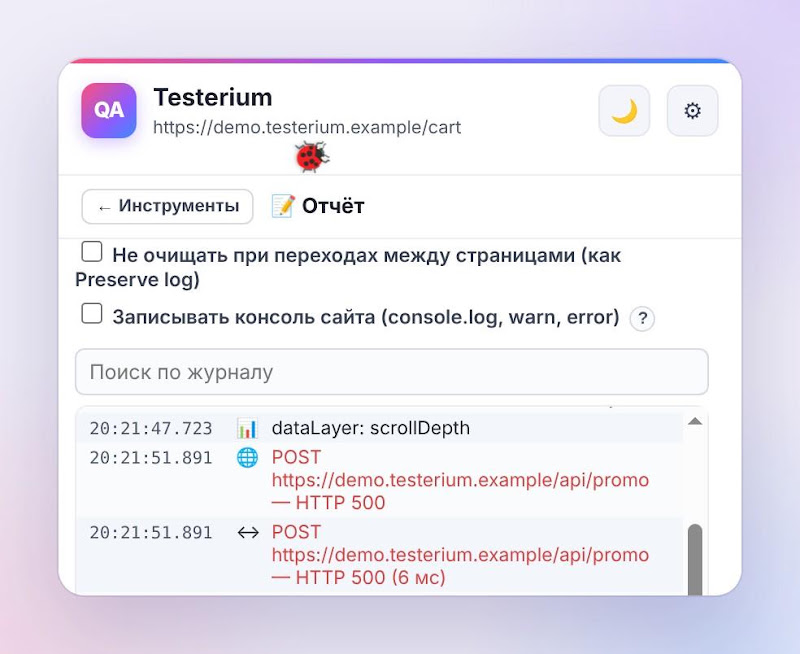
Больше всего времени у меня уходит на оформление багов. Найти баг полдела, потом нужно собрать доказательства: ошибку из консоли, упавший запрос, шаги, скриншот. Testerium записывает ошибки консоли и упавшие запросы, пока я хожу по сайту, так что к моменту, когда баг найден, почти все уже лежит в отчете. Остается отметить нужное и выгрузить в разметке Jira или в PDF.
Чаще всего я пользуюсь двумя вещами. Первая: голосовое описание. Жмешь Alt+Shift+V и рассказываешь, что произошло. Если по ходу сказать «шаги воспроизведения», «фактический результат» и «ожидал», расширение само разложит текст по полям. Вторая: журнал воспроизведения. Он по времени записывает переходы, запросы и события, и его можно приложить к задаче PDF-файлом. После этого разработчик реже спрашивает, что я делал перед тем, как все сломалось)))
Задачу можно завести и прямо из расширения, если добавить личный токен Jira. Вставлять токен в чужое расширение страшновато, поэтому коротко о том, как Testerium с ним обращается. Токен уходит только на адрес вашей Jira, в статистику, отчеты и журнал он не попадает. Хранится локально в браузере. Если снять галочку «Запомнить токен», он проживет до закрытия браузера, а кнопка «Удалить токен» сотрет его совсем. И совет на всякий случай: создавая токен в Jira, ставьте срок действия, тогда его легко отозвать.
Скриншоты и видео
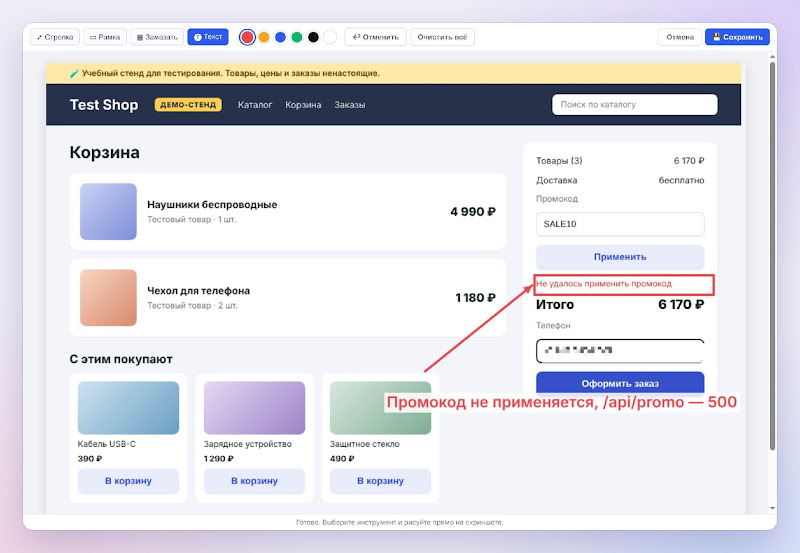
Скриншот без пометок разработчик часто разглядывает и не понимает, куда смотреть. Поэтому в Testerium есть простой редактор: стрелка, рамка, подпись и «замазать», если в кадр попал телефон или почта тестового пользователя. Готовую картинку копирую и сразу вставляю в описание задачи в Jira.
Для багов, которые видно только в движении, есть запись экрана. Что-то моргнуло, или верстка прыгнула при загрузке? Одна кнопка, и вкладка записывается без всяких диалогов. После остановки файл сам падает в «Загрузки».
Запросы, curl и моки
«Скинь curl» я слышу от разработчиков постоянно. Раньше для этого нужно было открыть Network, найти нужный запрос среди сотни других и скопировать. Теперь все запросы страницы лежат в списке с поиском, у каждого своя кнопка «curl». А если запрос нужно повторить с другими параметрами, есть плитка «Запросы», маленький Postman прямо в браузере.
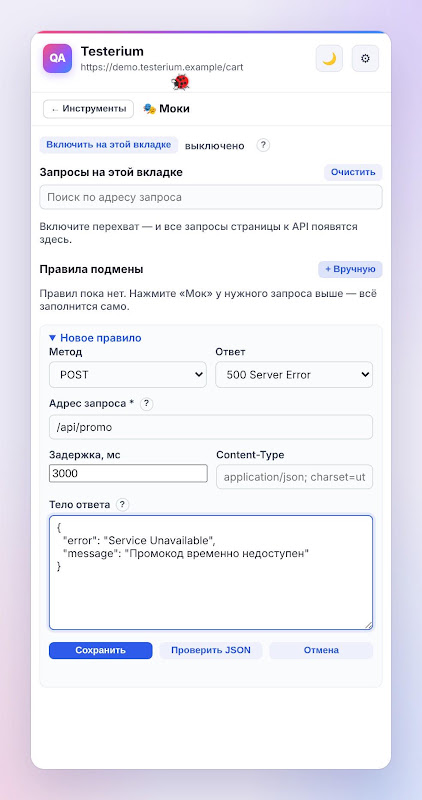
С моками отдельная история. Чтобы посмотреть, как фронт покажет ошибку 500 или пустой список, раньше приходилось просить бэкенд что-нибудь сломать на стенде. Теперь включаю перехват, нахожу нужный запрос и жму «Мок». Можно поменять статус и тело ответа или поставить задержку в пару секунд, чтобы заодно проверить лоадер.
Верстка: линейка, пипетка и устройства
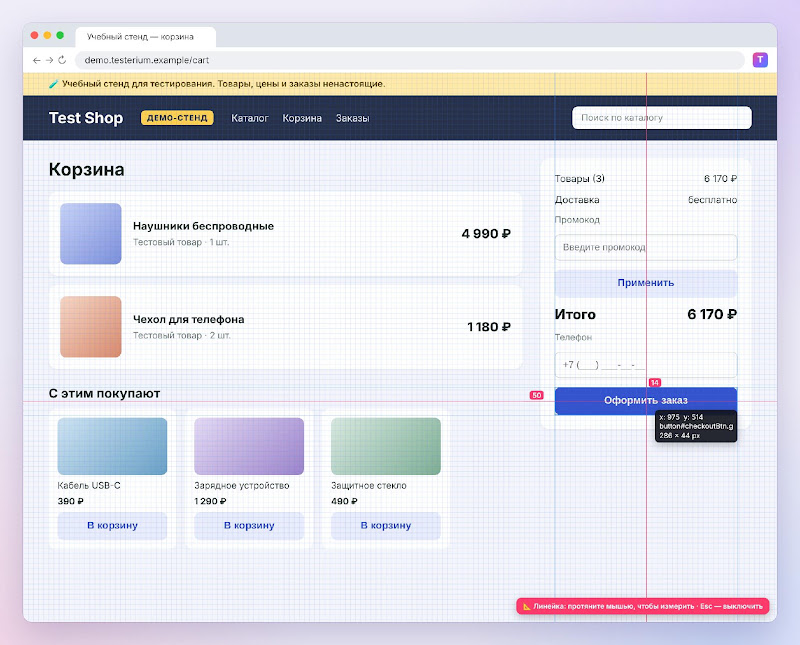
Задачи вида «отступ должен быть 24, а не 20» глазами не проверишь, а открывать DevTools ради каждого отступа долго. Поэтому появилась линейка. Наводишь на элемент и видишь его размер и расстояние до соседей, протягиваешь мышью и меряешь что угодно. Для совсем придирчивых есть сетка 8 px.
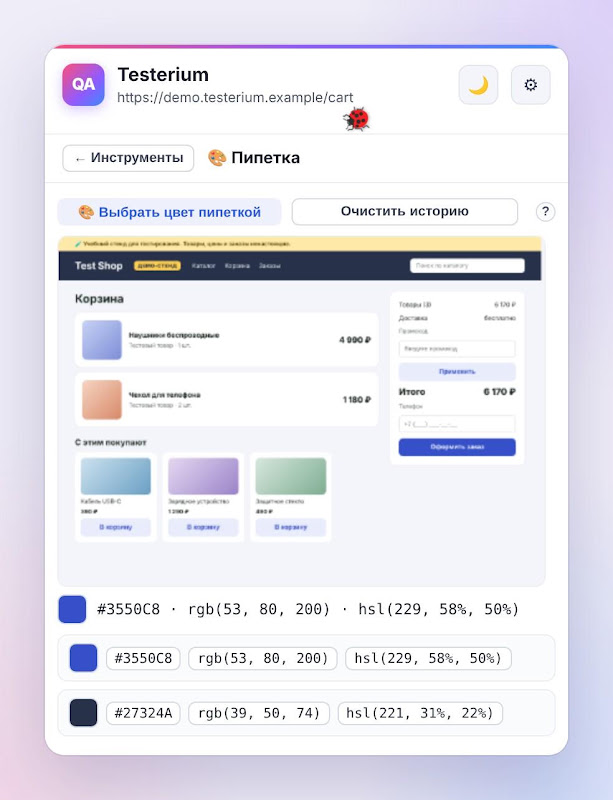
С цветом похожая беда: в макете кнопка одного оттенка, на стенде почти такого же, и на глаз разницы не видно. Пипетка снимает цвет с любой точки страницы, хоть с картинки, хоть с градиента, и показывает его в HEX, RGB и HSL. Последние десять цветов сохраняются, удобно сравнить одну и ту же кнопку на разных страницах.
А когда приходит задача «на мобилке поехала верстка», выручают «Устройства». Одна кнопка, и вкладка открывается как на iPhone SE, Galaxy или iPad: с тем же размером экрана, плотностью пикселей и касаниями. Я обычно начинаю с самого узкого экрана, на нем все ломается первым.
Автотесты из ручного прохода
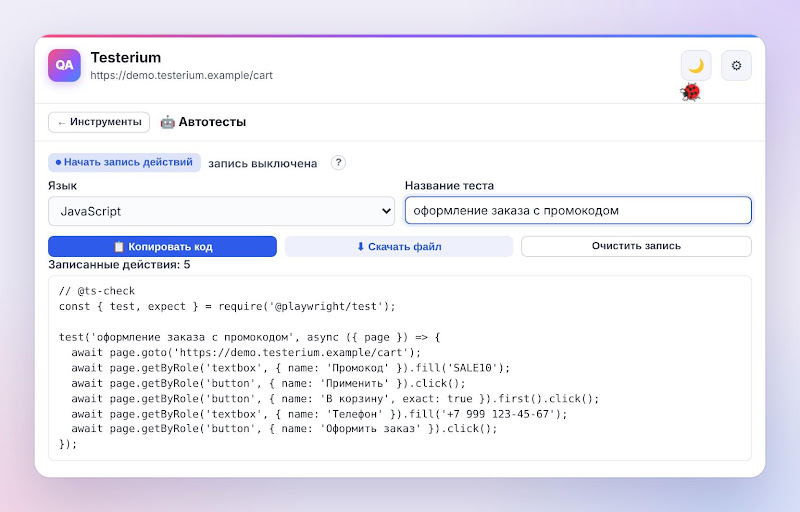
Я ручной тестировщик, но потихоньку учу автоматизацию, так что эта плитка у меня одна из любимых. Проходишь сценарий руками, а расширение пишет из него тест на Playwright: JS, TS, Python, Java или C#. Локаторы оно старается строить по роли и названию элемента (getByRole), а не по длинным CSS-селекторам. Получается неплохая заготовка для автотеста, а заодно видно, как твои клики превращаются в код.
Мелочи
И несколько небольших штук, без которых уже непривычно:
-
Тестовые данные. Email, телефон, ФИО, адрес, пароль и номер карты, который проходит проверку по алгоритму Луна. Длину можно задать, чтобы проверить граничные значения.
-
Сравнение текстов. Вставляешь текст со страницы и текст из ТЗ и сразу видишь, где лишнее слово или другая цифра. Выручает с офертами и условиями акций.
-
Чек-листы. Регресс перед релизом идет по одному и тому же списку. Теперь он живет в расширении, отдельный под каждый раздел сайта, а после релиза галочки сбрасываются одной кнопкой.
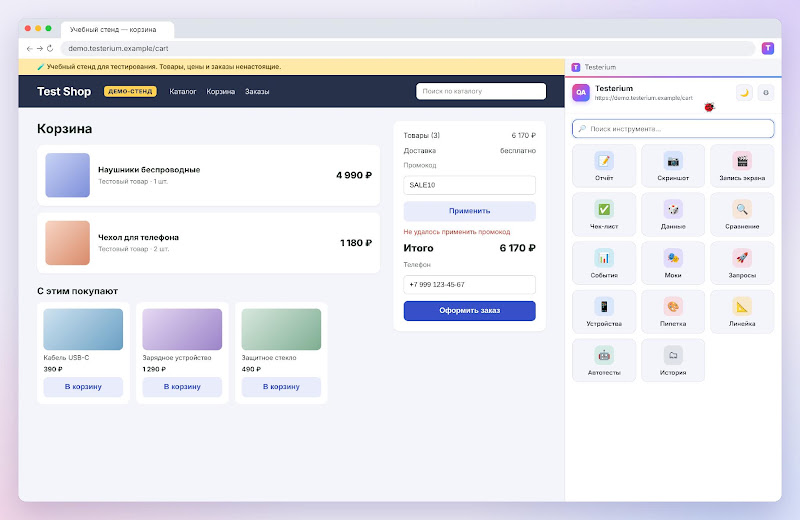
Все это собрано плитками на одном экране, лишние можно спрятать. Открывается расширение обычным окном, в боковой панели Chrome или вкладкой в DevTools рядом с Network. А по шапке бегает божья коровка. Пользы от нее никакой, просто с ней веселее. Если отвлекает, выключается в настройках.
Как я его делал
Ушло примерно два месяца. Расширение написано на чистом JavaScript под Manifest V3, без фреймворков и сторонних библиотек. Писал я его вместе с ИИ, с Claude. Схема была простая: я описывал, что хочу получить и какую проблему решаю, проверял результат на своих реальных задачах и возвращался с правками.
С первого раза получалось далеко не все. Моки, например, в первой версии были сделаны совсем не так, как мне было нужно: правила приходилось заполнять вручную. А я хотел видеть все запросы страницы и подменять ответ у нужного в один клик, как в Mokku. Пришлось переделывать почти с нуля. Так что ИИ сильно ускорил работу, но решать, что именно делать и как это должно быть удобно тестировщику, все равно приходилось мне.
Почему Chrome? Это самый популярный браузер, и большинство тестировщиков работают именно в нем.
Грабли
Как расширение повесило Jira. Однажды утром я открыл Jira, и Chrome просто перестал отвечать. Остальные сайты открывались нормально. Оказалось, что расширение записывало в журнал всю консоль сайта, а Jira пишет туда очень много и прикладывает к сообщениям огромные объекты. Расширение честно разбирало каждый целиком и захлебывалось. Теперь запись консоли включается отдельной галочкой, которая по умолчанию выключена. Включаю ее, только когда ловлю конкретный баг.
Требования пишут люди, а не парсеры. Первая версия проверки событий ждала, что в Confluence значения записаны строго. А в жизни там встречается ‘eventLabel’: ‘текст в плашке’ с примером в комментарии или «принимает одно из следующих значений: Курьер / Самовывоз / Пункт выдачи». Расширение принимало «текст в плашке» за точное значение и ругалось на каждое событие. Пришлось научить его читать комментарии, понимать списки допустимых значений и не считать ошибкой, если в одном месте написано «е», а в другом «ё».
«Страница не найдена», хотя я залогинен. Требования из Confluence вдруг перестали загружаться. Выяснилось, что в Confluence я был залогинен в окне инкогнито, а расширение ходило туда со своими куками. Теперь, если прямой запрос не прошел, расширение повторяет его через уже открытую вкладку Confluence, где вход точно есть.
Запись экрана. Сначала хотелось записывать все: вкладку, весь экран, отдельное окно. Экран и окно так и не заработали стабильно, и я их убрал. Осталась только запись вкладки, зато она запускается одной кнопкой и сама сохраняет файл.
Немного цифр
Testerium уже лежит в Chrome Web Store, и первые установки пришли из США, Германии и Японии. Подозреваю, что часть этих «иностранцев» — наши ребята с VPN, но все равно приятно.
Багов через само расширение заводят пока немного: чтобы создавать задачи прямо в Jira, нужно добавить личный токен, а это готовы сделать не все. Но я и не делал Testerium ради одной кнопки «Создать задачу». Главное для меня, что все нужное под рукой и не приходится держать открытыми десяток расширений и программ.
Вместо заключения
Если какая-то рутина раздражает вас каждый день, скорее всего, она раздражает и коллег. Напишите в комментариях, что в тестировании бесит вас больше всего. Возможно, следующая плитка в Testerium появится как раз из вашего комментария.
Попробовать Testerium: Chrome Web Store
ссылка на оригинал статьи https://habr.com/ru/articles/1110952/