
Всем привет! На связи Дима Котиков, и у нас заключительная статья цикла об инструментах перехвата и подмены интернет-трафика при разработке и тестировании. Мы разобрали:
2. Настройку инструмента OWASP ZAP для перехвата интернет-трафика.
3. Настройку Android и iOS для перехвата интернет-трафика.
Нам осталось разобрать, как настроить ПК для перехвата интернет-трафика из браузера или десктопных приложений. Посмотрим, как связка OWASP ZAP + Mockoon позволяет точечно подменять HTTP-запросы без изменения кода приложения. Разберем развертывание локального сервера с моками и их совместную работу для тестирования сложных сценариев.
Настройка ПК для перехвата интернет-трафика из браузера или десктопных приложений
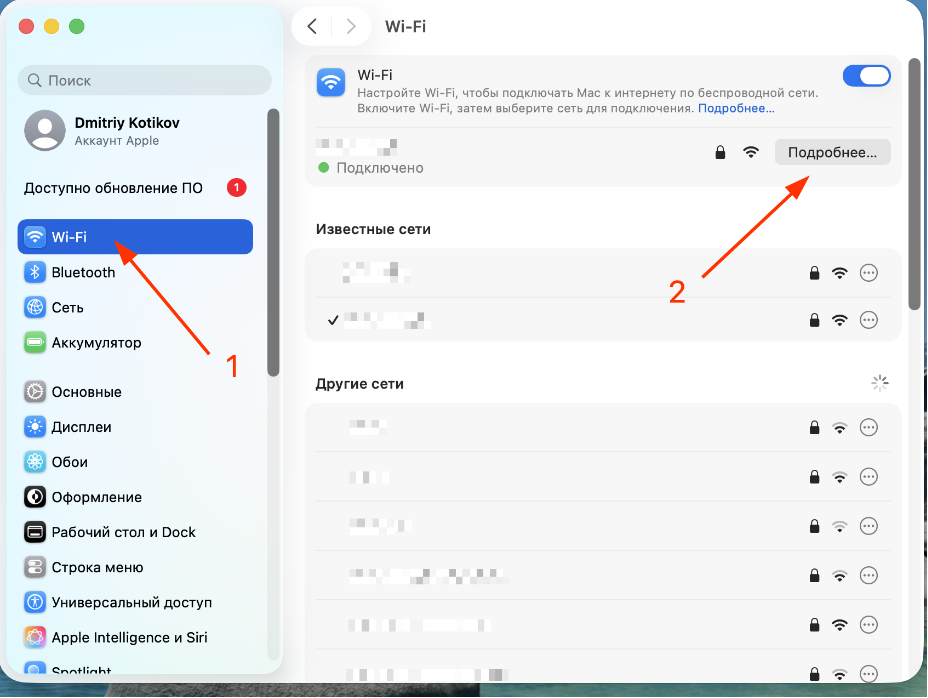
Для перехвата интернет-трафика из браузера или десктопных программ на ПК, на котором установлен OWASP ZAP, нужно сделать настройку Wi-Fi-сети:
1. Открываем системные настройки ПК → Wi-Fi, на подключенной точке доступа нажимаем «Подробнее».
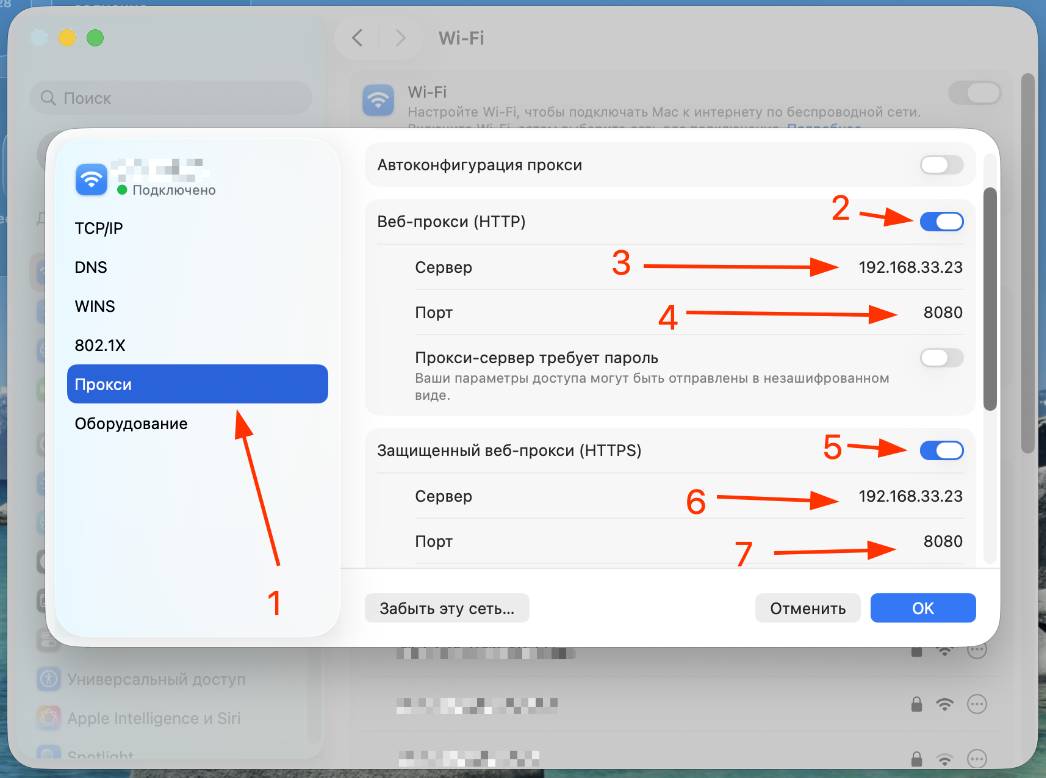
2. Выбираем «Прокси», включаем пункты «Веб-прокси (HTTP)» и «Защищенный веб-прокси (HTTPS)». В полях «Сервер» и «Порт» указываем IP-адрес и порт, которые получали из OWASP ZAP.
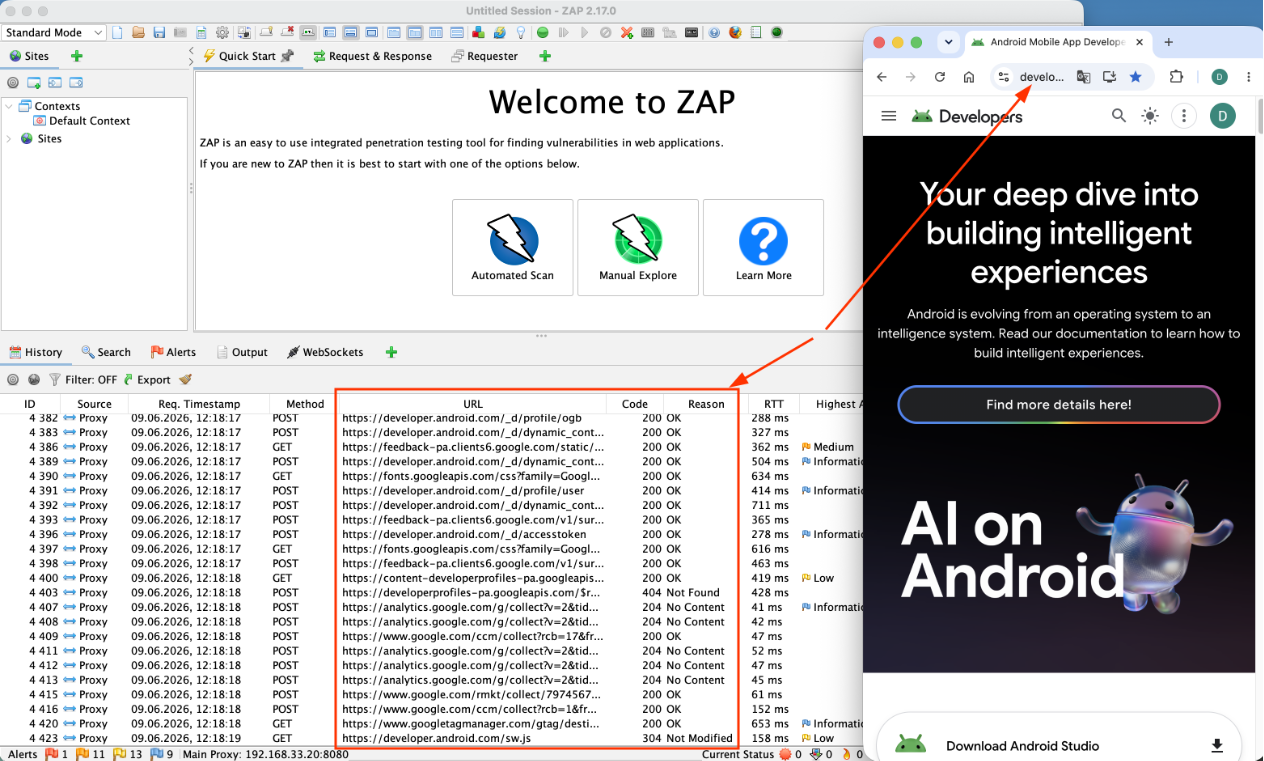
Теперь можно видеть в OWASP ZAP перехваченные интернет-запросы.
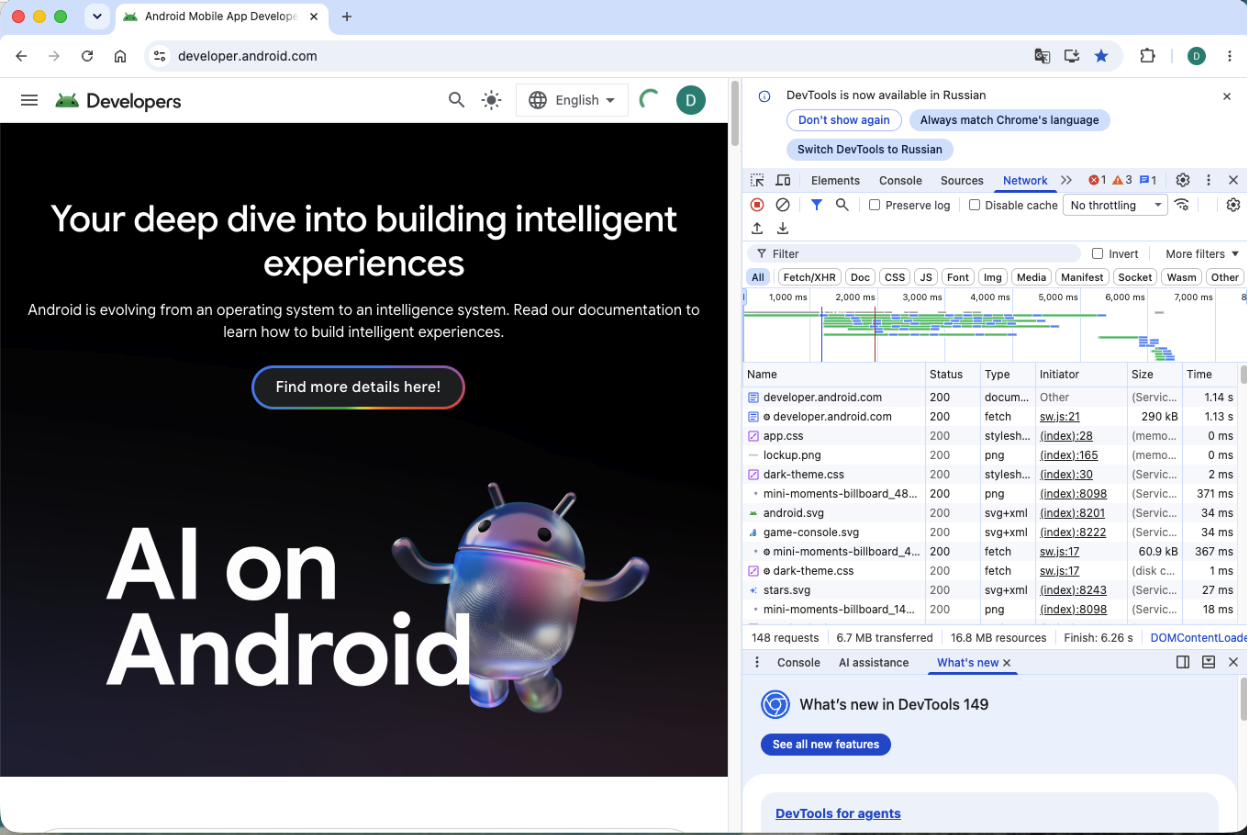
Может возникнуть вопрос: зачем устанавливать OWASP ZAP и настраивать прокси на Wi-Fi-соединении, если в браузере есть режим разработчика по кнопке F12, где можно и так просматривать интернет-трафик?
Просматривать интернет-трафик в браузере действительно можно без дополнительных программ и настроек. Но OWASP ZAP позволяет не только перехватывать запросы, но и приостанавливать их. А еще он может подменять параметры, хедеры или тело запросов и ответов, перенаправлять запрос на другой URL и многое другое.
Установка и настройка Mockoon для развертывания локального сервера и мокирования HTTP-запросов
Пришло время погрузиться в тему настройки и запуска локального сервера для мокирования HTTP-запросов. Делать такой сервер с моками будем с помощью Mockoon.
Mockoon — инструмент, позволяющий развернуть сервер локально на ПК и замокать необходимые endpoints. Он может пригодиться, когда бэкенд отсутствует или нестабилен на этапе разработки каких-либо функций. Он позволяет разворачивать сразу несколько локальных серверов, делать коллекции из end-point, предоставлять различные вариации ответов на запросы.
Сначала скачиваем с официального сайта и устанавливаем Mockoon. Открываем программу и создаем новый локальный сервер. Для этого нужно нажать на иконку «+» и выбрать New local environment.
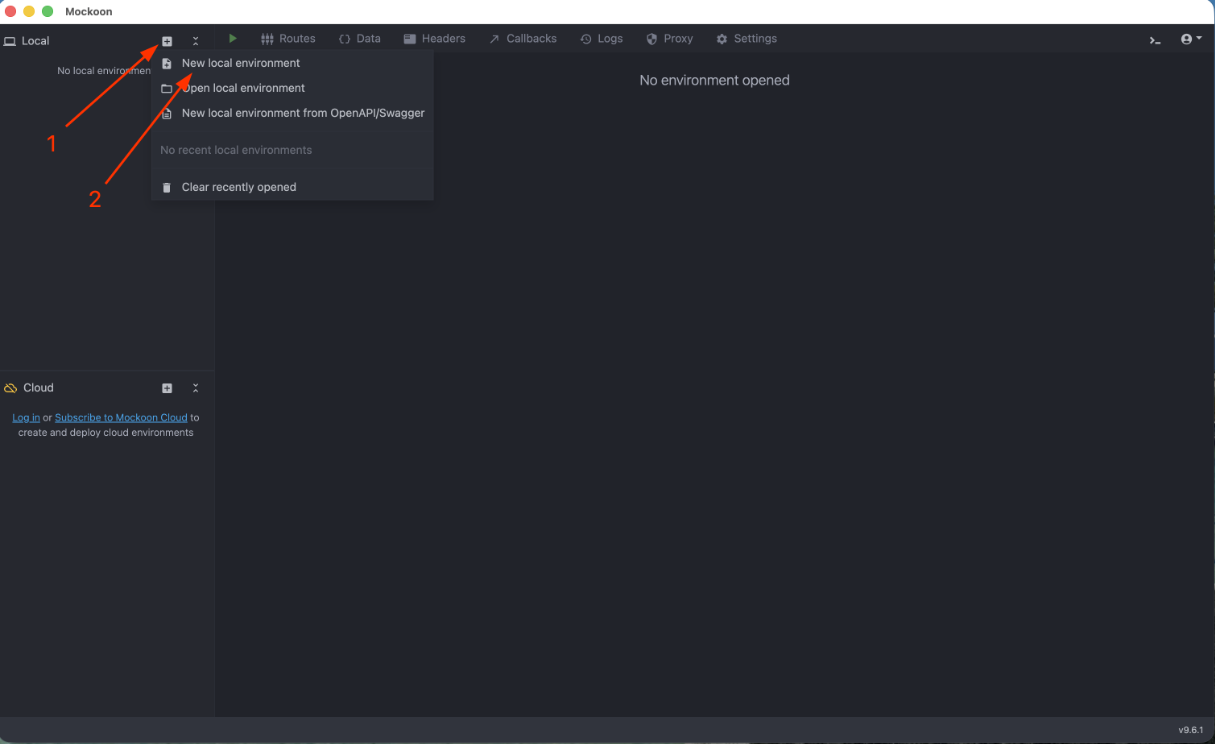
После создания локального сервера (или окружения в понятиях Mockoon) появляется доступ к добавлению HTTP route. Автоматически создается пустой HTTP route, который можно сразу отредактировать.
Перед тем как добавлять моки endpoints, считаю важным заострить внимание на вкладке Settings для окружения, а именно на поле с портом.
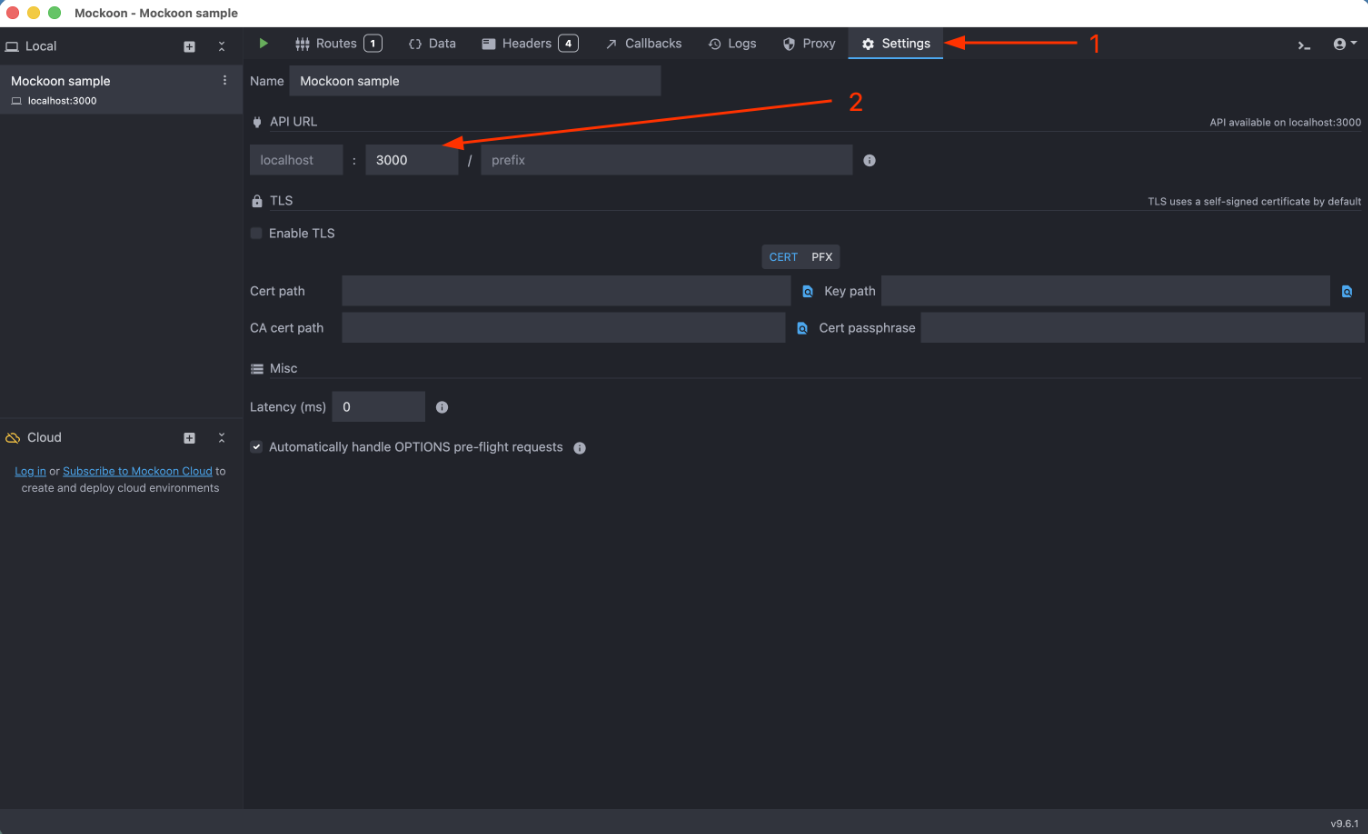
Порт должен быть уникальным в рамках ПК, иначе будет конфликт адресов и что-то может не заработать. Например, если в OWASP ZAP в Local Proxies/Server указан порт 8080, в Mockoon нельзя указать такой же порт для локального сервера.
В примере указан порт 3000 — он не пересекается с портом в OWASP ZAP, поэтому нам подходит. Можно добавлять моковый endpoint. Для этого возвращаемся на вкладку Routes, нажимаем на значок «+» во второй колонке и выбираем HTTP route.
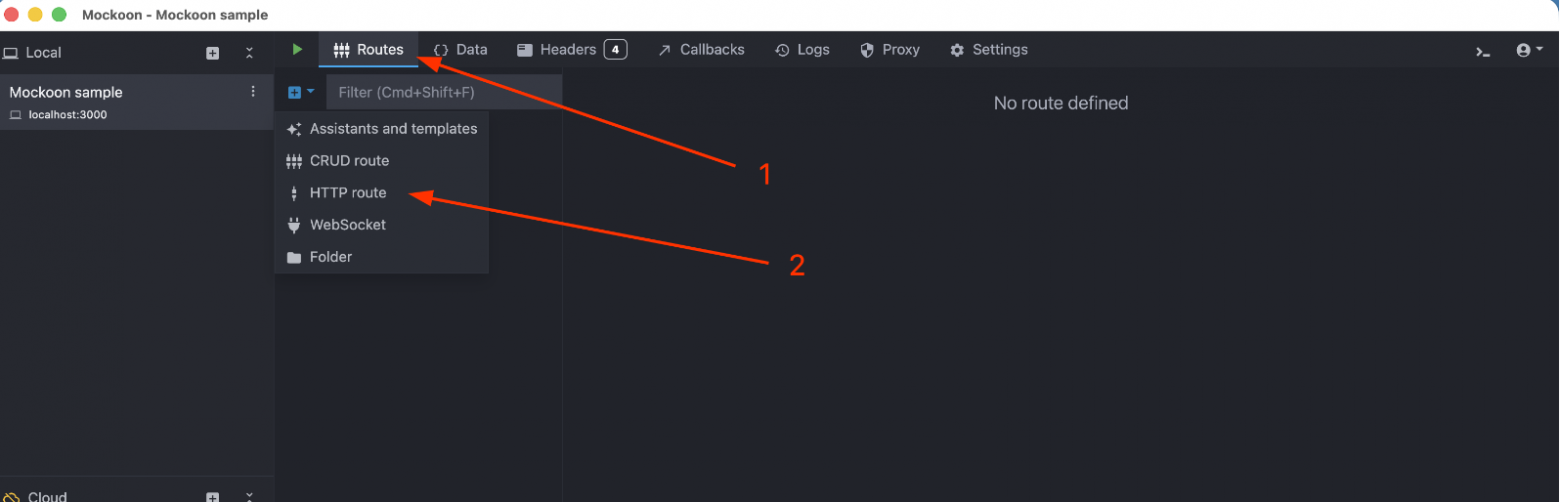
В колонке с endpoints появится пустой endpoint, отредактируем его путь и добавим вариант с response.
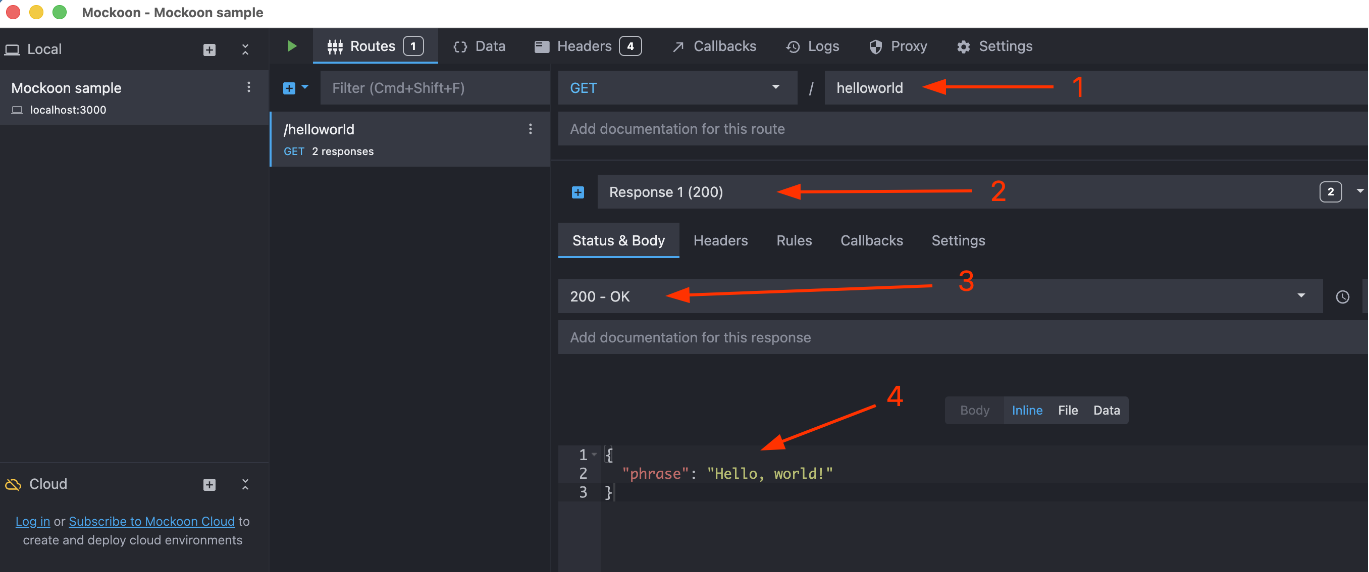
Можем создать второй вариант ответа, например с ошибкой. Для этого нажимаем на «+» напротив пункта с response, выбираем статус 500 и заполняем JSON.
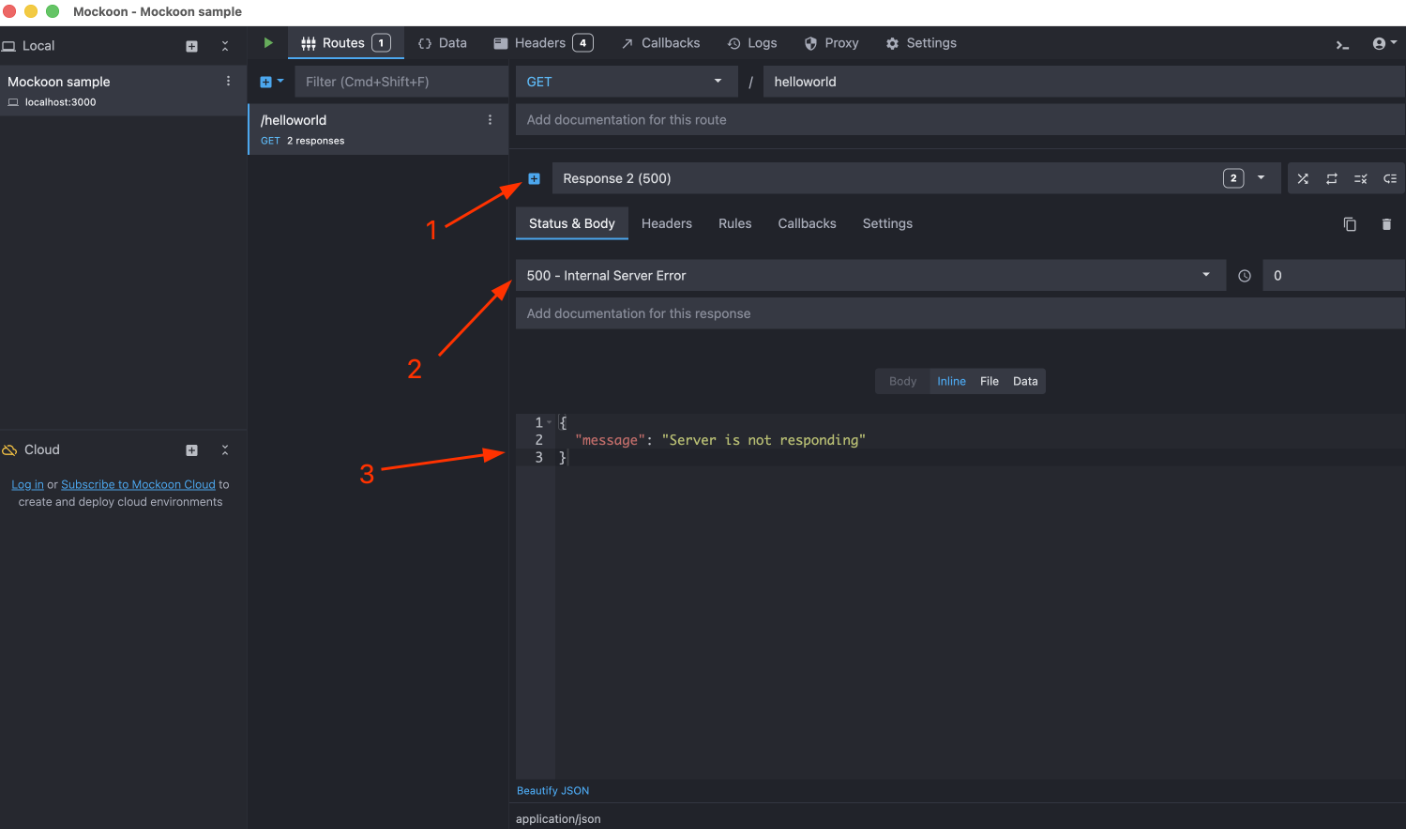
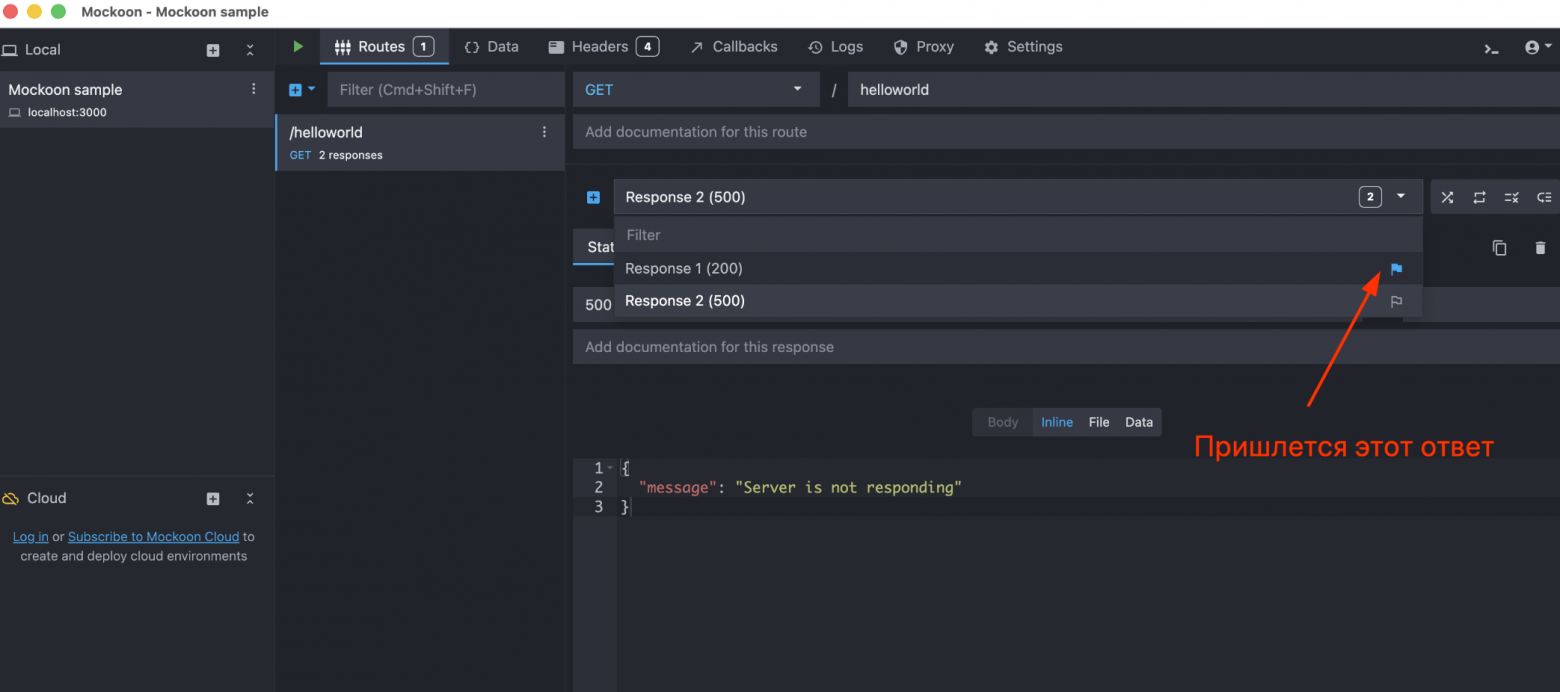
Теперь у нас есть два варианта ответа. Но есть одна особенность: будет приходить тот ответ, который выбран по умолчанию (помечен синим флажком), а не тот, который сейчас выбран в Mockoon для редактирования. Чтобы сменить ответ, который нужен при запросе, нужно нажать на флажок нужного ответа, чтобы он стал активным.
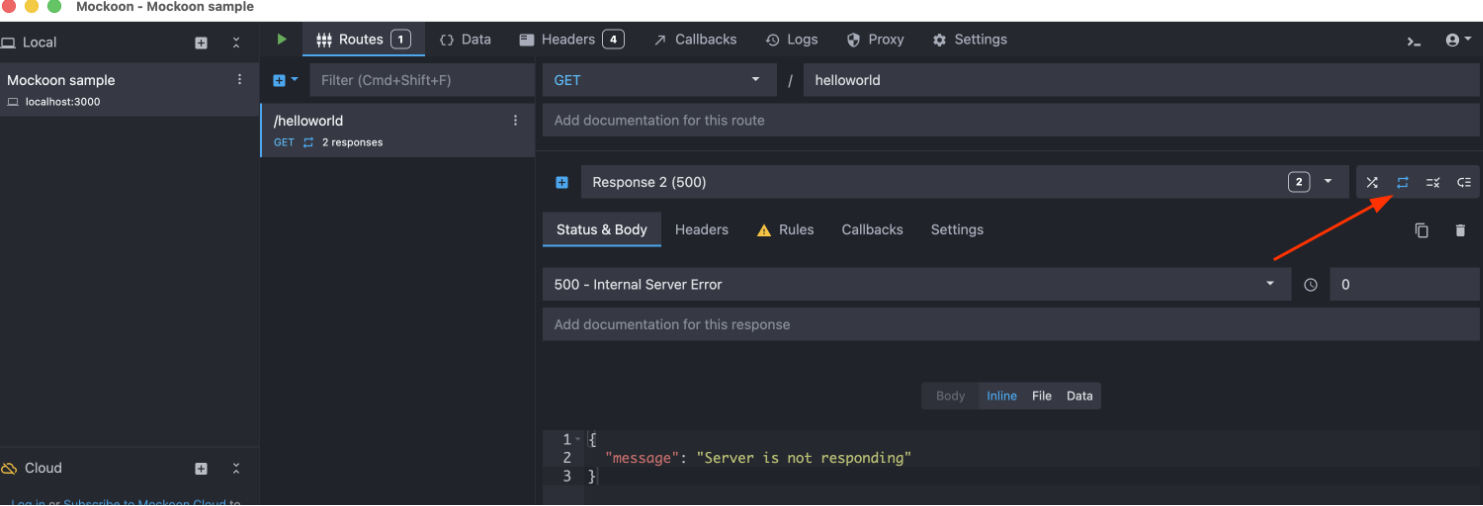
В Mockoon можно отправлять все варианты ответов поочередно либо в случайном порядке. Для этого необходимо нажать соответствующую иконку справа от поля с выбором ответов.
Первый endpoint добавлен, до тестирования остался последний шаг.
Необходимо запустить локальный сервер и развернуть на нем окружение, которое мы создали. Делается это кнопкой Start local server в верхней левой части программы.
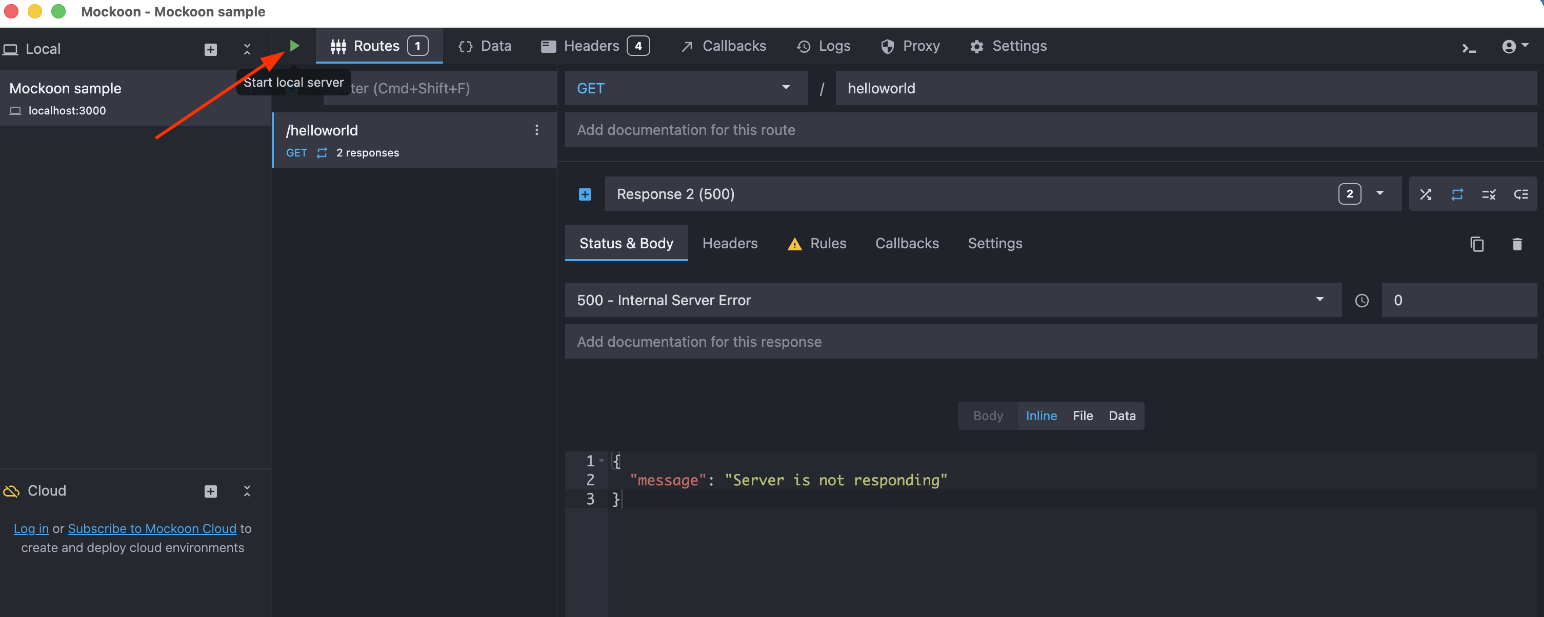
После запуска локального сервера попробуем отправить запрос на наш endpoint. Есть варианты через браузер и через запрос. Вариант через браузер работает только для GET-запросов, нужно скопировать в адресную строку полный адрес http://localhost:3000/helloworld и нажать Enter. А можно отправить запрос через Postman, Insomnia или любой другой инструмент для отправки запросов.
В нашем примере мы создали GET-запрос, значит, будет достаточно скопировать адрес endpoint и вставить его в адресную строку браузера. Мы увидим ответ от нашего локального сервера.
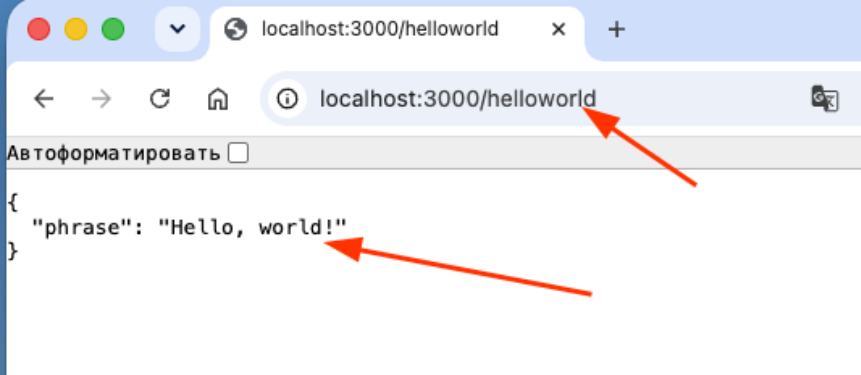
Так как в Mockoon мы создали два варианта ответа и включили их поочередную отправку, при повторном запросе или обновлении страницы в браузере увидим уже ответ с ошибкой.
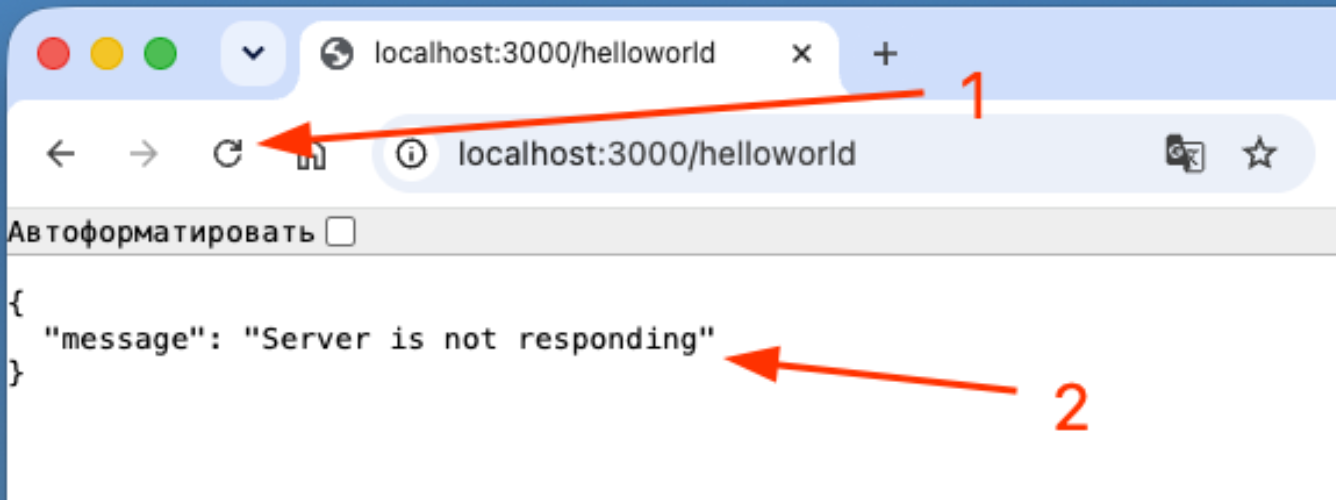
Вот так можно создавать локальный сервер, добавлять моковые end-points, разворачивать локальный сервер на своем ПК, делать к нему запросы и получать нужные нам ответы.
Для одного и того же локального сервера можно создать сколько угодно различных endpoints, что довольно гибко. Еще можно создать несколько локальных серверов, главное, что каждый локальный сервер должен иметь свой уникальный порт.
Можно делать обобщенные JSON-модели данных для разных endpoints или для разных вариантов ответов — с этим поможет вкладка Data в Mockoon. Подробнее о возможностях и функциях Mockoon можно почитать в официальной документации.
Еще один полезный момент в том, что мы можем делиться настройками локального сервера и моковых endpoints, потому что они сохраняются в виде JSON-файла. Например, в Git можно создать репозиторий с коллекциями локальных серверов и endpoints, которым смогут пользоваться как разработчики, так и QA. Бывает полезно в условиях, когда нужно проверить какие-то специфичные кейсы либо когда тестовое backend-окружение недоступно.
Связка OWASP ZAP + Mockoon для подмены хостов и мокирования запросов при разработке и тестировании программного обеспечения
Рассмотрим работу связки «сниффер + моковый сервер» на примере работы OWASP ZAP и Mockoon. Есть ряд случаев, когда это может быть полезно:
-
необходимо реализовать какую-то функциональность, но на бэкенде еще не существует сервиса с REST API, необходимым для интеграции с frontend-частью;
-
запланирована миграция существующих endpoints, но реализации еще нет;
-
тестовая среда нестабильна (тестовые серверы падают либо не соответствуют production-среде);
-
нужно посмотреть отправляемые запросы и получаемые ответы в мобильном приложении или на сайте (проверить корректность, отправку по специфичным условиям и тому подобное);
-
необходимо подменить параметры или тело запроса/ответа, чтобы протестировать различные сценарии работы приложения или сайта.
В отдельных случаях может быть достаточно только развернутого через Mockoon локального сервера. Например, когда все endpoints, необходимые для работы фичи, замоканы в локальном сервере. Тогда будет достаточно, чтобы клиент был подключен к той же сети, что и ПК с развернутым локальным сервером, а на клиенте нужно подменить base url сервера на http://localhost:<port>/ — и все запросы полетят в локальный сервер.
Если же нужно, чтобы часть запросов улетала на реальный сервер, а часть — на локальный моковый, схема с подменой url для всех запросов не сработает. Например, если есть готовая авторизация на фронтенд и бэкенд, но на бэкенде нет специфичного endpoint, делать моки на все запросы авторизации будет слишком долгим делом. На помощь как раз и приходит связка «сниффер + моковый сервер»: она позволит точечно подменять запросы и получать ответы от мокового сервера.
На примере OWASP ZAP и Mockoon схема работы будет такой:
1. С помощью Mockoon развернем локальный сервер с моковыми ответами на нужные запросы (endpoints).
2. С помощью OWASP ZAP настроим перехват нужных запросов и их перенаправление на локальный сервер.
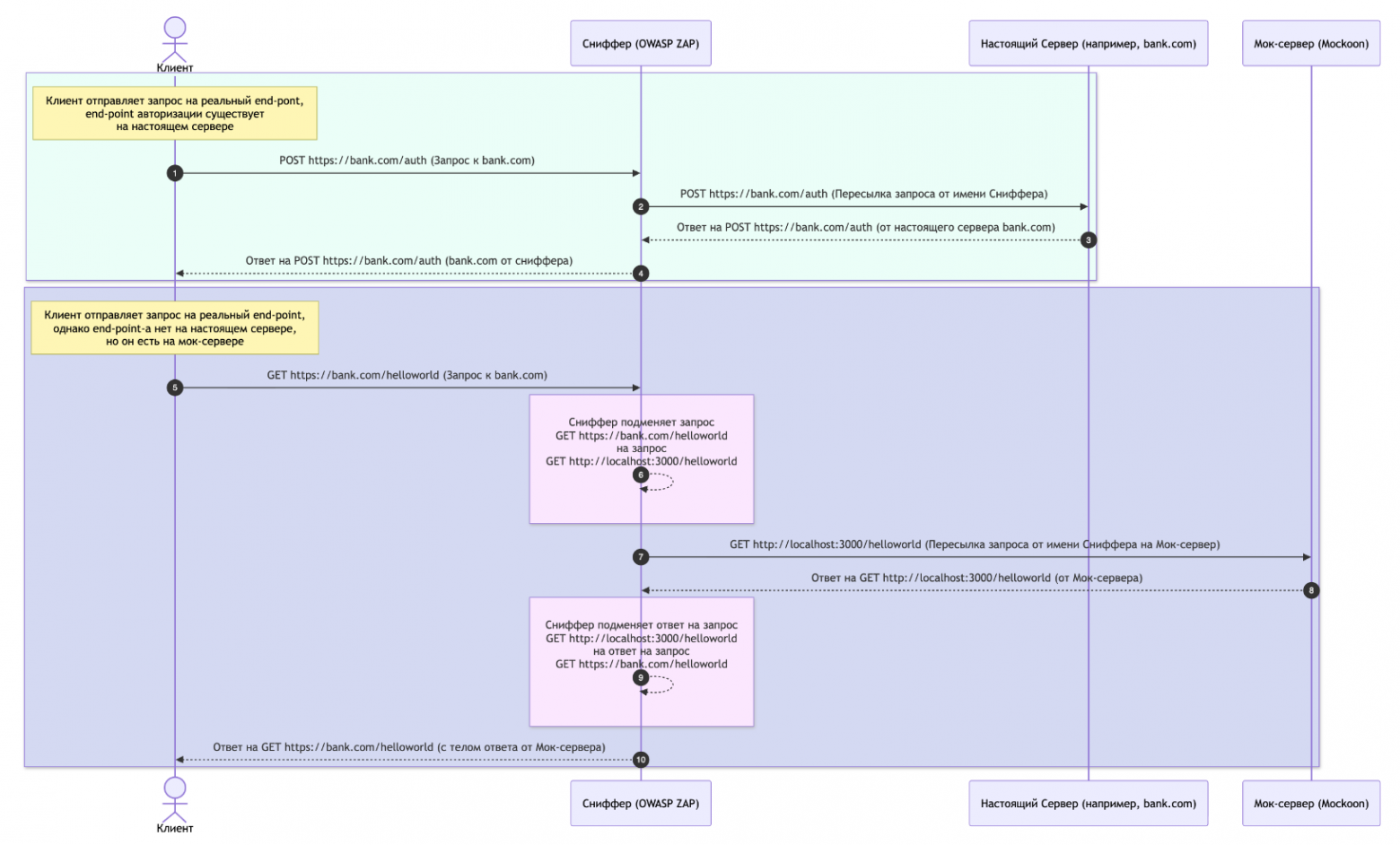
Со схемой работы разобрались, теперь начнем ее настраивать:
1. Настраиваем Mockoon и запускаем локальный сервер.
2. Настраиваем OWASP ZAP и клиент для перехвата интернет-трафика.
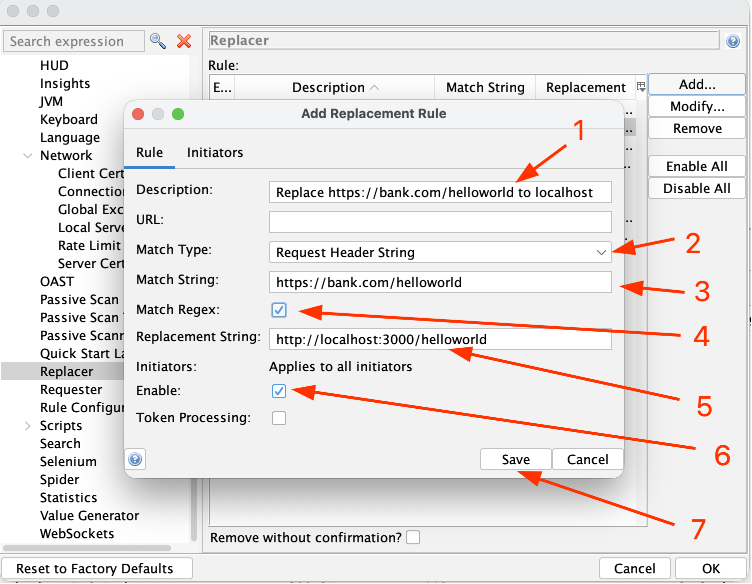
3. Настраиваем переадресацию нужного запроса в OWASP ZAP на локальный сервер. Делать это будем на примере запроса https://bank.com/helloworld. В OWASP ZAP идем по пути Tools → Options → Replacer, в открывшемся окне жмем Add для добавления нового маппинга.
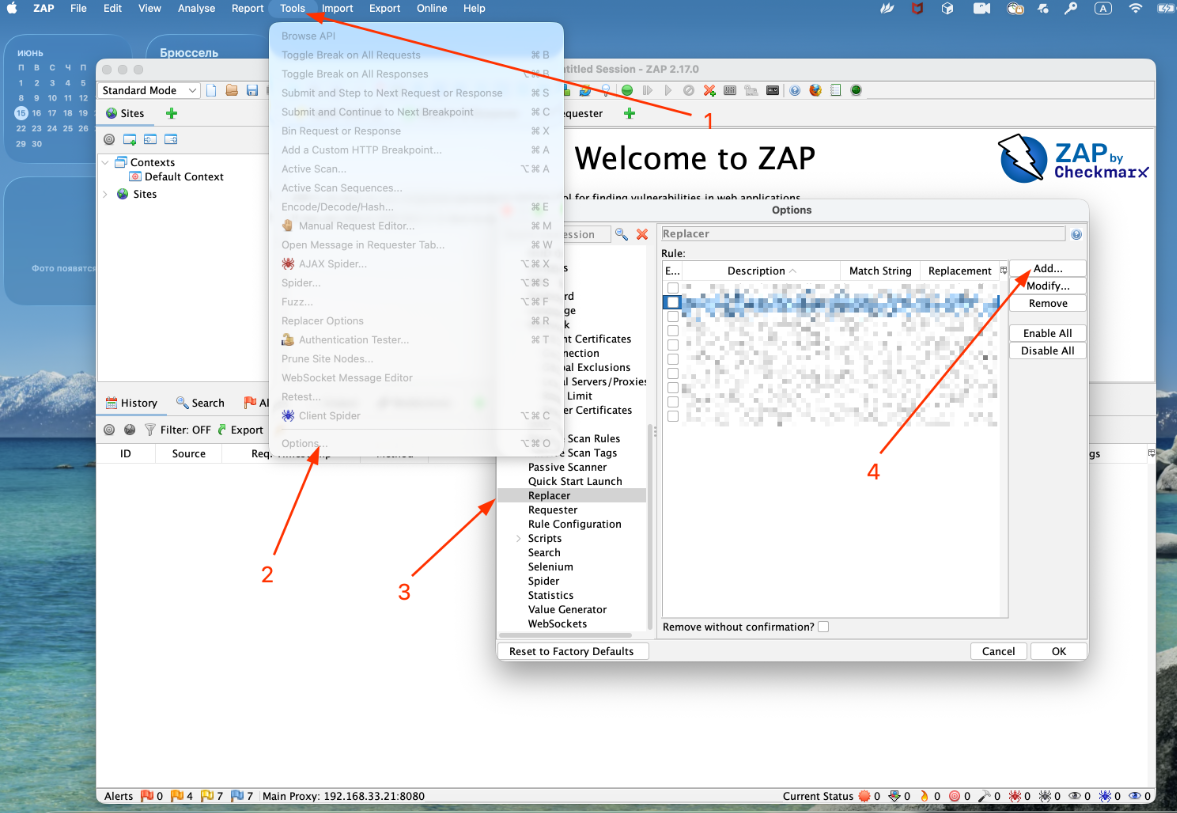
4. Прописываем правила подмены запроса.
|
Поле для заполнения |
Значение |
|
Description |
Указываем любое удобное название точки подмены |
|
Match Type |
URL, который хотим подменять, — в нашем примере это https://bank.com/helloworld |
|
Match String |
URL, который хотим подменять, — в нашем примере это https://bank.com/helloworld |
|
Match Regex |
Ставим галочку. Это нужно для того, чтобы подменялись не только запросы https://bank.com/helloworld, но и запросы с разными queries, например https://bank.com/helloworld someQueryKey=someQueryValue |
|
Replacement String |
Указываем адрес до нашего локального сервера: http://localhost:3000/helloworld |
|
Enable |
Ставим галочку для того, чтобы правило замены было не просто создано, но и было включенным |
Сохраняем с помощью кнопки Save.
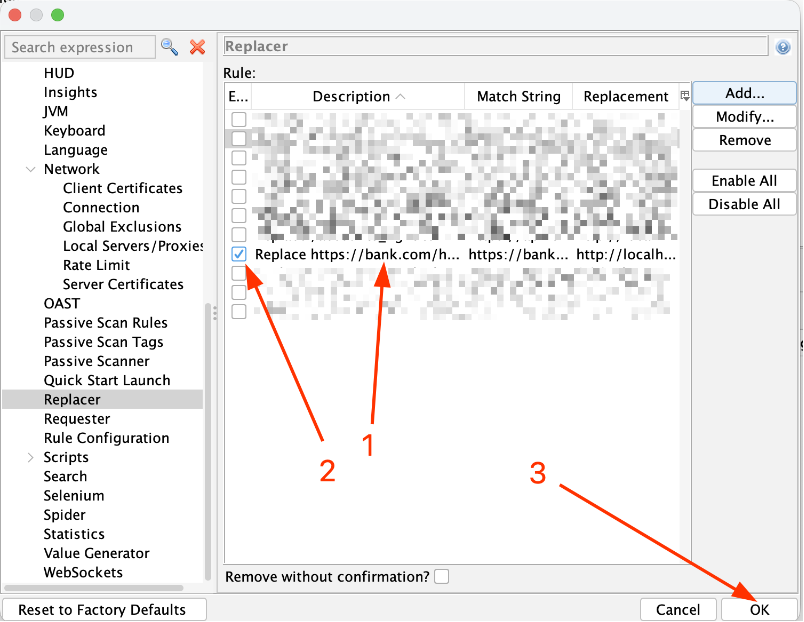
5. В окне добавления и управления точками подмены проверяем, что наша точка добавилась и в левой колонке стоит галочка, что точка подмены активна. После этого нажимаем кнопку «OK».
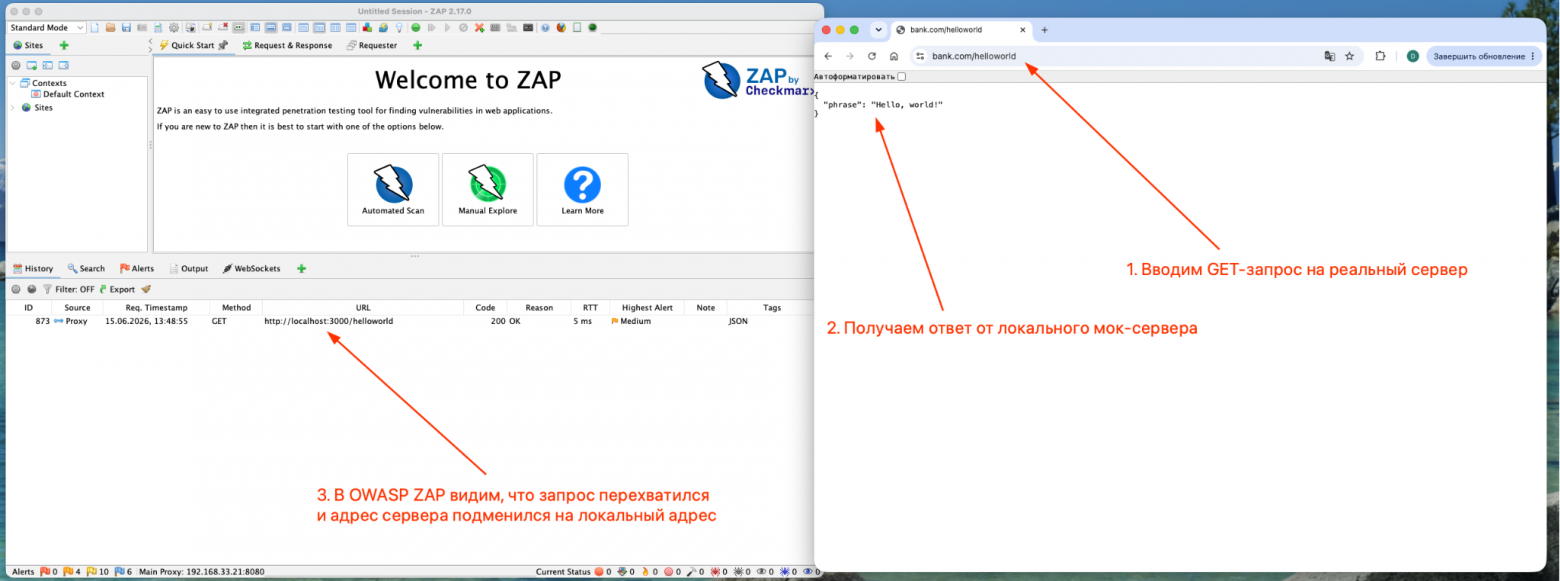
Готово! Теперь мы можем проверить, что подмена endpoint работает. Для этого в браузере можем перейти по endpoint https://bank.com/helloworld и увидим, что нам пришел ответ из нашего локального мок-сервера.
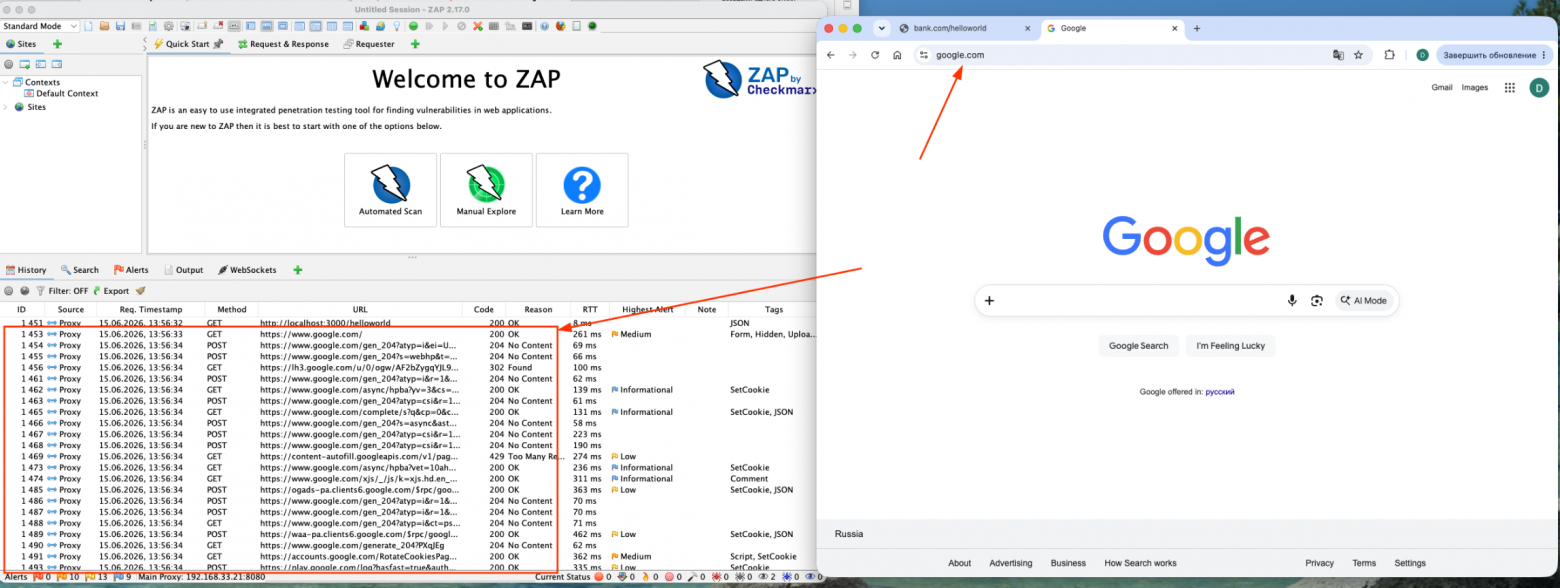
При этом, если мы сделаем любой другой запрос, он будет отправлен на реальный сервер. Например, перейдем по адресу https://google.com.
Мы научились подменять отдельные endpoints при разработке и тестировании ПО. Хотя первоначальная настройка инструментов OWASP ZAP, Mockoon и клиента может занять какое-то время, дальнейшее их использование быстрое и удобное. А главное, не нужно делать какие-то моки ответов на запросы в коде клиента с риском того, что такой код с моками может улететь в production.
На прощание
Наш цикл статей об инструментах перехвата интернет-трафика и мокирования запросов подошел к концу. Мы разобрали:
-
особенности настройки инструментов для перехвата интернет-трафика на ПК и мобильных устройствах (статьи об общей настройке, настройке мобильных устройств), а также вебе и десктопе;
-
особенности настройки инструментов для мокирования запросов;
-
варианты использования снифферов и инструментов для мокирования запросов в связке.
Мотивацией к написанию цикла стала история, когда необходимо было вести разработку frontend-части (в вебе, мобильных приложениях) при отсутствующих endpoints на бэкенде. Рассмотренные инструменты помогли достичь поставленных целей в срок, причем были полезны для всей команды. Надеюсь, что кому-то эти инструменты в описанной связке тоже смогут помочь в повседневной работе.
Если есть вопросы, жду в комментариях. Заглядывайте — обменяемся опытом. Всем хорошей, быстрой и удобной разработки и тестирования!
ссылка на оригинал статьи https://habr.com/ru/articles/1112126/