
Hola, Amigos! На связи команда мобильной разработки Amiga.
Добавить вход по биометрии во Flutter можно буквально в несколько строк. Берем local_auth, вызываем системное окно, после успешной проверки открываем экран. Пользователь приложил палец, и вроде все работает. Только токен на устройстве от этого защищенным не стал: если его можно было прочитать из файла до проверки, то и после можно.
В одном из проектов Amiga мы используем биометрию для быстрого входа, а если она недоступна — предлагаем PIN приложения. Если не получается войти и так, остается выйти из аккаунта и пройти обычную авторизацию заново.
Разберем, как связать биометрию с доступом к refresh‑токену на iOS и Android. Затем посмотрим, что делать при отмене проверки и возвращении пользователя в приложение.
В статье мы расскажем:
-
Как выбрать между библиотекой хранения и нативной реализацией
-
Где настроить защиту токена на iOS и Android
-
Что учесть при отмене проверки, резервном входе и возвращении в приложение
Что нужно знать: базовые знания Flutter и работы с токенами, для нативных примеров — Swift и Kotlin.
В примерах используем local_auth 3.0.2 и flutter_secure_storage 11.2.0. Показываем отдельные части решения, а ограничения по версиям ОС разберем по ходу статьи.
1. Почему одного local_auth недостаточно
Допустим, пользователь уже вошел по паролю или коду из SMS и получил access‑ и refresh‑токены. Для следующего входа сохраняем refresh‑токен. Пользователь включает биометрию, чтобы не вводить учетные данные снова. Задача приложения — получить сохраненный секрет после локальной проверки и использовать его для запроса к серверу.
Сам отпечаток или изображение лица приложение не получает: с ними работает операционная система. Сервер продолжает проверять токены, а локальная аутентификация не меняет срок их действия.
Следующий пример показывает только обработку результата локальной проверки. Он не защищает токен: защищенный доступ обеспечивает хранилище либо на Android — BiometricPrompt с CryptoObject.
Посмотрим, что дает обычный вызов local_auth:
final authenticated = await LocalAuthentication().authenticate( localizedReason: 'Подтвердите вход', biometricOnly: true,); if (authenticated) { // Проверка пройдена, но способ хранения токена от этого не изменился. openPrivateSection(); }
В этом примере authenticate() управляет переходом на экран. Для защиты несекретного экрана от случайного просмотра этого может хватить. Но чтение файла с токеном по‑прежнему ограничено условием в Dart: если обойти это условие, системной проверки при чтении не будет.
Нам нужна связь между аутентификацией и операцией с секретом. На Android она выглядит так:
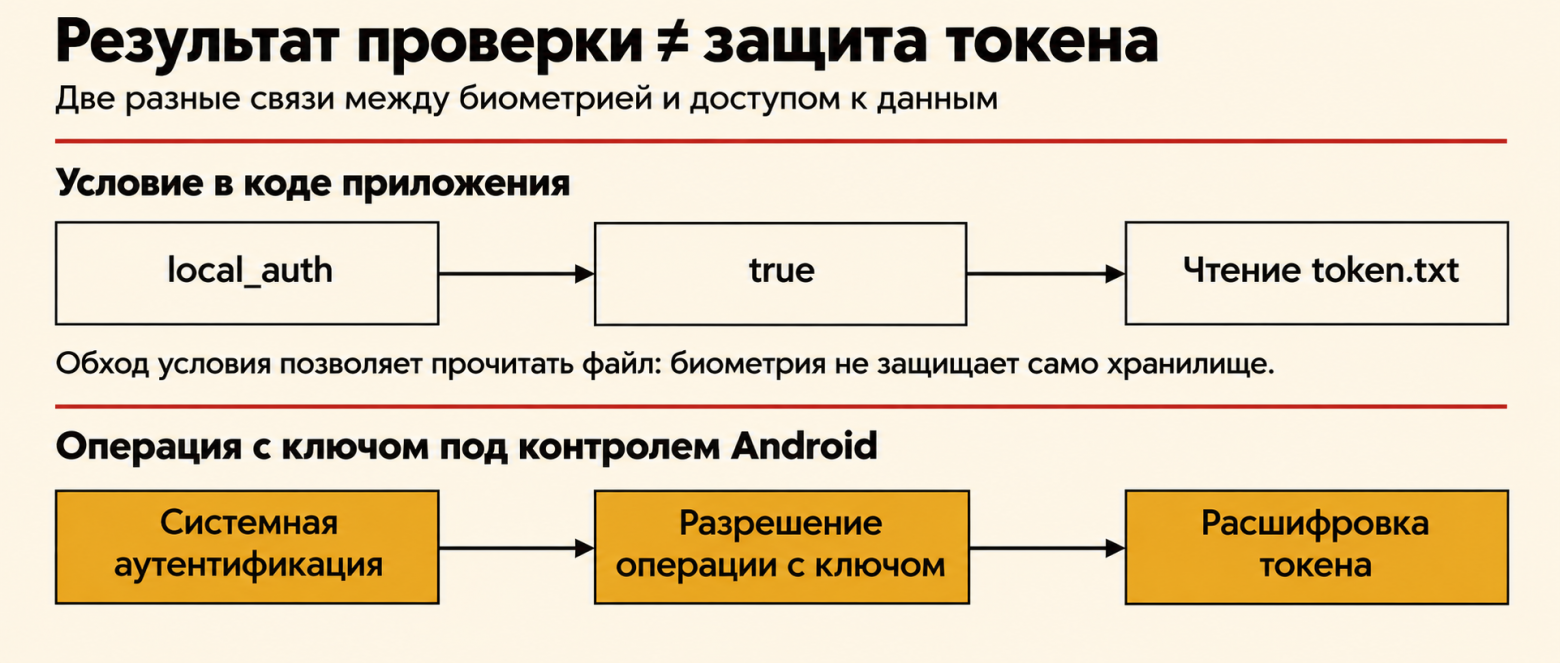
В этом случае ключ хранится в системном хранилище, и для его использования нужно пройти аутентификацию. Само приложение хранит шифротекст и параметры шифрования. Без разрешения системы операция с ключом не выполнится. Подмена результата в Dart тут не поможет. Правда, после расшифровки токен окажется в памяти приложения. Если злоумышленник контролирует его процесс, эта схема не защитит уже полученные данные.
У local_auth нет API, в который можно передать Cipher, Signature или элемент Keychain. Пакет запускает локальную проверку и возвращает ее результат, а привязку к секрету придется делать другим инструментом.
2. Выбираем способ хранения секрета
С refresh‑токеном есть два пути: взять готовую библиотеку или написать нативную часть самим. Главные вопросы здесь — какие условия доступа можно задать и что произойдет, если быстрый вход придется восстанавливать.
Готовая библиотека: flutter_secure_storage
Для работы с системным хранилищем есть готовая обертка — flutter_secure_storage. Сначала проверим настройки: данные пакет шифрует, а биометрическую проверку включаем отдельно.
В версии 11.2.0 обычный AndroidOptions() включает защищенное хранение, но не запрашивает биометрию при обращении к данным. Чтобы сделать аутентификацию обязательной, используем AndroidOptions.biometric(enforceBiometrics: true). Этот режим поддерживается начиная с Android 9 (API 28).
Способ проверки задает biometricType. По умолчанию выбран AndroidBiometricType.biometricOrDeviceCredential: сильная биометрия или код устройства. Но в описанной реализации на Android 10 (API 29) и ниже код устройства как резервный способ не принимается — доступна только сильная биометрия. Поэтому одного названия режима недостаточно: возможность входа по коду устройства нужно проверять с учетом версии Android.
AndroidBiometricType.strongBiometricOnly явно разрешает только сильную биометрию, без PIN, пароля или графического ключа устройства. Для полного применения этого режима документация flutter_secure_storage 11.2.0 отдельно указывает Android 11 (API 30) или новее.
Здесь важно разделять три вещи: само защищенное хранение, обязательность аутентификации перед доступом к данным и доступность кода устройства как резервного способа. Эти ограничения относятся к flutter_secure_storage 11.2.0 и его реализации, а не ко всем возможным схемам с BiometricPrompt.
На iOS пакет использует Keychain — системное хранилище Apple для небольших секретов. Версия 11.2.0 позволяет задать условия доступа к сохраненному токену. В IOSOptions за это отвечает accessControlFlags. Значение [AccessControlFlag.biometryCurrentSet] привязывает доступ к текущему набору биометрии. Если допускаем биометрию или код устройства, выбираем [AccessControlFlag.userPresence]. Параметр accessibility задает, когда элемент Keychain доступен, например после разблокировки телефона. Сам по себе он биометрию не включает: по умолчанию список accessControlFlags пуст.
Плюсы:
-
Единый Dart‑интерфейс, меньше собственного нативного кода.
-
Пакет берет на себя работу с платформенным хранилищем и часть различий между ОС.
Минусы:
-
Биометрическую защиту включаем отдельно: настройки по умолчанию ее не требуют.
-
Набор доступных параметров зависит от платформы и версии пакета; обновления требуют проверки миграции данных.
Своя реализация через platform channel
Если нужных настроек нет в библиотеке, можем реализовать нативную часть сами и вызывать ее из Flutter через platform channel (механизм вызова нативного кода из Flutter). На iOS зададим условия доступа к элементу Keychain, на Android свяжем операцию с ключом с BiometricPrompt.
Плюсы:
-
Можно явно настроить условия доступа и обработку платформенных состояний.
-
Доступны нужные нативные API, даже если Flutter‑обертка их еще не предоставляет.
Минусы:
-
Придется поддерживать Swift, Kotlin и контракт между ними и Dart.
-
Проверка совместимости с версиями ОС и обработка платформенных ошибок — на нас.
-
Миграцию данных и восстановление доступа тоже реализуем сами.
Мы бы начали с пакета, если он позволяет настроить нужную защиту. Тогда не придется поддерживать собственную реализацию на двух платформах. Если нужного поведения в пакете нет, переходим к нативным API. Разберем их на том же refresh‑токене и посмотрим, где именно система ограничивает доступ.
3. Настраиваем защиту на iOS и Android
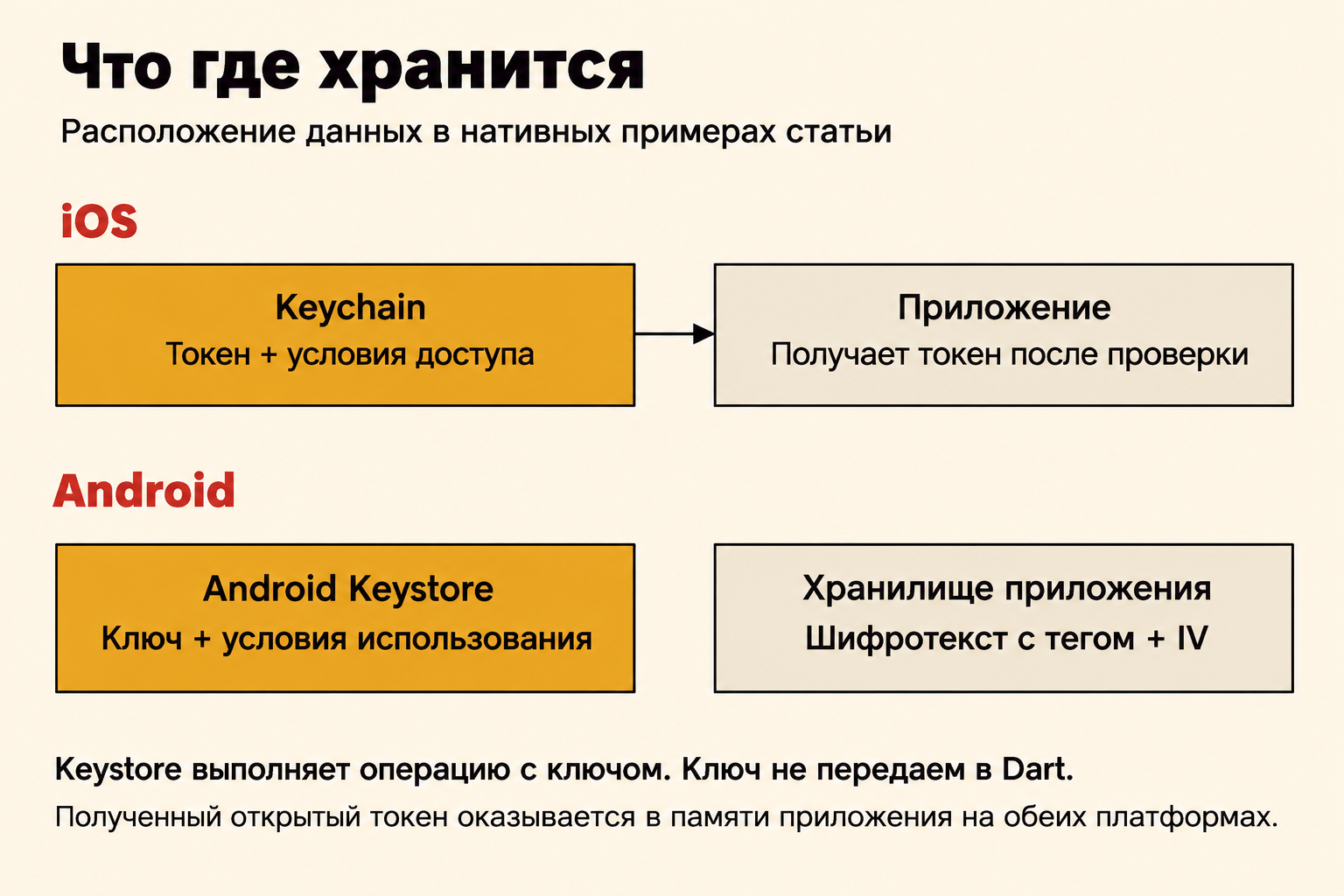
Ниже — два платформенных варианта хранения того же секрета. На iOS сохраним сам refresh‑токен в Keychain, на Android — шифротекст в хранилище приложения, а ключ в Keystore.
iOS: ограничиваем доступ к элементу Keychain
На iOS можем сохранить токен прямо в Keychain. При добавлении элемента укажем biometryCurrentSet, чтобы доступ к нему был привязан к текущему набору биометрии. Если пользователь добавит или удалит отпечаток, заново настроит Face ID, этот элемент станет недоступен. То есть после таких изменений нам придется заново настроить быстрый вход.
В tokenData передаем байты токена типа Data. Дополнительного шифрования в Dart в этом примере нет:
// Разрешаем доступ только с текущим набором биометрии.let access = SecAccessControlCreateWithFlags( nil, kSecAttrAccessibleWhenPasscodeSetThisDeviceOnly, [.biometryCurrentSet], nil)! // Сохраняем сам токен в Keychain вместе с условиями доступа.let attributes: [String: Any] = [ kSecClass as String: kSecClassGenericPassword, kSecAttrAccount as String: "refresh-token", kSecValueData as String: tokenData, kSecAttrAccessControl as String: access] // В рабочем коде проверяем status и обрабатываем существующий элемент.let status = SecItemAdd(attributes as CFDictionary, nil)
В примере также задан kSecAttrAccessibleWhenPasscodeSetThisDeviceOnly. На устройстве должен быть установлен код, а сам элемент нельзя перенести на другой телефон через резервную копию. Вход по коду вместо биометрии мы этими флагами не разрешили. Для такого fallback меняем их комбинацию.
При чтении обрабатываем аутентификацию Keychain. Отдельный вызов local_auth ее не заменит. В обертке проверяем статусы операций и обрабатываем обновление уже существующего элемента. LAContext хранит контекст локальной аутентификации; его работу с защищенным элементом учитываем в этой же обертке. Ну и вместо ! проверяем, что SecAccessControl действительно создался.
Если элемент уже недоступен из‑за изменения биометрии, повторный диалог его не восстановит. Поэтому отправляем пользователя на обычный вход, после которого он настроит быстрый заново.
Android: передаем криптографическую операцию в BiometricPrompt
Android Keystore хранит криптографические ключи и позволяет ограничить их использование. В нашем примере ключ не экспортируется в Dart, а для операции с ним требуется аутентификация. Системный диалог показывает BiometricPrompt. Передадим в него CryptoObject, который связывает проверку с конкретной криптографической операцией, например с расшифровкой через Cipher.
В примере используем GCM — режим шифрования с проверкой целостности данных. Для расшифровки нужны ключ, шифротекст с тегом аутентификации и IV. IV не секрет, но при шифровании с тем же ключом его нельзя использовать повторно.
Для Android 11 (API 30) и выше генерация ключа выглядит так:
private fun createBiometricKey(alias: String) { // Создаем ключ в Android Keystore, а не в памяти Dart. val generator = KeyGenerator.getInstance( KeyProperties.KEY_ALGORITHM_AES, "AndroidKeyStore" ) // Для каждой операции нужна сильная биометрия. val spec = KeyGenParameterSpec.Builder( alias, KeyProperties.PURPOSE_ENCRYPT or KeyProperties.PURPOSE_DECRYPT ) .setBlockModes(KeyProperties.BLOCK_MODE_GCM) .setEncryptionPaddings(KeyProperties.ENCRYPTION_PADDING_NONE) .setUserAuthenticationRequired(true) .setUserAuthenticationParameters( 0, KeyProperties.AUTH_BIOMETRIC_STRONG ) // При добавлении новой биометрии ключ станет недействительным. .setInvalidatedByBiometricEnrollment(true) .build() generator.init(spec) generator.generateKey()}
В настройках ключа нас интересуют setUserAuthenticationRequired(true) и 0 в setUserAuthenticationParameters. Они задают требование проверки для каждой операции. Теперь с этим ключом нужно инициализировать Cipher, обернуть его в CryptoObject и передать в BiometricPrompt. Если пользователь прошел проверку, можем выполнить операцию. Для последующей расшифровки сохраняем шифротекст вместе с IV (вектором инициализации).
Ограничение API 30+ здесь из‑за setUserAuthenticationParameters. Сам setInvalidatedByBiometricEnrollment доступен с API 24, но для более старых версий Android пример все равно придется адаптировать.
Телефон может распознавать лицо, но для нашего ключа это не всегда подходит: не всякая такая биометрия соответствует BIOMETRIC_STRONG. Это нужно учитывать и в интерфейсе, чтобы не обещать вход по лицу, когда приложение не сможет его использовать.
Google Play Services самому local_auth не нужны, он работает через AndroidX Biometric и системные API. Это не отменяет проверок на целевых устройствах, в том числе без GMS: важны версия Android, доступная биометрия и реализация Keystore.
4. Обрабатываем отмену и ошибки проверки
Теперь посмотрим, что увидит пользователь после отмены, ошибки или отсутствия настроенной биометрии. Разберем эти состояния на примере local_auth. Речь здесь об отдельной локальной проверке. Она не заменяет чтение защищенного элемента Keychain или операцию с ключом через CryptoObject. Для нативного пути выше обрабатываем результаты соответствующего API.
Для этой ветки берем local_auth 3.0.2, официальный пакет от команды Flutter. Он поддерживает Android 7.0+, iOS 13+, macOS и Windows. Помимо вызова системного окна, позволяет узнать возможности устройства, разрешить запасной способ проверки (fallback) и обработать ошибки через LocalAuthException.
С возможностями устройства легко запутаться. Есть 3 похожих вызова:
final auth = LocalAuthentication(); final hasBiometricHardware = await auth.canCheckBiometrics;final supportsLocalAuth = await auth.isDeviceSupported();final enrolled = await auth.getAvailableBiometrics();
canCheckBiometrics проверяет поддержку биометрии. Датчик есть, но отпечаток пользователь мог не добавить. isDeviceSupported() отвечает на более широкий вопрос: доступна ли локальная аутентификация вообще, в том числе через код устройства. Для списка доступной приложению биометрии есть getAvailableBiometrics().
Причем на iOS последний метод может вернуть пустой список из‑за отсутствующего разрешения. Биометрия на телефоне настроена, но приложению пока недоступна. Отправлять человека добавлять отпечаток в таком случае не нужно.
Вынесем вызов в отдельный класс. В нем сначала проверяем canCheckBiometrics, затем isDeviceSupported(). Код устройства в этом примере не подходит, так как используем biometricOnly: true:
import 'package:local_auth/local_auth.dart'; enum LocalUnlockResult { success, canceled, notConfigured, locked, unavailable, failed,} class LocalUnlockService { LocalUnlockService(this._auth); final LocalAuthentication _auth; Future<LocalUnlockResult> unlock() async { try { final canCheckBiometrics = await _auth.canCheckBiometrics; final supportsLocalAuth = await _auth.isDeviceSupported(); if (!canCheckBiometrics || !supportsLocalAuth) { return LocalUnlockResult.unavailable; } final authenticated = await _auth.authenticate( localizedReason: 'Подтвердите вход в приложение', biometricOnly: true, persistAcrossBackgrounding: true, ); return authenticated ? LocalUnlockResult.success : LocalUnlockResult.failed; } on LocalAuthException catch (error) { return switch (error.code) { LocalAuthExceptionCode.userCanceled || LocalAuthExceptionCode.systemCanceled || LocalAuthExceptionCode.userRequestedFallback => LocalUnlockResult.canceled, LocalAuthExceptionCode.noCredentialsSet || LocalAuthExceptionCode.noBiometricsEnrolled => LocalUnlockResult.notConfigured, LocalAuthExceptionCode.temporaryLockout || LocalAuthExceptionCode.biometricLockout => LocalUnlockResult.locked, LocalAuthExceptionCode.noBiometricHardware || LocalAuthExceptionCode.biometricHardwareTemporarilyUnavailable || LocalAuthExceptionCode.uiUnavailable => LocalUnlockResult.unavailable, _ => LocalUnlockResult.failed, }; } }}
Отмену не считаем ошибкой: это нормальный путь, предлагаем другой способ входа. Остальные результаты сгруппировали так, чтобы экран мог выбрать следующее действие. При noBiometricsEnrolled биометрия не настроена. При lockout предлагаем другой способ входа, который разрешен в приложении. Запасную ветку в switch оставляем, потому что разработчики пакета могут добавлять новые коды ошибок без breaking change.
С persistAcrossBackgrounding стоит определиться отдельно. Если проверку прервал звонок, параметр позволяет повторить ее после возврата в приложение. Для быстрого входа это удобно. А вот подтверждение перевода автоматически продолжать не советуем: пока приложение было в фоне, условия операции могли измениться.
5. Что делать, если биометрия недоступна
Даже правильно настроенная биометрия не всегда доступна. Система может заблокировать ее после неудачных попыток, датчик может не сработать, да и пользователь не обязан включать эту функцию. Поэтому нужен другой способ войти. Это может быть PIN приложения, но подойдет и обычный вход с учетными данными, если он устраивает по удобству.
В нашей реализации при недоступной биометрии предлагаем PIN приложения. Если войти по нему тоже не получается, пользователь может нажать «Выйти» и заново пройти обычную авторизацию. Как защитить доступ к токену по собственному PIN — отдельная тема.
Тут важно не смешать два разных PIN. Код устройства проверяет система, когда мы разрешаем соответствующий fallback в BiometricPrompt. Собственный PIN приложения проверяем уже мы. Четыре точки и цифровые кнопки — экран уже почти готов, можно радоваться. Но это пока только экран. Для доступа к секрету по PIN потребуется отдельное решение, а еще — ограничение попыток и восстановление входа, если код забыли.
Быстрый вход настраиваем после серверной аутентификации. Биометрию предлагаем подключить, когда пользователю понятно, зачем она приложению. В этот момент проверяем ее доступность и запрашиваем разрешения. Не получилось пройти проверку — можно повторить или пропустить настройку. Признак включенной биометрии сохраняем только после настройки защищенного доступа.
Соберем повторный вход в одну схему:
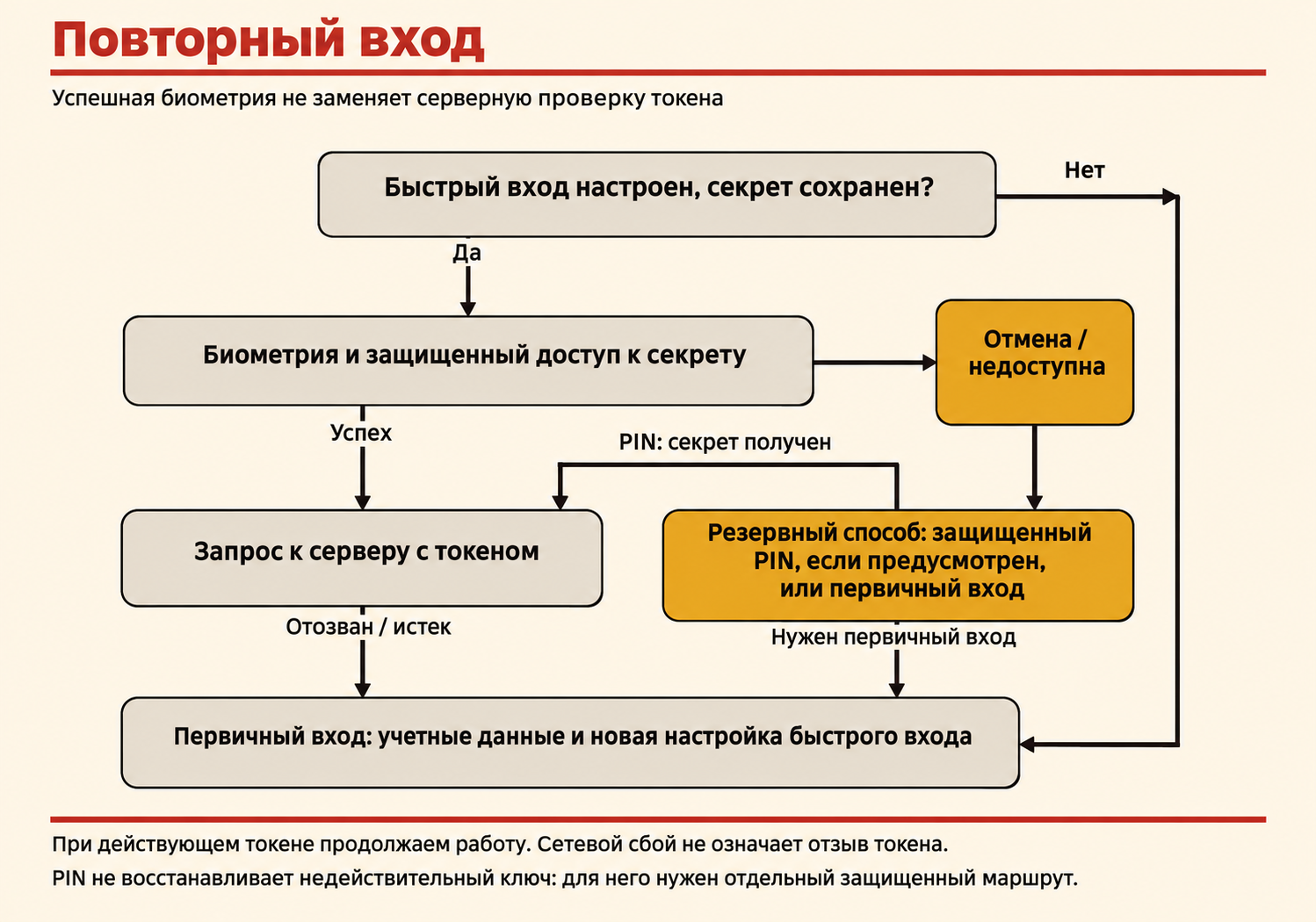
Выход из аккаунта должен удалять локальные ключи и токены. Если PIN забыт, сбрасываем его через первичную аутентификацию: удаляем старые локальные данные для входа, настраиваем новые. А если после изменения биометрии стал недействителен ключ, то ввод PIN этот ключ не восстановит. Для резервного доступа нужна отдельная схема защиты секрета. Без нее остается вход через сервер.
Про ввод PIN и его хранение
Для ввода PIN удобно использовать собственные цифровые кнопки. С ними проще обрабатывать создание кода, повторный ввод и исправление цифр. Плюс введенные данные не проходят через стороннюю клавиатуру. Но на этом защита не заканчивается: нажатия на собственные кнопки тоже можно автоматизировать. Ограничение попыток и восстановление доступа от выбора клавиатуры никуда не исчезают.
Первая мысль, которая приходит в голову: не хранить сам PIN, а посчитать от него хеш и зашифровать им refresh‑токен. Исходного PIN нигде нет, вроде бы все хорошо. Но давайте посчитаем: вариантов у четырехзначного кода всего 10 000, а хеширование их число не увеличивает. Если злоумышленник получит данные, позволяющие проверять варианты PIN офлайн, он сможет перебирать их без экрана приложения. Ни задержка между нажатиями, ни счетчик попыток в Dart ему не помешают.
Не используйте хеш короткого PIN как единственный ключ шифрования токена.
6. Обрабатываем возврат в приложение
Пользователь поработал, свернул приложение, а через некоторое время вернулся. Нужно ли снова показывать ему PIN или биометрию?
В нашем проекте запрашиваем повторную проверку, если access‑токен истек, пока приложение находилось на паузе после сворачивания или выключения экрана. Если токен еще действует, продолжаем работу без повторного входа. То есть окно без повторной проверки у нас совпадает со сроком жизни access‑токена. Ниже покажем это правило в коде.
Для возврата в приложение используем WidgetsBindingObserver и его метод didChangeAppLifecycleState. Реагируем на AppLifecycleState.resumed и проверяем срок действия access‑токена. Фоновый таймер для этого не нужен:
import 'package:flutter/widgets.dart';class SessionLifecycleObserver with WidgetsBindingObserver { SessionLifecycleObserver( this.isAccessTokenExpired, this.requireUnlock) { // Подписываемся на изменения состояния приложения. WidgetsBinding.instance.addObserver(this); } final bool Function() isAccessTokenExpired; final VoidCallback requireUnlock; @override void didChangeAppLifecycleState(AppLifecycleState state) { // При возврате проверяем, не истек ли access-токен. if (state == AppLifecycleState.resumed && isAccessTokenExpired()) { requireUnlock(); } } // Убираем подписку, когда наблюдатель больше не нужен. void dispose() => WidgetsBinding.instance.removeObserver(this);}
Код выше отвечает только за возврат в приложение. Один такой наблюдатель создаем в общем контроллере сессии после инициализации Flutter binding. Обе функции реализуем в приложении и передаем наблюдателю: isAccessTokenExpired проверяет срок токена, а requireUnlock закрывает доступ и переводит интерфейс в состояние быстрого входа. Повторный вызов requireUnlock не должен открывать второй экран или запускать еще один диалог биометрии. Когда контроллер больше не нужен, вызываем dispose() наблюдателя.
Если токен истек, пользователь проходит локальную проверку, приложение получает доступ к refresh‑токену и запрашивает у сервера новый access‑токен. Сама биометрия токены не продлевает. Если refresh‑токен тоже протух или сервер его отозвал, придется войти заново с учетными данными.
Допустим, access‑токен живет 15 минут. При таком подходе до истечения токена приложение открывается без повторной биометрии. Если нужна более строгая блокировка, добавляем отдельный таймаут локальной разблокировки независимо от токена.
При новом запуске приложения заново проверяем состояние входа. Сохраненного флага «уже разблокировано» для открытия защищенного раздела недостаточно. Система могла завершить процесс в фоне, поэтому одного обработчика возврата недостаточно.
7. Проверяем сценарии перед релизом
Перед релизом проходим весь разобранный маршрут: настройку биометрии, доступ к refresh‑токену, отказ, резервный вход и возврат из фона. Таблица ниже описывает ожидаемое поведение для выбранной схемы — при возврате повторная проверка нужна после истечения access‑токена. Если добавили независимый таймаут локальной блокировки, проверяем и его.
|
Состояние |
Ожидаемое поведение |
|---|---|
|
Биометрии на устройстве нет |
Оставляем обычный вход, объясняем, почему биометрия недоступна |
|
Датчик есть, но образец не добавлен |
Предлагаем системные настройки, только если пользователь сам включает биометрию в настройках приложения. При обычном входе не мешаем войти другим способом |
|
Пользователь нажал «Отмена» |
Остаемся на экране и предлагаем другой способ входа, не показываем ошибку приложения |
|
Проверку прервал уход в фон |
Повторяем запрос после возврата или отменяем действие, в зависимости от выбранного сценария |
|
Access‑токен истек, пока приложение было в фоне |
Показываем быстрый вход. После локальной проверки получаем доступ к refresh‑токену и запрашиваем новый access‑токен |
|
Access‑токен еще действует при возврате из фона |
Продолжаем работу без повторной локальной проверки |
|
Система заблокировала биометрию |
Предлагаем допустимый fallback, не вызываем диалог в цикле |
|
Добавлен отпечаток или заново настроено лицо |
В схеме с привязкой к текущей биометрии сбрасываем быстрый вход и просим войти заново |
|
Пользователь вышел из аккаунта |
Удаляем секрет, ключи, шифротекст и признак включенной биометрии |
|
Сервер подтвердил отзыв или истечение refresh‑токена |
Очищаем быстрый вход. Не принимаем сетевую ошибку за отзыв токена |
|
Приложение восстановлено из backup |
Проверяем, что происходит без прежнего ключа. Не рассчитываем, что ключ и шифротекст восстановятся вместе |
Логику переходов удобно тестировать через собственный интерфейс вроде LocalUnlockService, подставляя нужный результат. Так MethodChannel стороннего пакета не придется мокировать во всех тестах приложения. Симулятор поможет проверить успех и отказ, но свойства защищенного хранилища на реальном устройстве он не подтвердит.
Еще проверьте, откуда вызывается биометрия. Если она запускается и из initState, и при изменении lifecycle, второй вызов может прийти до завершения первого. Тогда получим authInProgress. Можно добавить флаг в сервис, но он сработает только внутри одного экземпляра. Другой экран создаст новый, и проверка флага уже не поможет. Поэтому в примере его нет, а управлять запросами нужно в одном общем месте.
Для настройки local_auth на Android нужны FlutterFragmentActivity, разрешение USE_BIOMETRIC и совместимая тема. На iOS — NSFaceIDUsageDescription в Info.plist с понятным объяснением, зачем приложению Face ID. Ссылки на инструкции оставили в источниках.
При обновлении библиотеки хранения проверяйте не только чистую установку, но и миграцию сохраненных данных. Для диагностики полезно знать, на каком этапе остановился вход. Сам токен или PIN для этого в логах не нужен.
Как выбрать решение для своего приложения
Первый вопрос — что именно нужно защитить. Разрешаем ли код устройства? Что происходит после смены биометрии? Как пользователь войдет, если локальный секрет больше недоступен? Ответы определяют настройки хранилища и резервный маршрут.
Если библиотека на целевых версиях iOS и Android позволяет настроить обязательность проверки, допустимый способ входа и поведение после изменения биометрии, остаемся на ней. Нативные API через platform channel нужны, когда подходящего параметра нет или требуется другая обработка платформенных состояний. Вместе с этим берем на себя совместимость с версиями ОС, обработку ошибок, миграцию и восстановление доступа.
До выпуска проверьте три вещи:
-
Защищено само получение секрета, а не только переход на экран после
true.
-
Для недоступной биометрии предусмотрен отдельный резервный маршрут входа.
-
Возврат из фона и новый запуск обработаны отдельно.
Какой резервный маршрут вы выбираете в своих приложениях: код устройства, собственный PIN или повторный вход через сервер? Интересно обсудить, что определило этот выбор.
Источники
ссылка на оригинал статьи https://habr.com/ru/articles/1112656/