Что ж, давайте начнем 7-й по счету уроку с названием
Viewport
Viewport с английского переводиться как место просмотра, или же в нашем случае — это место отрисовки. Суть такая: мы берем и ограничиваем поверхность рисования не всем окном, а какой-то его частью. Это может пригодиться, например, для рисования миникарты в игре.
По теории у меня всё, переходим к практике.
#include <SDL2/SDL.h> #include <SDL2/SDL_image.h> #include <iostream> using namespace std; const int SCREEN_SIZE[2] = {640, 480}; SDL_Window *window = NULL; SDL_Renderer *ren = NULL; SDL_Texture *flower = NULL; Для начала, как всегда объявляем переменные.
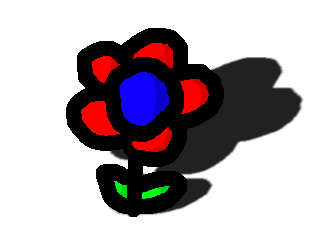
Рисовать будем этот цветочек.
bool init() { if (SDL_Init(SDL_INIT_VIDEO | SDL_INIT_EVENTS) != 0) { cout << "Can't init SDL: " << SDL_GetError() << endl; return false; } int flags = IMG_INIT_PNG; if (!(IMG_Init(flags)&flags)) { cout << "Can't init IMG: " << IMG_GetError() << endl; return false; } window = SDL_CreateWindow("VIEWPORT", SDL_WINDOWPOS_UNDEFINED, SDL_WINDOWPOS_UNDEFINED, SCREEN_SIZE[0], SCREEN_SIZE[1], SDL_WINDOW_SHOWN); if (window == NULL) { cout << "Can't create window: " << SDL_GetError() <<endl; return false; } ren = SDL_CreateRenderer(window, -1, SDL_RENDERER_ACCELERATED | SDL_RENDERER_PRESENTVSYNC); if (ren == NULL) { cout << "Can't create renderer: " << SDL_GetError() <<endl; return false; } return true; }
bool load() { SDL_Surface *temp_surf = NULL; temp_surf = IMG_Load("flower.png"); if (temp_surf == NULL) { cout << "Can't load image: " << IMG_GetError() << endl; return false; } flower = SDL_CreateTextureFromSurface(ren, temp_surf); if (flower == NULL) { cout << "Can't create texture from surface: " << SDL_GetError() << endl; SDL_FreeSurface(temp_surf); temp_surf = NULL; return false; } return true; }
void quit() { SDL_DestroyWindow(window); window = NULL; SDL_DestroyRenderer(ren); ren = NULL; SDL_DestroyTexture(flower); flower = NULL; SDL_Quit(); IMG_Quit(); }
Функции инициализации, загрузки изображения и разынициализации я описывать не буду, так как они почти идентичны с теми, что были ранее.
А теперь переходим к самому интересному:
int main() { if (!init()) { quit(); return 1; } if (!load()) { quit(); return 1; } SDL_Rect top_vp = {0, 0, SCREEN_SIZE[0], SCREEN_SIZE[1] / 2}; SDL_Rect bottom_vp = {0, SCREEN_SIZE[1] / 2, SCREEN_SIZE[0], SCREEN_SIZE[1] / 2}; Здесь мы подключили SDL, загрузили картинку и создали два прямоугольника, которые находятся один под другим и занимают всю ширину окна. Это будут наши viewportы.
SDL_RenderSetViewport(ren, &top_vp); SDL_RenderCopy(ren, flower, NULL, NULL); SDL_RenderSetViewport(ren, &bottom_vp); SDL_RenderCopy(ren, flower, NULL, NULL); Далее мы уже начинаем рисовать. Первым делом нам нужно установить место рисования. Делается это функцией SDL_RenderSetViewport, которая принимает два параметра: рендер и прямоугольник, в котором мы хотели бы рисовать. После установки области, отрисовываем в ней наш цветочек уже известным методом SDL_RenderCopy. После этого повторяем тоже самое для второго прямоугольника.
SDL_RenderPresent(ren); SDL_Delay(2000); quit(); return 0; } Дальше обновляем окно, ждем 2 секунды и заканчиваем программу.
После компиляции и запуска этой программы мы увидим два сплюснутых цветка. Это все, что я хотел сегодня показать.
Что ж, вот такой небольшой получился урок, если появятся какие-нибудь вопросы, буду рад объяснить, а у меня все. До свидания!
<< Предыдущий урок
ссылка на оригинал статьи https://habr.com/ru/post/480252/
Добавить комментарий