> celery worker --app=demo_app.core --pool=solo --loglevel=INFO Но, по факту для нормальной разработки нужна Unix-система. Если у Вас нет возможности использовать её как родную, то стоит задуматься…) Ну а если честно, то выход всегда есть и это Docker, а также WSL. Если Вы используете такие «крутые» IDE, как PyCharm, то всё так же усложняется, ведь тогда при использовании интерпретатора с источником из WSL после установки пакета через pip скелет проекта придётся обновлять вручную из-за проблем с индексацией.
Но с Docker все по-другому. Для крутого менеджмента нам понадобится Windows 10 Pro, так как Home-версия не поддерживает виртуализацию.
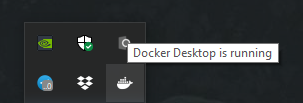
Теперь устанавливаем и проверяем Docker. После того как это произойдет в трее, появится соответствующий значок.
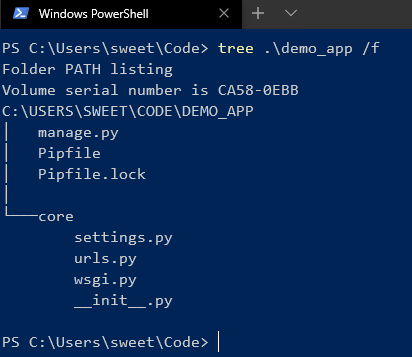
Дальше создаем и запускаем проект на Django. Здесь я использую версию 2.2. Будет структура, похожа на такую:
После устанавливаем Celery and Redis в качестве брокера.
Теперь добавим немного кода для проверки:
# core/settings.py CELERY_BROKER_URL = 'redis://demo_app_redis:6379' CELERY_ACCEPT_CONTENT = ['json'] CELERY_TASK_SERIALIZER = 'json'
# core/celery.py from __future__ import absolute_import, unicode_literals import os from celery import Celery os.environ.setdefault('DJANGO_SETTINGS_MODULE', 'core.settings') app = Celery('core') app.config_from_object('django.conf:settings', namespace='CELERY') app.autodiscover_tasks()
# core/__init__.py from __future__ import absolute_import, unicode_literals from .celery import app as celery_app __all__ = ('celery_app',) Добавим новое django-приложение в котором будут наши задачи и добавим новый файл:
# app/tasks.py from celery.task import periodic_task from datetime import timedelta @periodic_task(run_every=(timedelta(seconds=5)), name='hello') def hello(): print("Hello there") Далее создаём Dockerfile и docker-compose.yml в корне проекта:
# Dockerfile FROM python:3.7 RUN pip install pipenv RUN mkdir /code WORKDIR /code COPY Pipfile* /code/ RUN pipenv install --system --deploy --ignore-pipfile ADD core /code/
# docker-compose.yml version: '3' services: redis: image: redis restart: always container_name: 'demo_app_redis' command: redis-server ports: - '6379:6379' web: build: . restart: always container_name: 'demo_app_django' command: python manage.py runserver 0.0.0.0:8000 volumes: - .:/code ports: - '8000:8000' celery: build: . container_name: 'demo_app_celery' command: celery -A core worker -B volumes: - .:/code links: - redis depends_on: - web - redis И стартуем!
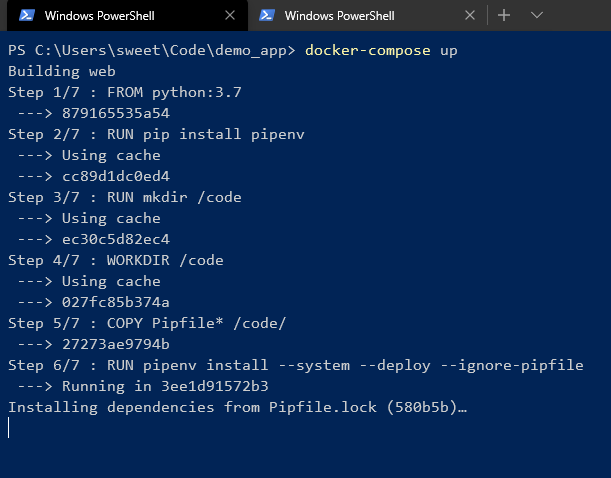
Дожидаемся установки всех зависимостей в pipenv-окружение. В конце вы должны будете увидеть что-то похоже на это:
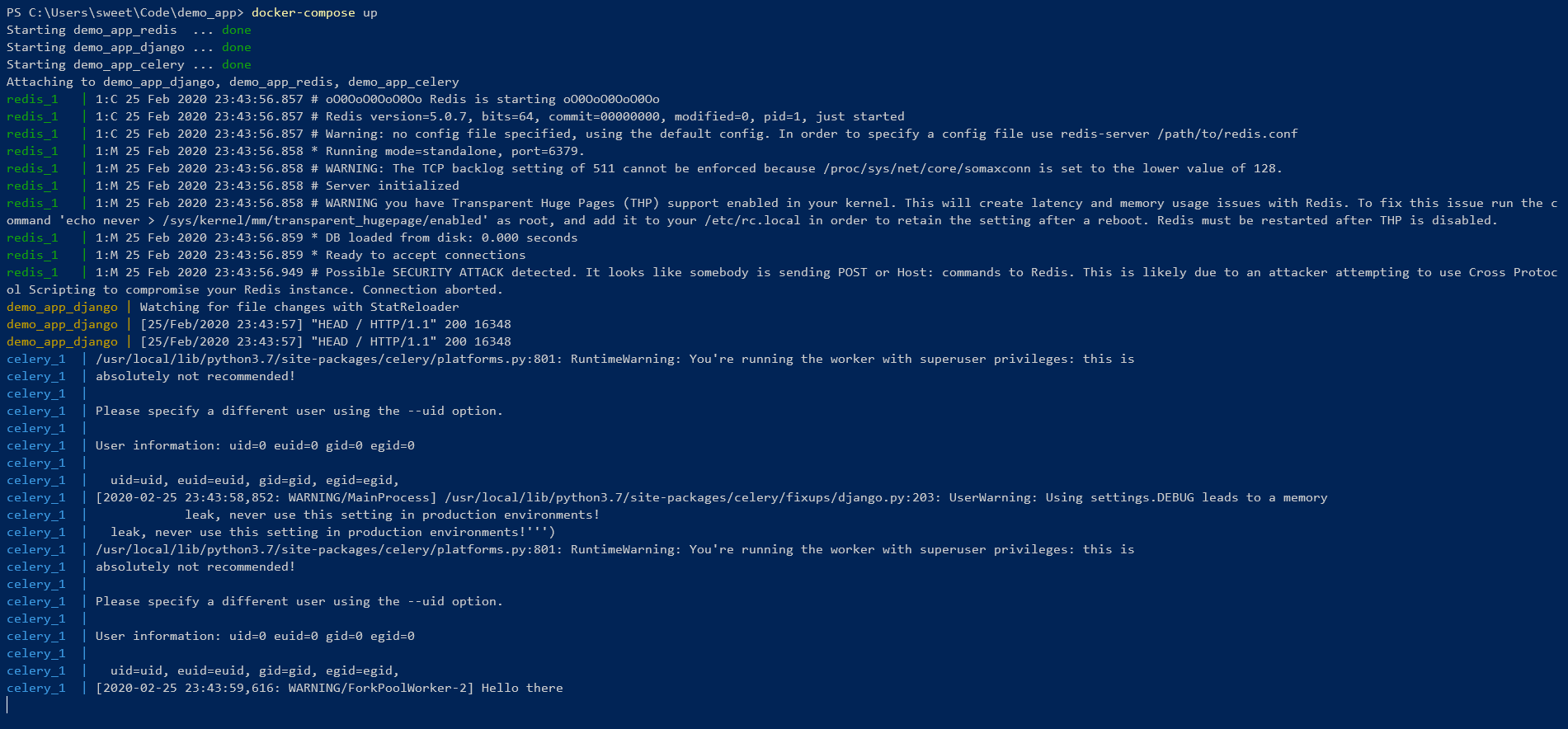
Это значит, что все круто! Осуществлять контроль можно с командной строки:


Как видим у 2 образов, которые были созданы из одного Dockerfile один ID.
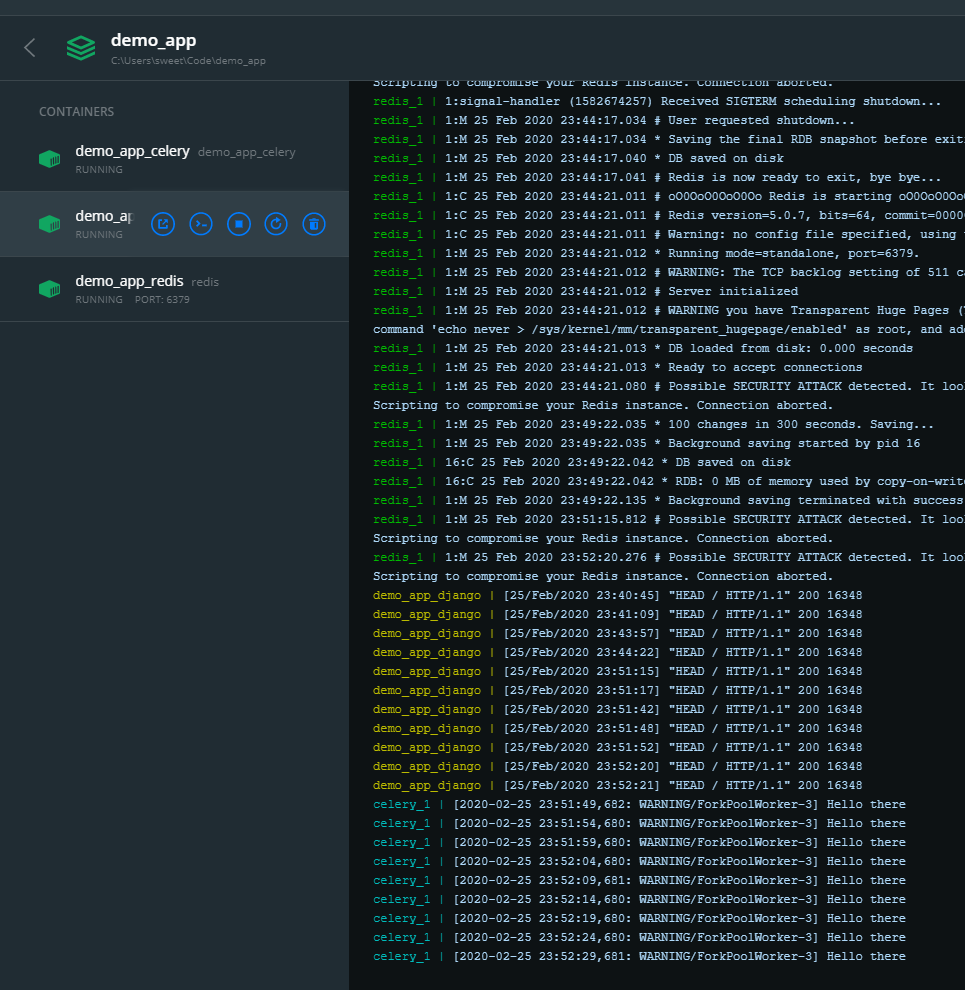
Но так же управлять контейнерами можно с помощью GUI:
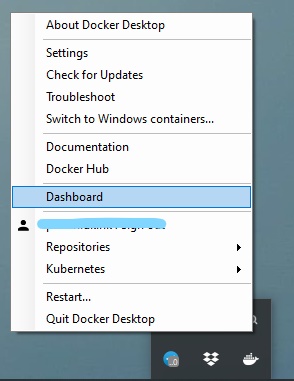
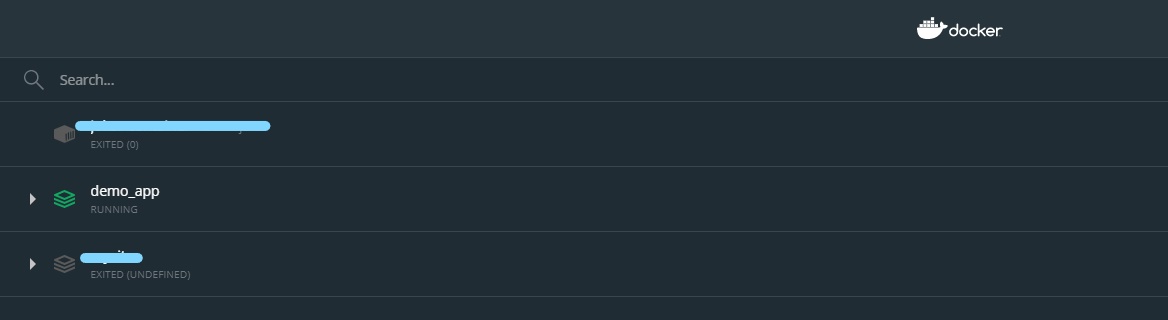
Таким вот образом можно легко включать/выключать, перезапускать, удалять контейнера.
ссылка на оригинал статьи https://habr.com/ru/post/490040/
Добавить комментарий