Привет всем неравнодушным! Сегодня предлагаю поговорить о миниатюрных GSM-модемах на базе чипа SIM800L. Области применения таких модулей весьма обширны: охрана дачи или дома, сигнализация в машине и многое другое, где требуется удаленная связь, а возможности подключиться к Wi-Fi нет. В том числе они прекрасно подходят для проектов IoT, потому что с их помощью можно не только отправлять сообщения или управлять телефонными звонками, но и подключаться к Интернету.
В данной статье рассмотрим:
-
подключение модулей к переходнику USB-TTL для проверки и отладки;
-
подключение модулей к платам Arduino для выхода в Интернет в условиях, когда нет доступа к Wi-Fi;
-
код, который позволяет подключиться к объекту на платформе Rightech IoT Cloud, публиковать данные и получать команды.

Обзор модулей на базе чипа SIM800L
Технические особенности чипа:
-
Напряжение питания: 3,4 В — 4,4 В (рекомендуемое 4 В)
-
Потребляемый ток режима ожидания: 0,7 мА
-
Пиковый ток: 2 А
-
Поверхностный монтаж
-
Голосовые вызовы
-
Встроенный FM-приемник (?ребята_прикиньте_тут_есть_радио)
-
Режим сети: 2G
Подавляющее большинство начинающих радиолюбителей не готовы работать с такими чипами напрямую, поэтому производители радиоэлектронных компонентов предлагают большое количество плат с уже размещенным на них чипом SIM800L. Каждый такой модуль — это переходник между чипом и пользователем. Платы в обязательном порядке предоставляют пользователю минимальный функционал в виде обмена данными по UART и имеют слот для SIM-карты формата microSIM.
Для знакомства и изучения взяли два модуля с Aliexpress. Китайцы не стали заморачиваться с придумыванием для них какого-то специального названия (“red plate”, “blue plate”), так что и мы будем различать их по цветам: красный и синий.

Модуль “красный”

Технические особенности:
-
К этой плате можно подключить гарнитуру или микрофон
-
Контакты чипа SIM800L выведены по бокам модуля
-
Для подключения к сотовой сети нужна внешняя антенна, которая идет в комплекте с модулем. Также на плате имеется разъем U.FL, если необходимо подключить выносную антенну, в моем случае она тоже шла в комплекте, одна на два модуля. Мне для работы антенны-пружинки вполне хватило. Если вы размещаете модуль в корпусе, который может снижать уровень сигнала, используйте выносную антенну
-
Максимальный уровень логической единицы на входе RX — 3,1 В (при минимальном 2,1 В), поэтому необходимо понижать напряжение 5 В стандартной логики Arduino, например, с помощью делителя напряжения
-
На задней панели расположено гнездо для SIM-карты (подойдет любая активированная SIM карта). Устанавливать ее необходимо при отключенном питании модуля контактами к чипу SIM800L, а срез ДОЛЖЕН ТОРЧАТЬ СНАРУЖИ. Я первый раз установила срезом внутрь, и, конечно, получила в терминале ошибку о том, что SIM-карта не вставлена.

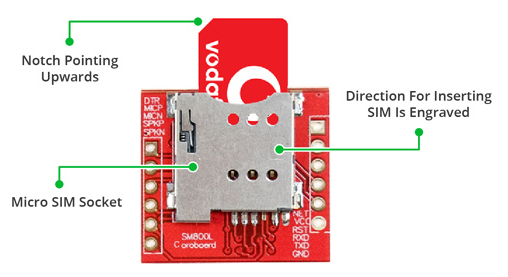
Моя симка вставлена правильно?
Чтобы проверить обнаружение SIM-карты, отправьте командуAT+CSMINS?. Второй параметр в ответе должен быть 1. Если 0, значит карта не вставлена. Подробнее об AT-командах будет рассказано ниже.

В верхнем правом углу модуля находится красный светодиод, который показывает состояние сотовой сети:
-
мигает раз в 1 сек — модуль работает, но еще не подключился к сотовой сети;
-
мигает раз в 2 сек — запрошенное соединение для передачи данных GPRS активно;
-
мигает раз в 3 сек — модуль установил связь с сотовой сетью и может отправлять/получать голосовые и SMS-сообщения.
Модуль “синий”

Технические особенности:
-
Не выведено подключение гарнитуры;
-
Стоит два включенных последовательно диода, которые снижают напряжение питания примерно на 1 В. Такое схемотехническое решение позволяет питать от блока на 5 В, не волнуясь о том, что модуль уйдет в защиту и отключится;
-
Присутствует конвертер уровней на двух транзисторах 2N7002, поэтому можно спокойно подключать хоть к пяти-, хоть к трехвольвотовой логике (не нужен делитель напряжения как для красного модуля).
На модуле есть два красных светодиода. Один отвечает за питание и горит постоянно, когда питание подано. Другой показывает состояние сотовой сети аналогично красному модулю — при включении мигает быстро, потом начинает мигать реже.
Подключение модуля к USB-TTL конвертору
Взаимодействие с модулем осуществляется по последовательному порту посредством AT-команд.
AT-команда?
AT-команда — это текстовая строка, начинающаяся с букв «AT» (от английского attention — «внимание»). Модуль выполняет полученную команду и отправляет обратно ответ (результат выполнения команды), который также является строкой.
Для начала, чтобы просто проверить работоспособность модуля, вставляем в него рабочую SIM-карту и подключаем через USB-Serial адаптер (например, такой) к компьютеру.
Модуль “красный”
Собираем схему
Из всех 12 контактов понадобятся только 4: VCC, RXD, TXD, GND.
Где эти контакты?
Все контакты на модуле подписаны, только не рядом, а со сдвигом по причине его маленького размера.

-
Подача питания (VCC, GND)
В документации сказано, что для стабильной работы модуля SIM800L необходим источник питания с выходным напряжением от 3,4 до 4,4 В и максимальным рабочим током 2 А. Не знаю, как это должно работать, но у меня почему-то при напряжении меньше 5 В модуль совсем никак не хотел регистрироваться в сети. Начиталась советов по сдвиганию SIM-карты в слоте, окислившимся контактам, антеннам… но потом решила подать напряжение от стандартного блока питания 5 В/2 А, и все заработало. Итак, в моем случае контакты VCC и GND соединяем с плюсом и минусом блока питания на 5 В.
Примечание 1: У меня заработало не с любым блоком на 5 В. Один блок давал напряжение 5,25 В, и с ним не работало, появлялась ошибка OVER-VOLTAGE POWER DOWN (пороговый уровень напряжения сильно превышен), и модуль отключался (уходил в защиту). С блоком на 5,06-5,16 В все заработало отлично.
Как понять, какое у меня сейчас напряжение питания на модуле?
Если нет мультиметра, то после того как подключите модуль, отправьте команду AT+CBC. Последний параметр в ответе — текущее напряжение питания модуля в милливольтах. У меня этот модуль заработал при числе около 5097.
Примечание 2: Запитать можно также от повербанка. Но имейте в виду, что модуль в режиме ожидания потребляет так мало тока, что повербанк через какое-то время самопроизвольно выключится, не принимая всерьез такое незначительное потребление. Поэтому подключите к повербанку что-нибудь еще — например, ту же Arduino после того, как зальете на нее скетч. В режиме же активной работы при передаче данных по протоколу MQTT потребление тока значительно увеличивается, поэтому повербанк выключаться уже не будет.
Это может выглядеть так

Примечание 3: ЗАПИТЫВАТЬ МОДУЛЬ ОТ ARDUINO НЕЛЬЗЯ. Напомню, что модуль может потреблять до 2 А, а Arduino не в состоянии такой ток выдавать, поэтому произойдет сбой в работе либо модуля, либо Arduino, либо того и другого (вполне вероятен выход Arduino из строя). Аналогичная история и с запитыванием от USB порта компьютера.
-
Подключение к конвертору
Собираем схему.
|
SIM800L |
USB-Serial |
|
TX |
RX |
|
RX через делитель напряжения (5 В->3,3 В) |
TX |
|
GND |
GND |
|
Остальные пины не подключены |
VCCIO, RTS, CTS — не подключены |
Проверяла без делителя напряжения — работало долго и стабильно. Однако это дело случая, может и сгореть, поэтому так делать не надо. Проще всего сделать равноплечий делитель напряжения на паре резисторов одинакового номинала в диапазоне 1-10 КОм. В таком случае мы получим 2,5 В, что укладывается в необходимый диапазон 2,1 — 3,1 В.

Примечание — В некоторых статьях видела, что VDD модуля тоже подключают, но по факту такой вариант не работает, модуль просто не реагирует на AT команды. А вот пин GND подключать нужно обязательно.

Тестируем
Теперь проверяем корректность ответов на AT-команды. Для этого нам нужен терминал COM порта. В качестве него используем монитор порта, который есть в IDE Arduino. Никаких скетчей в данном случае писать и загружать никуда не надо, просто открываем монитор порта. Модуль может автоматически подстраиваться под одну из следующих скоростей обмена: 2400, 4800, 9600, 14400, 19200, 28800, 33600, 38400, 57600, 115200, 230400, 460800, 921600.
Каждая AT-команда (как и ответ) должна заканчиваться символами перевода строки «\r\n», поэтому в мониторе порта выставляем параметр Newline и отправляем самую простую команду AT. На нее должен прийти ответ OK.

После этого можно отправлять другие AT-команды, чтобы оценить состояние модуля.
Команды можно писать следующим образом:
-
AT+КОМАНДА=?— узнать, какие параметры поддерживает команда -
AT+КОМАНДА?— запросить текущие значения -
AT+КОМАНДА=ПАРАМЕТР(Ы)— установить одно или несколько значений -
AT+КОМАНДА— установить/запросить данные, определяемые внутренними процессами модуля
Примеры:
-
AT+GCAP— возможности модуля -
AT+GMM— идентификатор модуля -
AT+GMR— ревизия -
AT+GSN— IMEI модуля -
AT+COPS?— информация об операторе -
AT+COPS=?— доступные операторы -
AT+CPAS— состояние модуля:-
0 – готов к работе
-
2 – неизвестно (исполнение команд не гарантируется)
-
3 – входящий звонок
-
4 – голосовое соединение
-
-
AT+CREG?— Тип регистрации сетиПервый параметр ответа:
-
0 – нет кода регистрации сети — плохой знак, позвонить или выйти в интернет не получится
-
1 – есть код регистрации сети
-
2 – есть код регистрации сети + доп. параметры
Второй параметр ответа:
-
0 – не зарегистрирован, поиска сети нет
-
1 – зарегистрирован, домашняя сеть
-
2 – не зарегистрирован, идет поиск новой сети
-
3 – регистрация отклонена
-
4 – неизвестно
-
5 – роуминг
-
-
AT+CSQ— Качество сигналаПервый параметр ответа — мощность сигнала rssi (от 10 и выше — нормальная):
-
0 -115 дБм или меньше
-
1 -111 дБм
-
2-30 -110..-54 дБм
-
31 -52 дБм или больше
-
99 -неизвестно или нет сигнала.
Второй параметр ответа — частота ошибок по битам ber:
-
0…7 – коэффициент битовых ошибок (меньше — лучше)
-
99 – неизвестно или нет сигнала
-
-
AT+CCLK?— текущая дата и время -
AT+CBC— монитор напряжения питания модуляПервый параметр ответа:
-
0 – не заряжается
-
1 – заряжается
-
2 – зарядка окончена
Второй параметр ответа — уровень заряда батареи (1-100 %)
Третий параметр ответа — напряжение питания модуля, мВ
-
-
AT+CADC?— значение АЦП (до 2,8 В)

Список всех доступных AT-команд >>>
В качестве вишенки на торте позвоним на модуль, но перед этим включим определитель номера при помощи команды AT+CLIP=1. В терминале во время звонка появился текст RING и наш номер телефона, значит все хорошо и модуль работает как надо, переходим к следующему этапу.

Модуль “синий”
Собираем схему
Контакты модуля разделены на два смысловых блока:
-
POWER
Контакты 5VIN и GND соединяем с плюсом и минусом блока питания на 5 В.
-
UART-TTL
Собираем схему.
|
SIM800L |
USB-Serial |
|
TX |
RX |
|
RX (делитель уже не нужен) |
TX |
|
GND |
GND |
|
VDD, RST — не подключены |
VCCIO, RTS, CTS — не подключены |

Тестируем
После подключения я, воодушевившись успехом красного модуля и решив, что все проблемы, которые только могли быть, я уже поймала, начала тестировать на AT-команды. И что вы думаете? Опять не регистрируется в сети! Блок питания подобран, SIM-карта вставлена правильно, что еще ему нужно? Ковырялась-ковырялась, шаманила, танцевала с бубном, а потом решила отправить команду на проверку наличия SIM-карты, о которой писала выше. Карта не вставлена. Тут я начала вспоминать все советы по сдвиганию карты в слоте на миллиметр и так далее. Однако при внимательном рассмотрении модуля можно обнаружить некоторую неприятность.

Посмотрите на фото и найдите ее. =)

Проверить себя
Да, вы абсолютно правы! Шаловливый производитель устроил нам небольшой квест, забыв допаять один резистор.

Припаиваем как надо, и модуль начинает прекрасно работать.
Обратите внимание на ответ команды AT+CBC. При подключении блока питания на 5 В к красному модулю мы видим число чуть больше 5000 мВ. При этом с тем же блоком синий модуль выдает 4000 мВ. Это происходит как раз за счет тех диодов, о которых упоминалось выше.

Подключение модуля к Arduino
Абсолютно у всех плат Arduino есть как минимум один последовательный порт для связи между платой Arduino и компьютером или другими устройствами (UART/USART). Однако, как вы понимаете, нам нужно таких порта два: один для общения компьютера и Arduino и один для общения Arduino и модуля. Давайте рассмотрим два типа плат Arduino: с одним портом и с несколькими. В первом случае для общения Arduino c модулем пользуемся программным UART (в этом нам поможет библиотека SoftwareSerial), во втором — аппаратным UART.
SoftwareSerial?
“Библиотека SoftwareSerial позволяет реализовать последовательный интерфейс на любых других цифровых выводах Arduino с помощью программных средств, дублирующих возможности UART (отсюда и название «SoftwareSerial»). Библиотека позволяет программно создавать несколько последовательных портов, работающих на скорости до 115200 бод.”
Arduino UNO
Аппаратная часть
Подключение питания не меняется.
Подключение к Arduino UNO для красного модуля.
|
SIM800L |
Arduino UNO |
|
TX |
2 |
|
RX через делитель напряжения (5 В->3,3 В) |
3 |
|
GND |
GND |
|
Остальные пины не подключены |
Остальные пины не подключены |

Подключение к Arduino UNO для синего модуля.
|
SIM800L |
Arduino UNO |
|
TX |
2 |
|
RX (делитель уже не нужен) |
3 |
|
GND |
GND |
|
VDD, RST — не подключены |
Остальные пины не подключены |

Копируем приведенный ниже скетч и загружаем его в Arduino. Этот код позволяет пересылать данные между двумя последовательными связями:
-
Arduino и Arduino IDE (
Serial) -
Arduino и SIM800L (
mySerial)
#include <SoftwareSerial.h> SoftwareSerial mySerial(2, 3); // RX, TX void setup() { Serial.begin(9600); // Скорость обмена данными с компьютером Serial.println("Start!"); mySerial.begin(9600); // Скорость обмена данными с GSM модулем mySerial.println("AT"); } void loop() { if (mySerial.available()) Serial.write(mySerial.read()); if (Serial.available()) mySerial.write(Serial.read()); }
Мы увидели ответ OK, значит, все хорошо и можно работать дальше.
Программная часть
Прежде чем перейти к сложному коду, давайте удостоверимся, что модуль к этому готов.
Настройка GPRS-контекста и открытие соединения
Ниже представлена последовательность команд и результат выполнения.
|
Команда |
Результат |
|
|
1 |
AT+CIPSTATUS — запрос текущего состояния подключения |
STATE: IP INITIAL — GPRS-контекст не настроен. Во время активации контекста информация направляется в сеть GPRS и может служить условием доступа к услугам пакетной передачи данных. Сегодня многие операторы сотовой связи дают доступ в GPRS независимо от того, какой контекст был задан. |
|
2 |
AT+CSTT=<APN>,<USR>,<PASS> — настройка контекста, где <APN> — точка доступа, <USR> — логин, <PASS> — пароль Для моей симки Мегафон сработало так AT+CSTT=»internet», хотя потом я заметила, что вполне хорошо работает и с другими APN. Данные по любым операторам легко гуглятся. |
OK |
|
3 |
AT+CIPSTATUS — проверяем еще раз текущее состояние подключения |
STATE: IP START — Успешная настройка контекста |
|
4 |
AT+CIICR — активация контекста. С этого момента модуль получает доступ в сеть GPRS и на стороне оператора сотовой связи начинается отсчет трафика. |
OK |
|
5 |
AT+CIPSTATUS |
STATE: IP GPRSACT |
|
6 |
AT+CIFSR — запрос IP-адреса |
Какой-то присвоенный IP |
|
7 |
AT+CIPSTATUS |
STATE: IP STATUS |
|
8 |
AT+CIPSTART=»TCP»,»dev.rightech.io«,»1883» — подключение к платформе по MQTT |
OK CONNECT OK — если на данном этапе мы получаем такой результат, значит модуль исправен и поддается настройке. Через 30 секунд мы получим сообщение CLOSED, так как так и не дали брокеру MQTT понять, к какому же объекту надо подключиться. |

Подключение к объекту на платформе по протоколу MQTT
Для того чтобы взаимодействовать с объектом на платформе, мы можем пойти двумя путями:
-
Прописывать в коде все необходимые для этого AT-команды
-
Воспользоваться готовой библиотекой, которая все эти страсти-мордасти от нас спрячет и нам останется только сформировать необходимую логику
Первый путь самурая сложен и похож на написание кода на ассемблере — абсолютно прозрачно и гибко, но долго и сложно. Такую реализацию я встретила тут .
Второй путь проще и позволяет без больших заморочек быстро настроить подключение. Самая удачная библиотека, которая решает нашу задачу, — TinyGSM. Она есть в Arduino IDE. Устанавливаем ее, и сразу можно пользоваться.

В разделе Примеры есть скетч, который используем как базу.
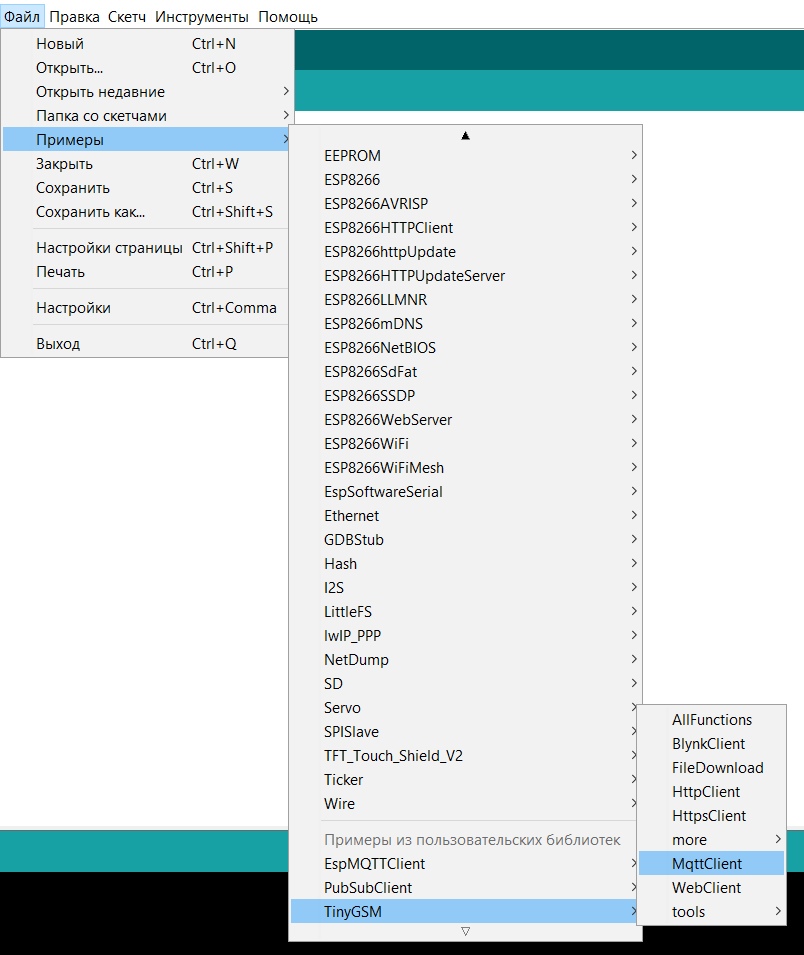
После незначительного упрощения кода получаем скетч, являющийся смысловым аналогом этого за исключением способа выхода в Интернет (там Wi-Fi).
В строке
const char* broker = "dev.rightech.io";
указываем адрес нужного MQTT-брокера. В данном случае это адрес платформы Rightech IoT Cloud.
В строке
boolean status = mqtt.connect("uno_sim800");
задаем идентификатор объекта, заранее созданного на платформе с моделью MQTT.
// Select your modem: #define TINY_GSM_MODEM_SIM800 // Set serial for debug console (to the Serial Monitor, default speed 115200) #define SerialMon Serial // Set serial for AT commands (to the module) // Use Hardware Serial on Mega, Leonardo, Micro #ifndef __AVR_ATmega328P__ #define SerialAT Serial1 // or Software Serial on Uno, Nano #else #include <SoftwareSerial.h> SoftwareSerial SerialAT(2, 3); // RX, TX #endif // See all AT commands, if wanted // #define DUMP_AT_COMMANDS // Define the serial console for debug prints, if needed #define TINY_GSM_DEBUG SerialMon // Add a reception delay, if needed. // This may be needed for a fast processor at a slow baud rate. #define TINY_GSM_YIELD() { delay(2); } // Your GPRS credentials, if any const char apn[] = "internet"; const char gprsUser[] = ""; const char gprsPass[] = ""; // MQTT details const char* broker = "dev.rightech.io"; #include <TinyGsmClient.h> #include <PubSubClient.h> #define PUB_DELAY (5 * 1000) /* 5 seconds */ #ifdef DUMP_AT_COMMANDS #include <StreamDebugger.h> StreamDebugger debugger(SerialAT, SerialMon); TinyGsm modem(debugger); #else TinyGsm modem(SerialAT); #endif TinyGsmClient client(modem); PubSubClient mqtt(client); uint32_t lastReconnectAttempt = 0; void mqttCallback(char* topic, byte* payload, unsigned int len) { SerialMon.println(topic); SerialMon.write(payload, len); SerialMon.println(); } boolean mqttConnect() { SerialMon.print("Connecting to "); SerialMon.print(broker); // Connect to MQTT Broker boolean status = mqtt.connect("uno_sim800"); if (status == false) { SerialMon.println(" fail"); return false; } SerialMon.println(" success"); mqtt.subscribe("base/relay/led1"); return mqtt.connected(); } void setup() { // Set console baud rate SerialMon.begin(115200); delay(10); SerialMon.println("Wait..."); // Set GSM module baud rate SerialAT.begin(9600); delay(6000); // Restart takes quite some time // To skip it, call init() instead of restart() SerialMon.println("Initializing modem..."); modem.restart(); // modem.init(); String modemInfo = modem.getModemInfo(); SerialMon.print("Modem Info: "); SerialMon.println(modemInfo); SerialMon.print("Waiting for network..."); if (!modem.waitForNetwork()) { SerialMon.println(" fail"); delay(10000); return; } SerialMon.println(" success"); if (modem.isNetworkConnected()) { SerialMon.println("Network connected"); } // GPRS connection parameters are usually set after network registration SerialMon.print(F("Connecting to ")); SerialMon.print(apn); if (!modem.gprsConnect(apn, gprsUser, gprsPass)) { SerialMon.println(" fail"); delay(10000); return; } SerialMon.println(" success"); if (modem.isGprsConnected()) { SerialMon.println("GPRS connected"); } // MQTT Broker setup mqtt.setServer(broker, 1883); mqtt.setCallback([] (char* topic, byte * payload, unsigned int len) { SerialMon.write(payload, len); SerialMon.println(); }); } long last = 0; void publishTemperature() { long now = millis(); if (now - last > PUB_DELAY) { mqtt.publish("base/state/temperature", String(random(20, 30)).c_str()); mqtt.publish("base/state/humidity", String(random(40, 90)).c_str()); last = now; } } void loop() { // Make sure we're still registered on the network if (!modem.isNetworkConnected()) { SerialMon.println("Network disconnected"); if (!modem.waitForNetwork(180000L, true)) { SerialMon.println(" fail"); delay(10000); return; } if (modem.isNetworkConnected()) { SerialMon.println("Network re-connected"); } // and make sure GPRS/EPS is still connected if (!modem.isGprsConnected()) { SerialMon.println("GPRS disconnected!"); SerialMon.print(F("Connecting to ")); SerialMon.print(apn); if (!modem.gprsConnect(apn, gprsUser, gprsPass)) { SerialMon.println(" fail"); delay(10000); return; } if (modem.isGprsConnected()) { SerialMon.println("GPRS reconnected"); } } } if (!mqtt.connected()) { SerialMon.println("=== MQTT NOT CONNECTED ==="); // Reconnect every 10 seconds uint32_t t = millis(); if (t - lastReconnectAttempt > 10000L) { lastReconnectAttempt = t; if (mqttConnect()) { lastReconnectAttempt = 0; } } delay(100); return; } mqtt.loop(); publishTemperature(); }Мой лог выглядит следующим образом. Неспешно, но успешно модуль подключился и начал отправлять данные…


…и получать команды.


Примечание — Заметила, что периодически происходит разрыв соединения и тут же переподключение. Как только подключила к Arduino Mega, это прошло. Думаю, что проблема в использовании SoftwareSerial. В Интернете пишут, что она подходит для проверки работы модема и отладки, но в устройствах стабильной работы добиться практически невозможно. Наиболее вероятная причина в том, что SoftwareSerial не может нормально переварить поток с модема.
Arduino Mega
Аппаратная часть
Подключение питания не меняется.
Подключение к Arduino Mega для красного модуля.
|
SIM800L |
Arduino MEGA |
|
TX |
19 |
|
RX через делитель напряжения (5 В->3,3 В) |
18 |
|
GND |
GND |
|
Остальные пины не подключены |
Остальные пины не подключены |

Подключение к Arduino Mega для синего модуля.
|
SIM800L |
Arduino MEGA |
|
TX |
19 |
|
RX (делитель уже не нужен) |
18 |
|
GND |
GND |
|
VDD, RST — не подключены |
Остальные пины не подключены |

Программная часть
Код для взаимодействия по MQTT остается тем же, однако обратите внимание на следующие строки.
// Set serial for AT commands (to the module) // Use Hardware Serial on Mega, Leonardo, Micro #ifndef __AVR_ATmega328P__ #define SerialAT Serial1 // or Software Serial on Uno, Nano #else #include <SoftwareSerial.h> SoftwareSerial SerialAT(2, 3); // RX, TX #endif Благодаря директивам препроцессора автоматически происходит выбор в зависимости от платы, какой вариант UART используем: аппаратный или программный. Для Arduino MEGA это UART Serial1, поэтому модуль мы подключили к соответствующим Serial1 пинам платы (19, 18).
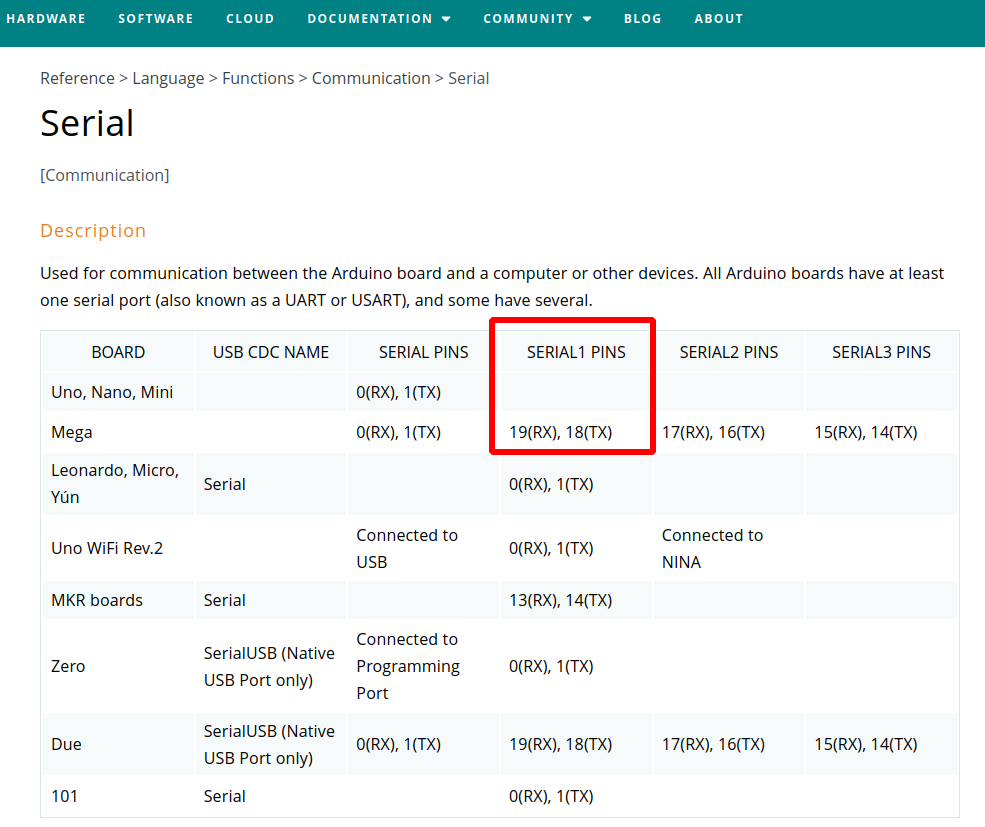
Для того чтобы четко определить, что состоялось подключение с новой платы, создадим другой объект на платформе с идентификатором mega_sim800 и изменим соответствующую строку в коде.
boolean status = mqtt.connect("mega_sim800");
Мой лог выглядит следующим образом. Выскочило несколько непонятных символов на моменте Waiting for network, которые, впрочем, никак не помешали подключиться и начать отправлять данные …


…и получать команды.


Выводы
-
Если вам нужно организовать выход в Интернет там, где нет Wi-Fi, то модуль на чипе SIM800L вполне решает эту задачу.
-
Модули капризные по части питания. Возьмите себе за правило — если модуль работает нестабильно, надо попробовать немного поднять напряжения питания.
-
Перед тем как заливать сложный код, проверьте, что модуль вообще зарегистрировался в сети и готов к вашим изысканиям.
-
Если хотите подключать гарнитуру, берите красный модуль. Если хотите более простое подключение к Arduino при отсутствии гарнитуры, берите синий.
-
Не выбирайте программный UART, если есть такая возможность.
ссылка на оригинал статьи https://habr.com/ru/post/657935/
Добавить комментарий