
Штош. Дописываем калькулятор. Если вы не читали прошлую статью, я вам настоятельно рекомендую это сделать.
Добавляем отрицание
def negate(self) -> None: entry = self.ui.le_entry.text()Логика проста: если отрицания нет в поле, значит добавляем. Иначе убираем левый символ с помощью среза [1:]. Не забываем ввести дополнительное условие для нуля.
if '-' not in entry: if entry != '0': entry = '-' + entry else: entry = entry[1:] self.entry.setText(entry)Возникает такая проблемка: при максимальной длине отрицание вытесняет последнюю цифру. Так работать, конечно же, не должно.
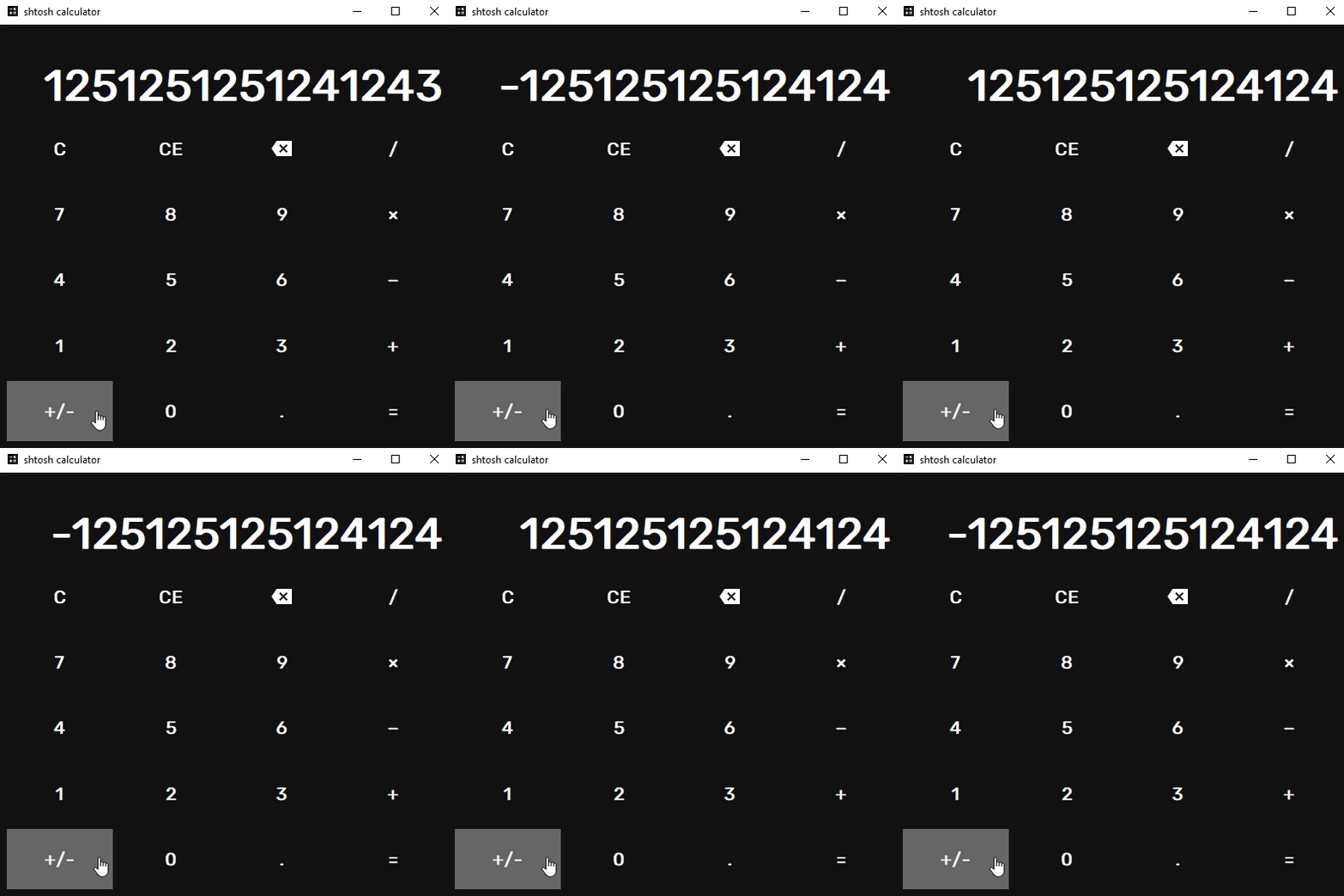
Давайте добавим в конструктор переменную максимальной длины поля ввода. Взять её можно с помощью метода maxLength.
self.entry_max_len = self.ui.le_entry.maxLength()Если длина строки больше этой переменной на единицу и в строке есть отрицание, то ставим максимальную длину поля больше на единицу. Иначе ставим обратно дефолтную максимальную длину.
if len(entry) == self.entry_max_len + 1 and '-' in entry: self.entry.setMaxLength(self.entry_max_len + 1) else: self.entry.setMaxLength(self.entry_max_len)
Backspace
Когда длина поля равна 1, нажатие на Backspace ставит в поле 0. Еще он ставит 0, когда в поле есть одна цифра с отрицанием. Во всех остальных случаях кнопка Backspace обрезает последний правый символ.
def backspace(self) -> None: entry = self.ui.le_entry.text() if len(entry) != 1: if len(entry) == 2 and '-' in entry: self.ui.le_entry.setText('0') else: self.ui.le_entry.setText(entry[:-1]) else: self.ui.le_entry.setText('0')
Удаляем равенство из Label
Когда во временном выражении есть равенство, следующая нажатая кнопка должна удалять его из лейбла.
def clear_temp_if_equality(self) -> None: if self.get_math_sign() == '=': self.ui.lbl_temp.clear()Но удалять должна не любая кнопка, а цифра, точка, отрицание, Backspace и очищение поля ввода.

Обрабатываем исключения
При нажатии на кнопку «равно», когда во временном выражении уже есть равенство, программа выкидывает KeyError.
Добавим в функцию вычисления конструкцию try-except. Вообще, в калькуляторе Windows оно продолжает считать, но у нас будет лучше — у нас ничего не будет происходить.
if temp: try: ... except KeyError: passКуда же без ошибки деления на ноль — ZeroDivisionError. Напишем 2 переменные с текстом для показа ошибки.
error_zero_div = 'Division by zero' error_undefined = 'Result is undefined'Напишем метод для показа ошибки, передадим в него текст. Сначала ставим максимальную длину поля, равную длине текста ошибки, а затем уже ставим сам текст.
def show_error(self, text: str) -> None: self.ui.le_entry.setMaxLength(len(text)) self.ui.le_entry.setText(text)Если число в лейбле равно нулю, то ставим ошибку «результат не определен». Иначе ставим простое сообщение о делении на ноль.
except KeyError: pass except ZeroDivisionError: if self.get_temp_num() == 0: self.show_error(error_undefined) else: self.show_error(error_zero_div)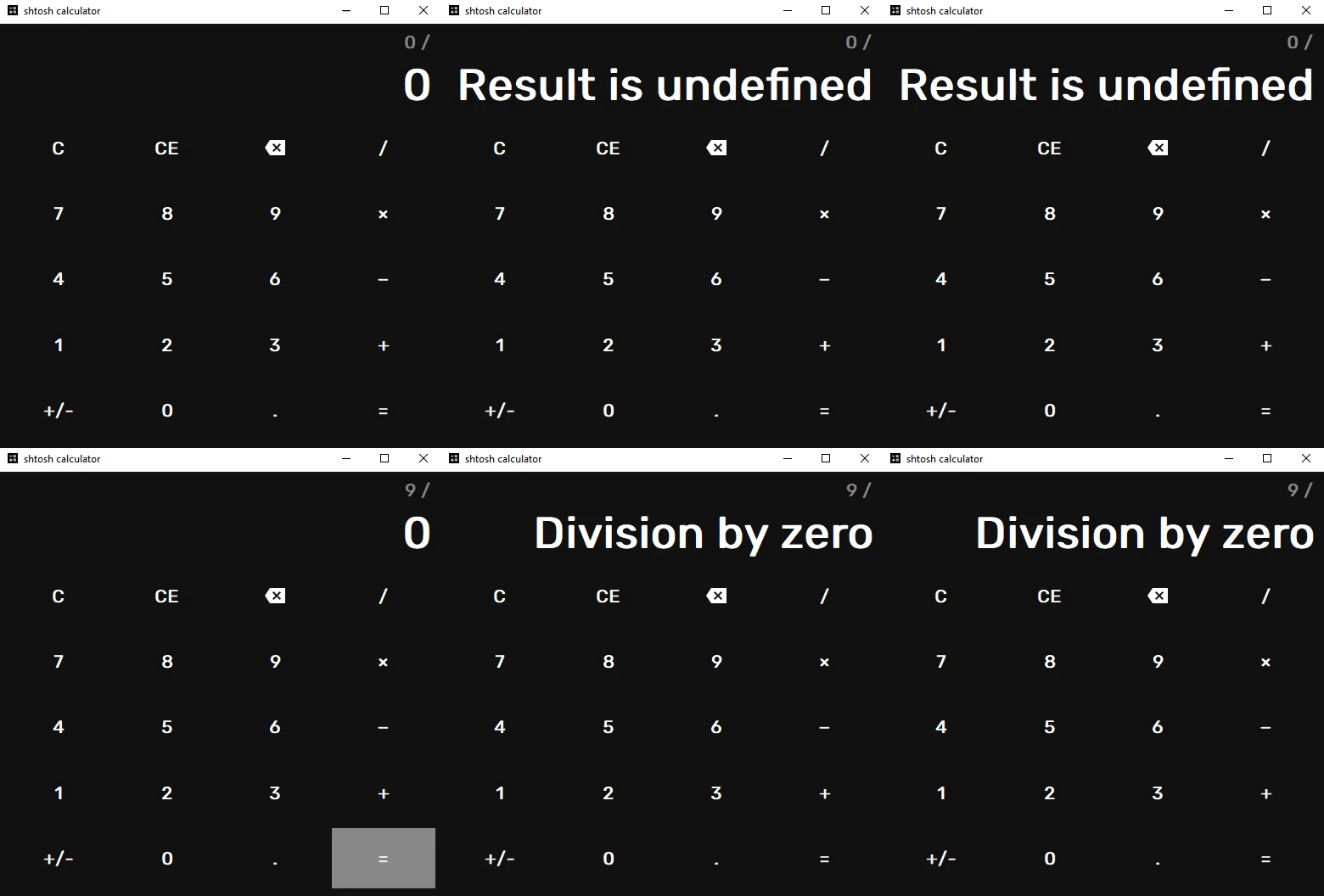
Когда в лейбле есть 0 /, деление вызывает TypeError.
def math_operation(self) -> None: ... else: try: self.temp.setText(self.calculate() + f' {btn.text()} ') except TypeError: passУбираем ошибки
Если текст в поле равен какой-то ошибке, то ставим максимальную длину поля обратно к дефолтному значению и ставим текст 0
def remove_error(self) -> None: if self.ui.le_entry.text() in (error_undefined, error_zero_div): self.ui.le_entry.setMaxLength(self.entry_max_len) self.ui.le_entry.setText('0')Убирать ошибку нужно в начале методов добавления цифры, backspace и очищения полей. Почему только они? Мы заблокируем кнопки знаков, точки и отрицания.
Блокируем кнопки
Для этого существует метод setDisabled, в который нужно передавать логическую переменную: чтобы заблокировать — True, а чтобы включить — False.
def disable_buttons(self) -> None: self.ui.btn_calc.setDisabled(True) self.ui.btn_add.setDisabled(True) self.ui.btn_sub.setDisabled(True) self.ui.btn_mul.setDisabled(True) self.ui.btn_div.setDisabled(True) self.ui.btn_neg.setDisabled(True) self.ui.btn_point.setDisabled(True)Блокируем кнопки в конце метода показа ошибки.

Смотрите, на кнопки нельзя кликнуть, но по интерфейсу так сразу и не скажешь, пока не наведёшь. Нужно сделать текст кнопок серым.
Меняем цвет кнопок
Напишем метод изменения цвета кнопок. Мы будем передавать в него css строку с цветом.
def change_buttons_color(self, css_color: str) -> None: self.ui.btn_calc.setStyleSheet(css_color) self.ui.btn_add.setStyleSheet(css_color) self.ui.btn_sub.setStyleSheet(css_color) self.ui.btn_mul.setStyleSheet(css_color) self.ui.btn_div.setStyleSheet(css_color) self.ui.btn_neg.setStyleSheet(css_color) self.ui.btn_point.setStyleSheet(css_color)Для блокировки у нас будет серый цвет #888.
def disable_buttons(self, disable: bool) -> None: ... self.change_buttons_color('color: #888;')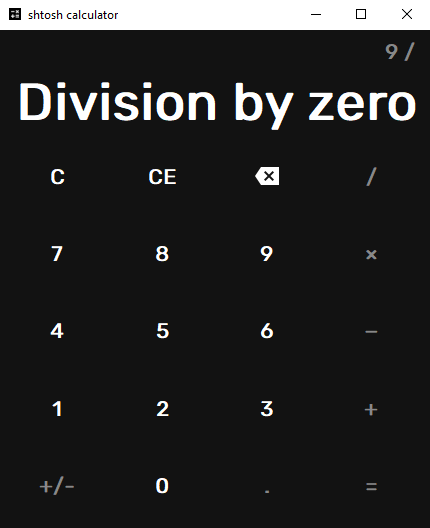
Включаем кнопки
Передаем логическую переменную в метод блокировки и ставим её же в setDisabled для кнопок.
def disable_buttons(self, disable: bool) -> None: self.ui.btn_calc.setDisabled(disable) self.ui.btn_add.setDisabled(disable) self.ui.btn_sub.setDisabled(disable) self.ui.btn_mul.setDisabled(disable) self.ui.btn_div.setDisabled(disable) self.ui.btn_neg.setDisabled(disable) self.ui.btn_point.setDisabled(disable)Еще нужно вернуть кнопкам белый цвет.
color = 'color: #888;' if disable else 'color: white;' self.change_buttons_color(color)Проставим в методы показа и удаления ошибки.
def show_error(self, text: str) -> None: ... self.disable_buttons(True)def remove_error(self) -> None: if self.ui.le_entry.text() in (error_undefined, error_zero_div): ... self.disable_buttons(False)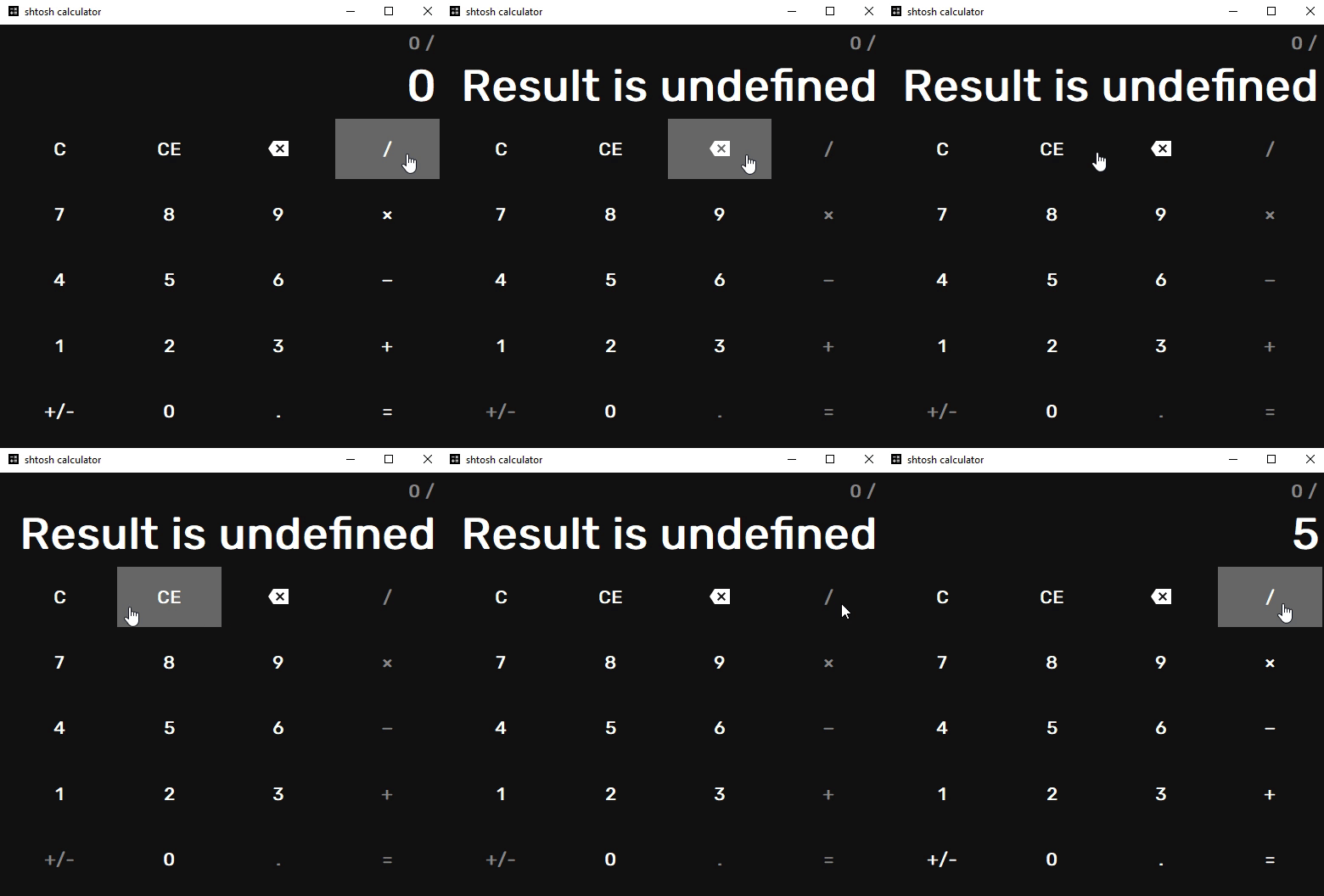
Регулируем размер шрифта
Для начала введем 2 переменные с размерами шрифтов:
default_font_size = 16 default_entry_font_size = 40Теперь создадим методы получения ширины текста в пикселях для поля и лейбла:
def get_entry_text_width(self) -> int: return self.ui.le_entry.fontMetrics().boundingRect( self.ui.le_entry.text()).width() def get_temp_text_width(self) -> int: return self.ui.lbl_temp.fontMetrics().boundingRect( self.ui.lbl_temp.text()).width()Регулируем размер шрифта в поле ввода. Пока ширина текста больше ширины окна (-15, так будет лучше), мы уменьшаем размер шрифта на единицу.
def adjust_entry_font_size(self) -> None: font_size = default_entry_font_size while self.get_entry_text_width() > self.ui.le_entry.width() - 15: font_size -= 1 self.ui.le_entry.setStyleSheet('font-size: ' + str(font_size) + 'pt; border: none;')Нужно проставить этот метод после любого изменения длины текста в поле ввода.
Ставим после self.ui.le_entry.setText*
def add_digit(self): ... if btn.objectName() in digit_buttons: if self.ui.le_entry.text() == '0': self.ui.le_entry.setText(btn.text()) else: self.ui.le_entry.setText(self.ui.le_entry.text() + btn.text()) self.adjust_entry_font_size()def add_point(self) -> None: self.clear_temp_if_equality() if '.' not in self.ui.le_entry.text(): self.ui.le_entry.setText(self.ui.le_entry.text() + '.') self.adjust_entry_font_size()И так далее..
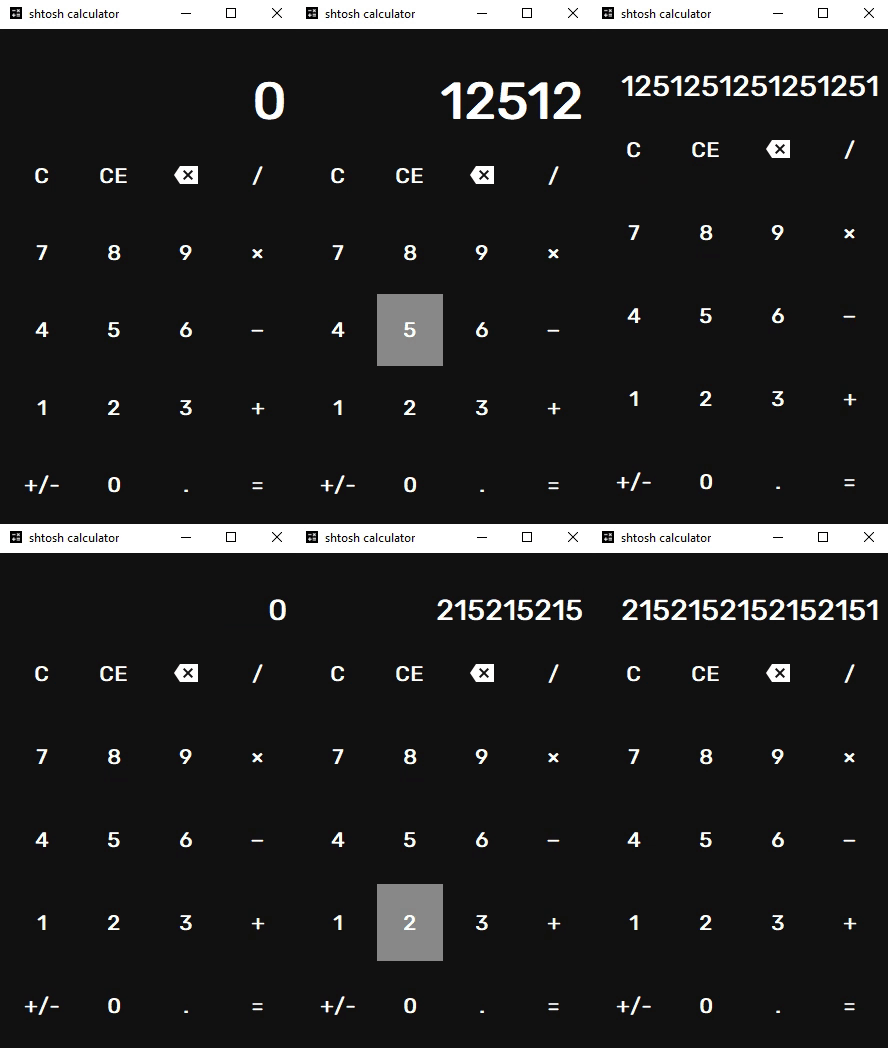
Мы только уменьшаем размер шрифта, нужно его еще увеличивать при уменьшении ширины текста и увеличении ширины окна.
Пока ширина текста меньше ширины поля (-60, так будет лучше), увеличиваем размер шрифта, но не больше дефолтного значения.
def adjust_entry_font_size(self) -> None: ... font_size = 1 while self.get_entry_text_width() < self.ui.le_entry.width() - 60: font_size += 1 if font_size > default_entry_font_size: break self.ui.le_entry.setStyleSheet( 'font-size: ' + str(font_size) + 'pt; border: none;')
Как регулировать размер шрифта при изменении ширины окна приложения? Очень просто, нужно использовать встроенный resizeEvent:
def resizeEvent(self, event) -> None: self.adjust_entry_font_size()
Регулируем размер шрифта во временном выражении
То же самое проворачиваем для временного выражения.
Полный код метода
def adjust_temp_font_size(self) -> None: font_size = default_font_size while self.get_temp_text_width() > self.ui.lbl_temp.width() - 10: font_size -= 1 self.ui.lbl_temp.setStyleSheet( 'font-size: ' + str(font_size) + 'pt; color: #888;') font_size = 1 while self.get_temp_text_width() < self.ui.lbl_temp.width() - 60: font_size += 1 if font_size > default_font_size: break self.ui.lbl_temp.setStyleSheet( 'font-size: ' + str(font_size) + 'pt; color: #888;')Проставляем после изменения длины тексты в лейбле
Ставим после self.ui.lbl_temp.setText* и self.ui.lbl_temp.clear()
def add_temp(self) -> None: ... if not self.ui.lbl_temp.text() or self.get_math_sign() == '=': self.ui.lbl_temp.setText(entry + f' {btn.text()} ') self.adjust_temp_font_size() ...def clear_all(self) -> None: ... self.ui.lbl_temp.clear() self.adjust_temp_font_size()И так далее…
Делаем код немного компактнее
Вообще это можно было сделать в самом начале, но мы сделаем в самом конце.
Заменим во всем коде:
-
self.ui.le_entryнаself.entry -
self.ui.lbl_tempнаself.temp
Введем 2 переменные для поля и временного выражения в конструкторе класса:
self.entry = self.ui.le_entry self.temp = self.ui.lbl_tempПроблема с вычислениями вещественных чисел

Эта проблема не связана конкретно с питоном, она присутствует и в других языках, вот вам пример в JavaScript.

Все дело в том, что вещественные числа не могут быть точно представлены из-за особенностей их реализации в двоичном виде. Если вы заинтересовались темой, вы можете посмотреть про арифметику вещественных чисел и про стандарт 754.
Ну а как бороться с этой проблемой? Можно использовать модуль decimal, вот пример его работы:
from decimal import * print('1.2 - 1 =', Decimal('1.2') - Decimal('1')) print('3.4 + 4.3 =', Decimal('3.4') + Decimal('4.3')) print('0.2 + 0.1 =', Decimal('0.2') + Decimal('0.1'))1.2 - 1 = 0.2
3.4 + 4.3 = 7.7
0.2 + 0.1 = 0.3
Вот вам и задача со звездочкой, переделайте вычисления калькулятора с этим модулем.
Заключение
Конечно, можно найти еще уйму изъянов в работе калькулятора, но я и не претендую заменить системный. Зачем? Я думаю, получилось вполне неплохо относительно уже существующих туториалов на калькуляторы в интернетах, и надеюсь, что помог вам с изучением этого змеиного языка.
ссылка на оригинал статьи https://habr.com/ru/articles/589847/
Добавить комментарий