Коллеге понадобился ноутбук, мы взяли Honor MagicBook X16 AMD 2025 без предустановленной ОС: так вышло дешевле.
Windows встала с первого раза, звук и картинка заработали, а Wi‑Fi — нет. В Параметрах не было переключателя Wi‑Fi, а драйвер с сайта Honor не помог. Ниже я расскажу, как поставить Windows 11 на такой ноутбук с флешки (с Windows и с Mac), как пройти экран «Давайте подключим вас к сети» без интернета и как вернуть Wi‑Fi. Готовый драйвер лежит на GitHub.
Окружение
-
Ноутбук: HONOR MagicBook X16 AMD 2025 (GOH‑X, SKU C170), Ryzen 5 6600H
-
Wi‑Fi модуль: MediaTek Wi‑Fi 6 MT7920
-
ОС: Windows 11 Домашняя 26H2, сборка 26300.9711, ISO с официального сайта Microsoft (октябрь 2026)
-
Флешка: 16 гб, записана на MacBook Pro 2018 (Intel) через balenaEtcher
Коротко о том, как всё было
Я записал образ и поставил систему. Почти всё легло ровно: драйверы на звук и графику подтянулись сами. Не нашёлся только Wi‑Fi: в Параметрах нет переключателя, в Диспетчере устройств на месте адаптера пусто. Драйвер с сайта Honor (WIFI 23.140.0.3_Firmware, 19 МБ) я скачал и установил, но система его не увидела.
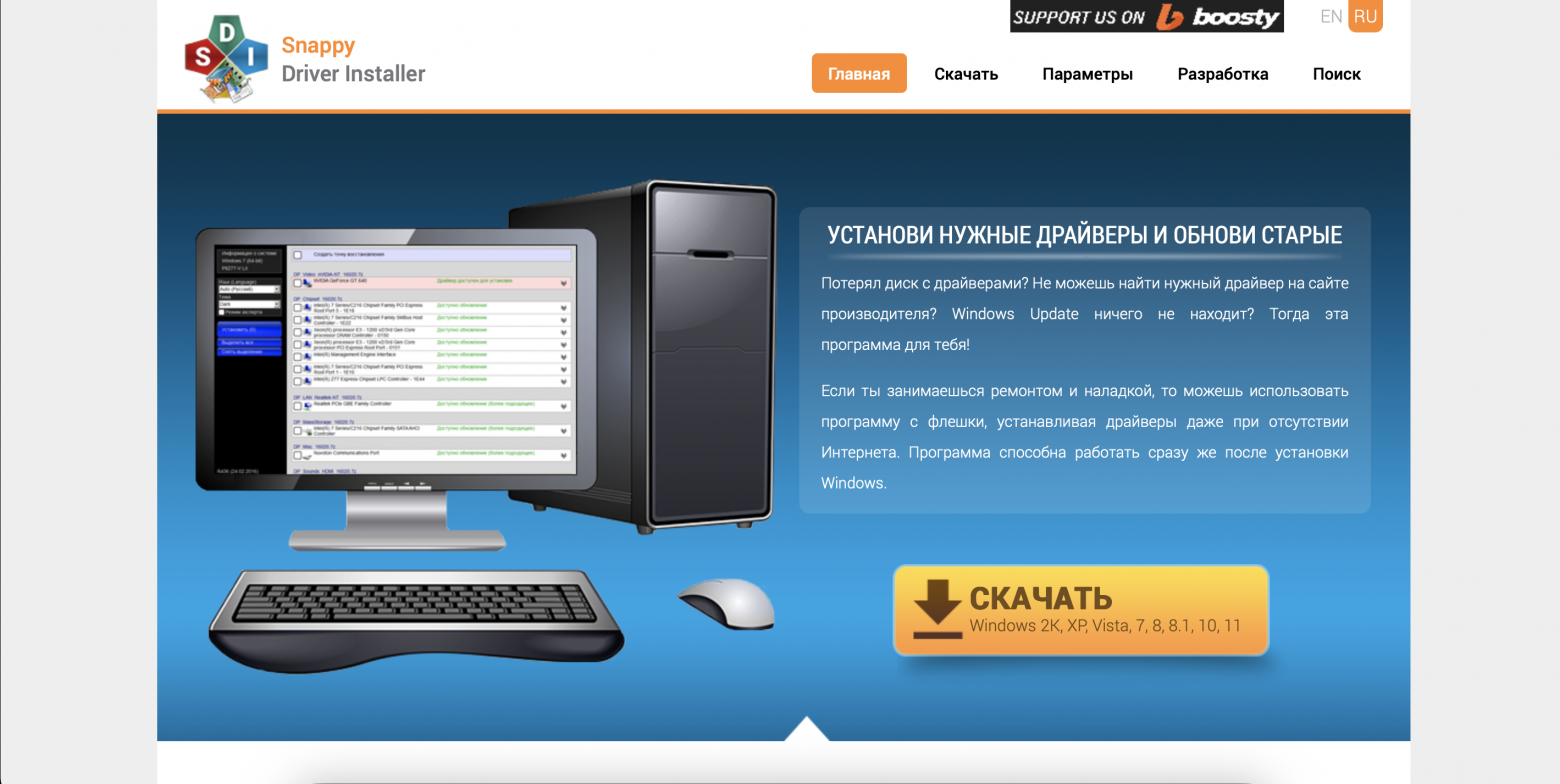
Дальше был вечер поисков. Я полез на сайт Snappy Driver Installer (SDI) — это огромный неофициальный каталог драйверов со всего мира. Штука легендарная, но с очень специфичным «доисторическим» дизайном сайта и интерфейса. Пусть вас это не пугает: там реально можно найти драйверы на железо, которое официальные сайты давно забыли (на SDI есть даже репаки для Windows XP).
К сожалению, в моем случае SDI не помог: скорость моего интернета в тот момент была настолько низкой, что скачать полный пакет драйверов (он весит десятки гигабайт) было нереально. Если бы у меня был нормальный канал, возможно, он бы справился сам. Так что если у вас нет времени искать драйвер по крупицам — попробуйте SDI, скачать его можно на официальном сайте: https://sdi‑tool.org/.
Утром я всё‑таки заглянул к соседу. Ценой нехитрой бытовой сделки (банка газировки) и на «чисто по‑братски» я выпросил у него телефон на пять минут. Этого хватило: я включил USB‑модем, Windows получила интернет и сама подтянула нужный драйвер. Потом я выгрузил его из рабочей системы и выложил на GitHub, чтобы вам не пришлось искать соседа с Android.
Инструкция
Шаг 1. Загрузочная флешка
Нужны чистая флешка от 8 ГБ (всё на ней будет стёрто) и ISO‑образ Windows 11 x64 с официальной страницы загрузки Microsoft: https://www.microsoft.com/
-
Если у вас Windows: используйте Rufus. Выберите флешку и ISO, нажмите «Старт». В современных версиях Rufus при записи Windows 11 он предлагает окно с параметрами установки, в том числе создание локальной учётной записи вместо аккаунта Майкрософт. Если включить этот пункт, шаг 3 можно пропустить.
-
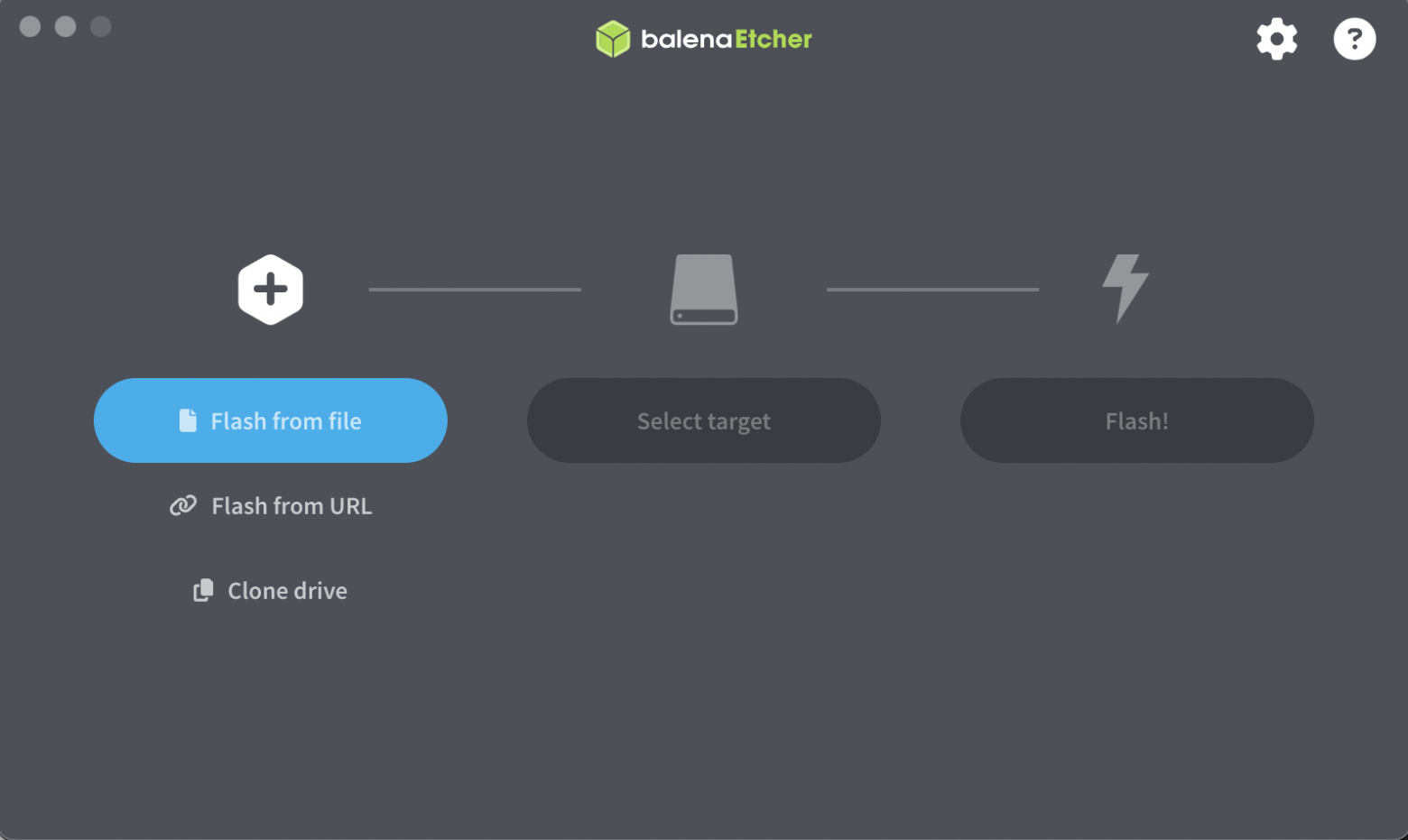
Если у вас Mac: используйте balenaEtcher (программа скачивается с официального сайта https://etcher.balena.io, доступна к установке для Linux, Windows, macOS с архитектурой x64 и ARM64 ) (так делал я, на MacBook Pro 2018 с Intel):
Flash from file→ выбрать ISO →Select target→ выбрать флешку →Flash.Важно понимать: ISO‑образ — это не просто файл с данными, который можно скопировать на флешку перетаскиванием, как обычную папку. Это «слепок» диска со своей файловой системой и загрузочным сектором. Если просто скопировать ISO на флешку, компьютер не увидит его как загрузочный — нужна специальная программа, которая правильно «развернет» этот образ на носителе. Именно для этого и нужны Rufus или balenaEtcher.
Шаг 2. Установка Windows
1. Вставьте флешку, включите ноутбук и сразу нажимайте F12. У Honor это меню загрузки (Boot Manager). Выберите флешку. В BIOS я ничего не менял.
2. Выберите язык и нажмите «Установить».
3. Когда попросят ключ, нажмите «У меня нет ключа продукта». Windows будет работать без активации: с водяным знаком и ограничениями. Лицензию можно приобрести позже.
4. Выберите редакцию (у меня Windows 11 Домашняя) и тип установки «Выборочная».
5. Выберите диск для установки. Всё на выбранном разделе будет удалено; на моём ноутбуке без ОС сохранять было нечего.
6. Дождитесь установки и перезагрузок.
Шаг 3. Экран «Давайте подключим вас к сети»
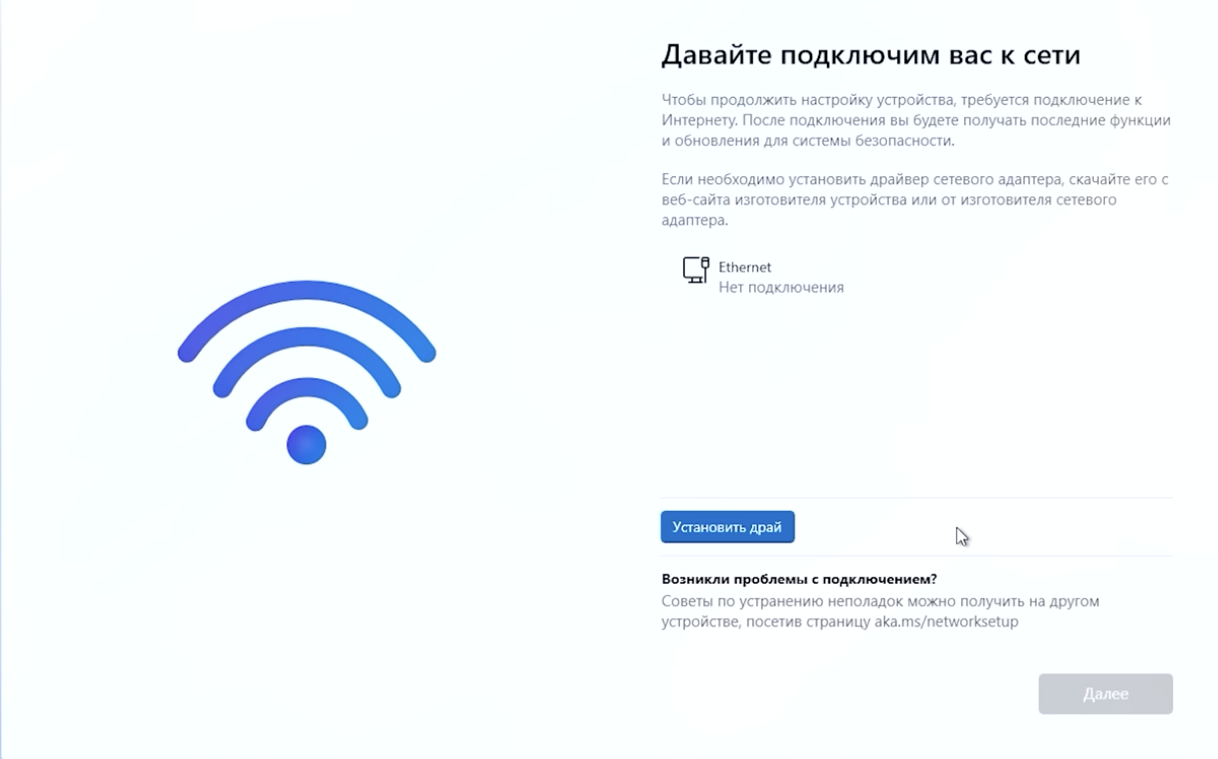
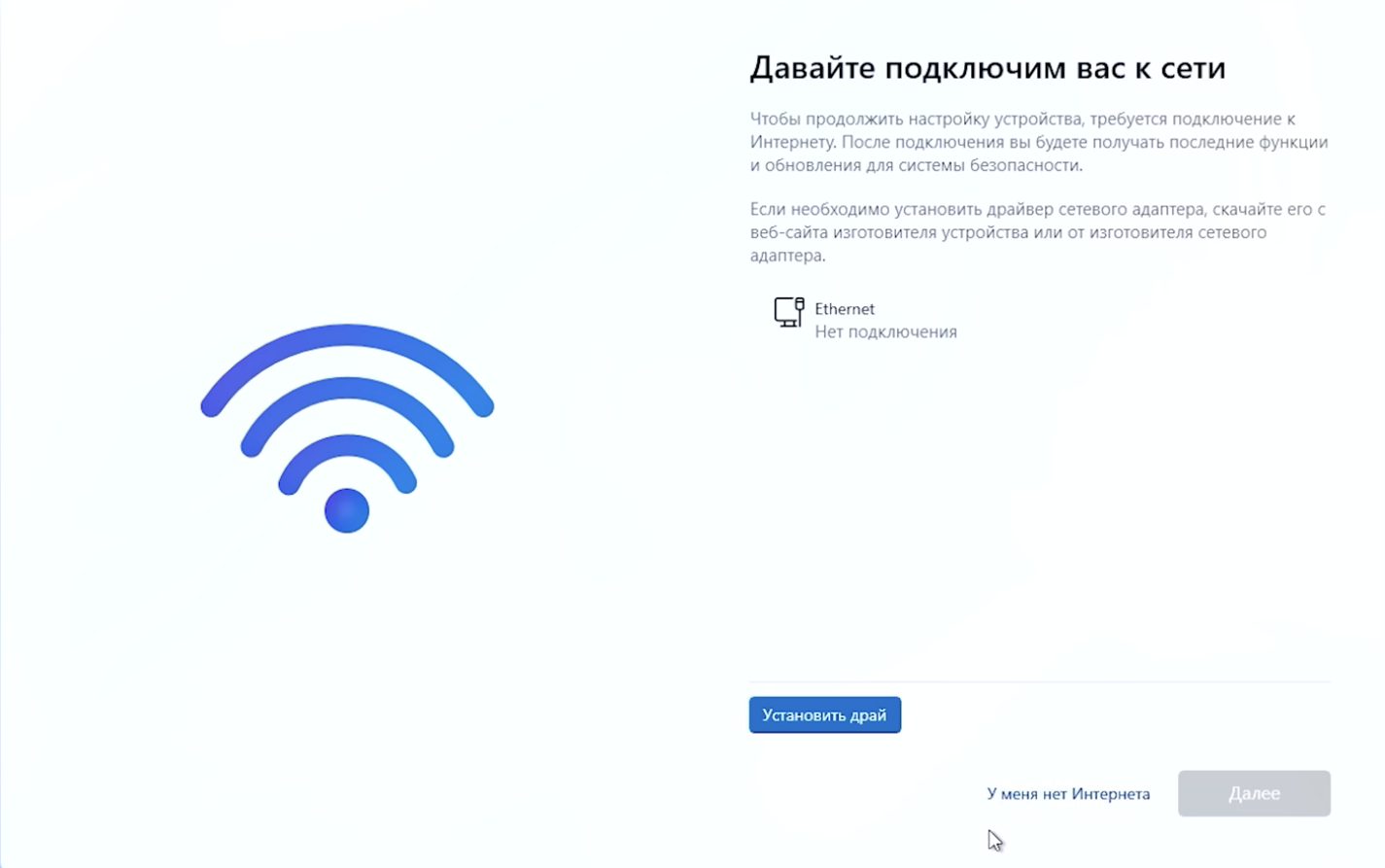
После установки начинается первоначальная настройка. Дойдя до экрана подключения к сети, вы упрётесь в тупик: драйвера Wi‑Fi нет, кабеля нет, а Windows требует интернет. Выход такой:
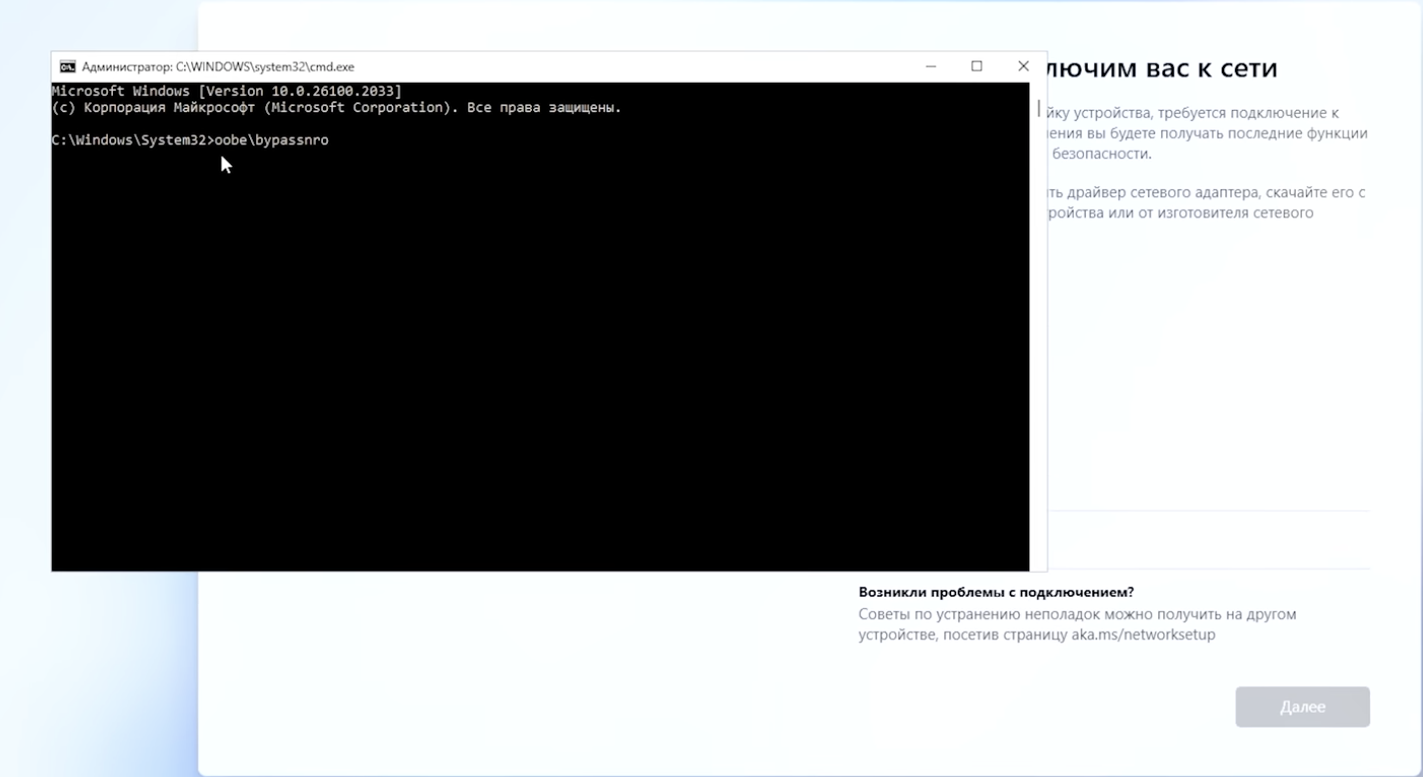
1. На этом экране нажмите Shift+F10 (на ноутбуке может понадобиться Shift+Fn+F10). Откроется командная строка.
2. Введите oobe\bypassnro и нажмите Enter.
3. Ноутбук перезагрузится, и на экране сети появится кнопка «У меня нет интернета».
4. Нажмите её, затем «Продолжить с ограниченной настройкой» и создайте локальную учётную запись.
Команда отключает требование сети и учётной записи Майкрософт на этапе установки. К лицензии она отношения не имеет. У меня она сработала на Windows 11 26H2 (сборка 26300.9711) из ISO с сайта Microsoft. Microsoft время от времени закрывает такие обходы, так что проверяйте заранее.
Шаг 4. Возвращаем Wi‑Fi
Симптомы: в Параметрах нет переключателя Wi‑Fi, в Диспетчере устройств (Win+X) адаптер не виден или значится как «Неизвестное устройство», а драйвер с сайта Honor не подходит.
В этом ноутбуке стоит модуль MediaTek Wi‑Fi 6 MT7920. Если в диспетчере виден ИД оборудования, он начинается с PCI\VEN_14C3&DEV_7920. Полный список ID есть в README репозитория.
Способ А. Установить готовый драйвер
Скачайте архив на другом устройстве и перенесите его на флешку.
1. Откройте репозиторий https://github.com/razumworkspace/Honor‑MagicBook‑MediaTek‑MT7920-WiFi‑Driver и нажмите Code → Download ZIP.
2. Распакуйте архив в любую папку.
3. Нажмите Win+X и откройте Диспетчер устройств.
4. Найдите Wi‑Fi адаптер: «Неизвестное устройство» или «MediaTek…» с жёлтым значком.
5. Правая кнопка → Обновить драйвер → Найти драйверы на этом компьютере → Обзор. Укажите папку с драйвером и нажмите «Далее».
6. Дождитесь окончания установки.
Если адаптера в списке нет, можно поставить драйвер из PowerShell от имени администратора. Путь замените на свой (где лежит распакованная папка с драйвером):
pnputil /add-driver "C:\Users\Public\Desktop\Honor-MagicBook-MediaTek-MT7920\mtkwl6ex.inf" /install
(Версия драйвера в репозитории: 3.4.0.1281 от 09.06.2025. Проверено только на ноутбуке GOH‑X, описанном выше).
Способ Б. Выгрузить драйвер самому
Для этого нужен компьютер той же модели, где Wi‑Fi уже работает. Так можно не ставить чужие файлы, а взять свои.
1. Откройте PowerShell от имени администратора (правая кнопка по кнопке «Пуск»).
2. Создайте папку: mkdir C:\Users\Public\Desktop\WLAN
3. Выполните pnputil /enum-drivers и найдите блок с Original Name: mtkwl6ex.inf (в русской Windows поля называются иначе, ищите по имени файла). Запишите Published Name, он вида oem42.inf.
4. Выгрузите драйвер: pnputil /export-driver oem42.inf C:\Users\Public\Desktop\WLAN
5. Можно выгрузить сразу все сторонние драйверы: pnputil /export-driver * C:\Users\Public\Desktop\WLAN, но тогда нужную папку придётся искать по файлу mtkwl6ex.inf.
6. Заархивируйте папку, перенесите на проблемный ноутбук и установите, как в способе А.
Способ В. Интернет с телефона по USB
Если файлы скачать не на чем, подойдёт любой Android:
1. Подключите телефон к ноутбуку кабелем.
2. На телефоне включите режим USB‑модема (обычно Настройки → Точка доступа и модем → USB‑модем, названия зависят от оболочки).
3. Windows распознает его без дополнительных драйверов. Подождите несколько минут: драйвер Wi‑Fi Windows докачает сама.
Итоги
Wi‑Fi заработал. Файлы в репозитории получены экспортом из рабочей системы без изменений. Чтобы убедиться в этом, можно проверить цифровую подпись файлов (Свойства файла → Цифровые подписи) или выгрузить драйвер самостоятельно по способу Б. Репозиторий не связан с Honor и MediaTek. README есть на русском и английском.
Почему официальный драйвер с сайта Honor (версия 23.140.0.3) не заработал, я так до конца и не выяснил, но у меня есть пара теорий.
Во‑первых, я вскрывал ноутбук еще до установки ОС и видел, что Wi‑Fi и Bluetooth здесь объединены в один модуль. При этом драйвер на Bluetooth от официального сайта встал без проблем, а на Wi‑Fi — нет. Скорее всего, дело в том, что Bluetooth подключается по шине USB, а Wi‑Fi — по PCIe. Для Windows это два разных устройства, и официальный пакет драйверов, возможно, содержит ошибку в INF‑файле или не совсем корректно прописывает Hardware ID для PCIe‑устройства.
Во‑вторых, версия официального драйвера (23.140.0.3) и версия рабочего драйвера (3.4.0.1281), который подтянулся автоматически, — это разные ветки нумерации. Не исключено, что на сайте лежит просто криво собранная сборка, а та, что пришла через центр обновлений Windows (и которую я вытащил из системы), оказалась более совместимой с конкретной ревизией моего модуля.
Если вы разбираетесь в этом лучше меня — буду рад почитать ваши версии в комментариях.
Сталкивались ли вы с MT7920 на других ноутбуках Honor или на других моделях? Подошёл ли драйвер? Напишите в комментариях, я дополню README.
ссылка на оригинал статьи https://habr.com/ru/articles/1104112/