Полная расшифровка речи из видеоссылки, файла или записи экрана: пошаговые инструкции, извлечение звука, работа с субтитрами и проверка пропущенных реплик.
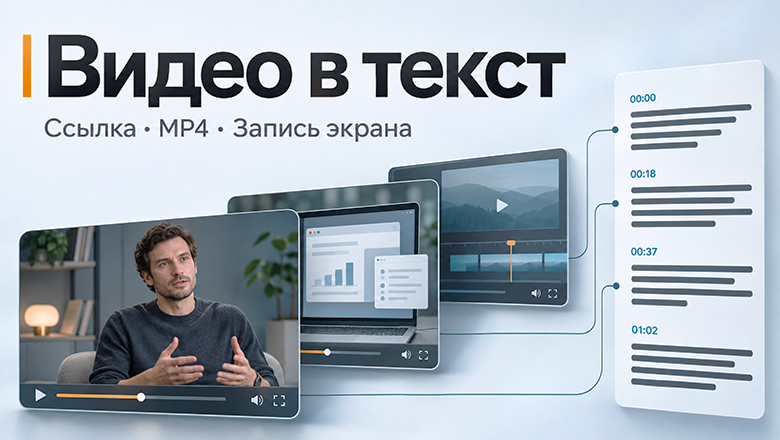
Чтобы бесплатно расшифровать видео в текст, сначала определите источник: ссылка, локальный файл или запись экрана. Ниже — инструкции для каждого случая, извлечение аудиодорожки и проверка полноты стенограммы.
Видеозапись может исправно открываться и показывать картинку, но для получения текста этого недостаточно. В одном случае уже доступны субтитры, в другом нужно распознать звуковую дорожку, в третьем выясняется, что при записи сохранился только голос владельца компьютера. Реклама. ООО «КАМПУС», ИНН 7813675309. erid: 2SDnjeLQQkk
Задача здесь конкретная: получить всё, что произнесено в ролике, в исходной последовательности. С вопросами, пояснениями, отступлениями и ответами участников. Красиво оформленная страница с основными мыслями не заменит такой текст, даже если выглядит убедительно.
🎬 Перейти в Кэмп и сделать бесплатный транскрипт из публичной видеоссылки или загрузить собственную запись, чтобы работать с произнесённой речью как с текстом.
Перед началом разделим результаты. Транскрипт — текстовая расшифровка речи. Субтитры — короткие текстовые фрагменты, привязанные ко времени показа. Аудиодорожка — звук без изображения: её извлечение ещё не превращает речь в слова. Для полной стенограммы подходят распознавание звука или готовые субтитры, если они охватывают весь разговор.
-
Есть адрес опубликованного ролика — переходите к разделу о YouTube и Rutube.
-
Есть MP4, MOV или другой видеофайл — используйте загрузку; для тяжёлой записи сначала отделите звук.
-
Есть запись экрана, встречи или съёмка с телефона — начните с проверки нужного голоса в самом файле.
Источник 1. Ссылка на YouTube или Rutube
Для публичного ролика удобно начать со ссылки: не требуется предварительно сохранять видео на компьютер. Но адрес должен вести к самому материалу. Ссылка на канал, страницу результатов поиска или личный кабинет не определяет, какую запись нужно расшифровать.
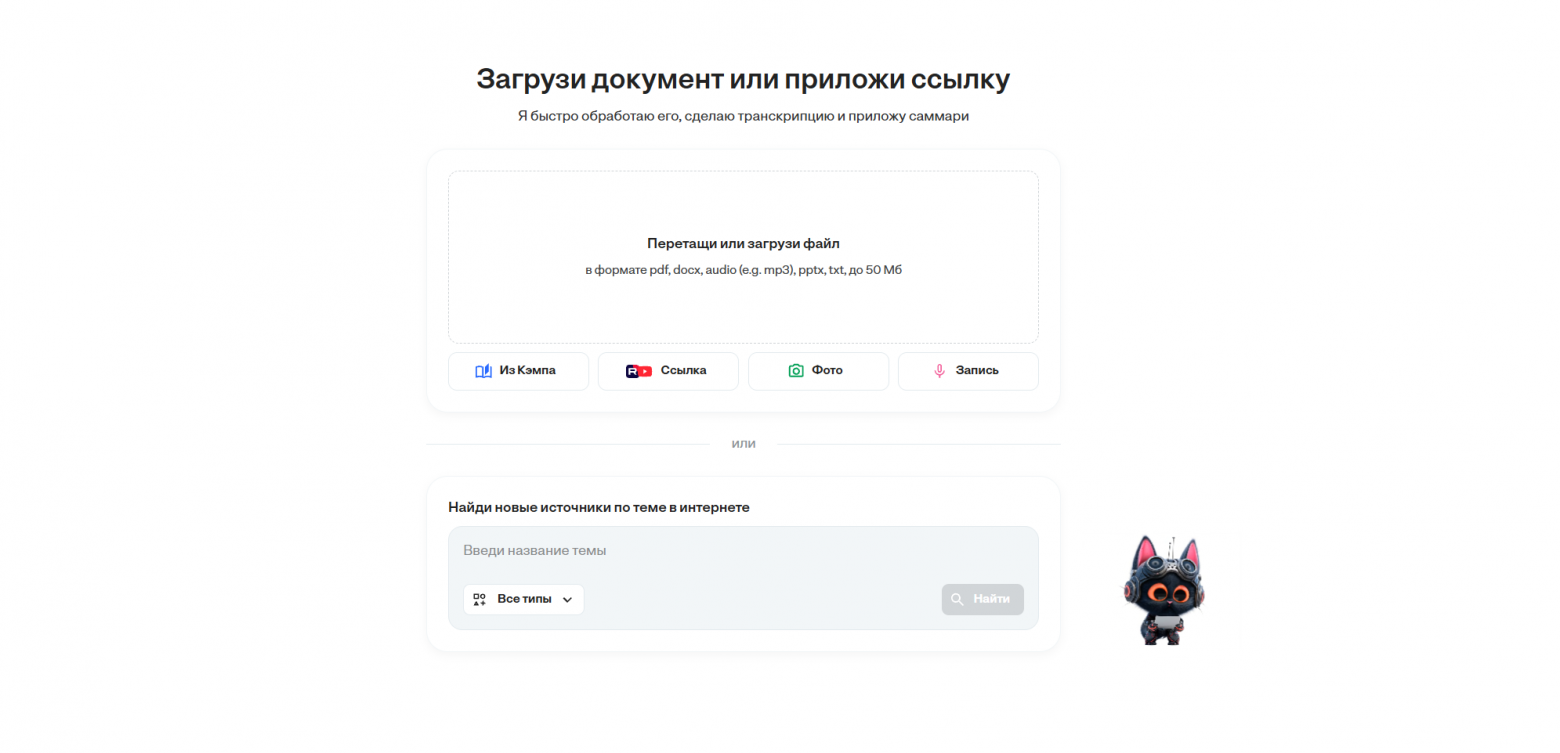
Передать ссылку в Кэмп и открыть транскрипт
В Кэмп импорт по адресу находится в отдельном окне «Ссылка». Оно принимает публичные видео YouTube и Rutube. Платные и закрытые материалы этим способом не открываются: авторизация в вашем браузере не передаёт сервису доступ к чужому личному кабинету.
-
Откройте страницу транскрибации и нажмите «Сделать транскрипт». Откроется Кэмпик — агент обработки материалов.
-
Выберите «Ссылка» и вставьте адрес конкретного ролика.
-
Нажмите «Добавить». Дождитесь появления источника в списке и убедитесь, что он отмечен для обработки.
-
Запустите «Сделать транскрипт». Если потребуется, войдите в аккаунт.
-
После обработки переходите к тексту расшифровки. Саммари, которое прикладывается к материалу, используйте отдельно: это сокращённое содержание.
В поле можно вставить несколько публичных URL, разделив их пробелами или переносами строк. Для одной стенограммы удобнее передавать один ролик: так проще сопоставлять текст с источником и не смешивать реплики из разных записей.
Если ссылка не принимается, проверьте доступность самого видео без своего аккаунта. Запрос пароля, покупка доступа или приглашение в закрытую группу означают, что нужен другой способ передачи материала. Для собственной записи используйте исходный файл; для чужой — получите разрешённую копию у владельца.
Поддержка публичных видеоссылок не означает универсальную обработку любой страницы с проигрывателем. Например, ссылка на страницу с несколькими встроенными роликами может не определять нужный источник однозначно.
Получить текст из YouTube через встроенную панель
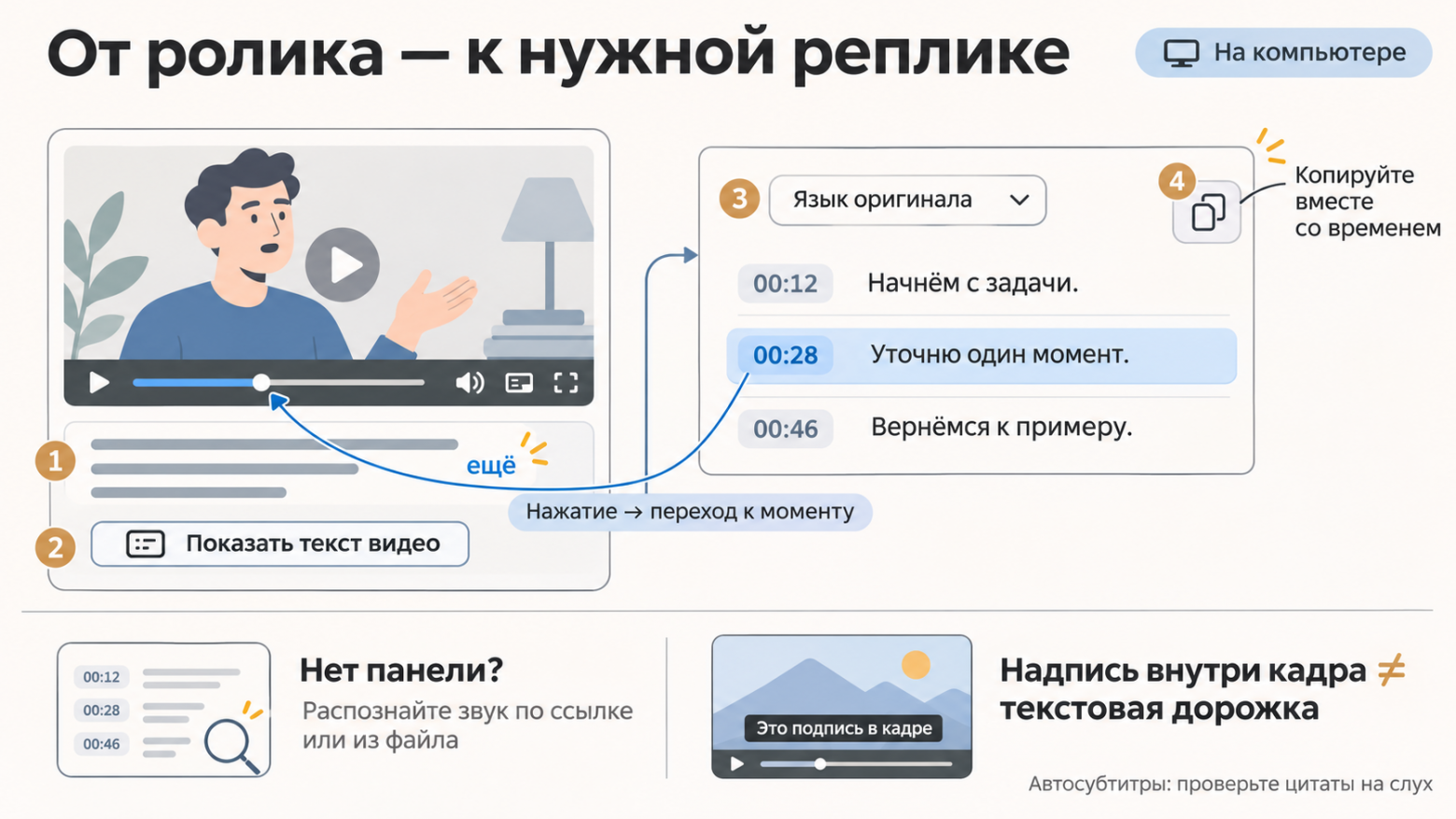
Если у ролика есть субтитры, полную расшифровку можно открыть прямо на YouTube. Встроенная панель показывает их текст, а нажатие на строку переносит к соответствующему моменту. Дополнительный сервис для просмотра такой расшифровки не нужен.
-
Откройте страницу видео на компьютере.
-
Разверните описание под проигрывателем кнопкой «ещё».
-
Найдите «Показать текст видео» и откройте панель расшифровки.
-
Если доступны разные языковые дорожки субтитров, выберите нужную. Для стенограммы исходной речи используйте её язык.
-
Скопируйте текст в редактор, сохранив временные отметки хотя бы до завершения проверки цитат.
Короткие строки субтитров можно объединять в абзацы по завершённым предложениям. При этом не удаляйте повторяющиеся слова автоматически: рядом могут оказаться самостоятельные реплики или намеренное повторение говорящего.
Автоматические субтитры требуют вычитки. Акцент, шум и одновременная речь нескольких людей могут приводить к ошибкам. Они также могут появиться спустя некоторое время после публикации ролика.
Если панели нет или она не показывает текст, это не делает звук непригодным для расшифровки. Используйте обработку публичной ссылки в Кэмп либо собственный видеофайл. Получение текста из субтитров и распознавание речи — разные операции: первая зависит от наличия готовой текстовой дорожки.
Есть ещё одна ловушка: надписи, которые автор встроил непосредственно в изображение. Визуально они выглядят как субтитры, но представляют собой часть кадра. Выделить и скопировать их через панель расшифровки нельзя.
Источник 2. MP4 или другой видеофайл на компьютере
Для локального файла сначала используйте прямую загрузку. Само расширение MP4 ничего не сообщает о количестве участников, языке или качестве звука. Это контейнер, внутри которого могут находиться видео, одна или несколько звуковых дорожек и субтитры.
Загрузить MP4 без предварительной конвертации
Откройте Кэмп через кнопку «Сделать транскрипт» и нажмите на область «Перетащи или загрузи файл». Выберите видео на компьютере. Лимит загрузчика — до 50 МБ; после выбора запись появляется в списке источников.
Проверьте имя добавленного файла, отметьте его и запустите создание транскрипта. Если в списке находятся другие материалы, снимите с них выделение: для расшифровки конкретного MP4 нужен именно этот источник.
Не меняйте расширение ради загрузки. Переименование meeting.mp4 в meeting.mp3 не извлекает аудио и не преобразует содержимое. Если файл слишком большой или не принимается, отделите звук настоящей конвертацией.
После обработки сохраняйте именно полный транскрипт. Если нужен отдельный документ, перенесите текст в редактор и сохраните копию. Текст с временными отметками не равнозначен файлу субтитров SRT или VTT: для таких файлов нужна специальная структура с интервалами показа.
Техническая вставка: извлечь звук через FFmpeg
Видеоряд часто занимает основную часть файла, хотя распознаванию речи нужен звук. Поэтому тяжёлый MP4 можно сначала превратить в аудиофайл с помощью FFmpeg. Установите программу для своей ОС, откройте терминал в папке с записью и выполните:
ffmpeg -i «video.mp4» -map 0:a:0 -vn -c:a libmp3lame -b:a 96k «speech.mp3»
Замените video.mp4 именем своего файла. Команда выбирает первую звуковую дорожку, исключает видео и кодирует звук в MP3 с битрейтом 96 кбит/с. Она не сокращает разговор и не распознаёт слова.
У полученного MP3 проверьте воспроизведение и длительность, затем загрузите его в транскрибатор. Битрейт — количество данных на секунду: при постоянных 96 кбит/с час звука занимает примерно 43,2 МБ без учёта небольших служебных данных. Это расчёт размера аудио, а не лимит продолжительности обработки в сервисе.
Если в записи несколько аудиодорожек, первая может содержать перевод, музыку или только микрофон ведущего. Прослушайте выбранную дорожку; для второй замените 0:a:0 на 0:a:1. Ошибка о том, что выбранный поток не найден, означает отсутствие такой дорожки в файле.
Сохраните исходное видео: извлечённый звук удобен для загрузки, а оригинал понадобится для проверки того, кто говорит и что происходит в кадре. Реклама. ООО «ПЛАТФОРМА МИКРОТЬЮТОРИНГА», ИНН 7813667410. erid: 2SDnjdDBHqW
Нужен скачиваемый документ: резервная загрузка в A24Hub
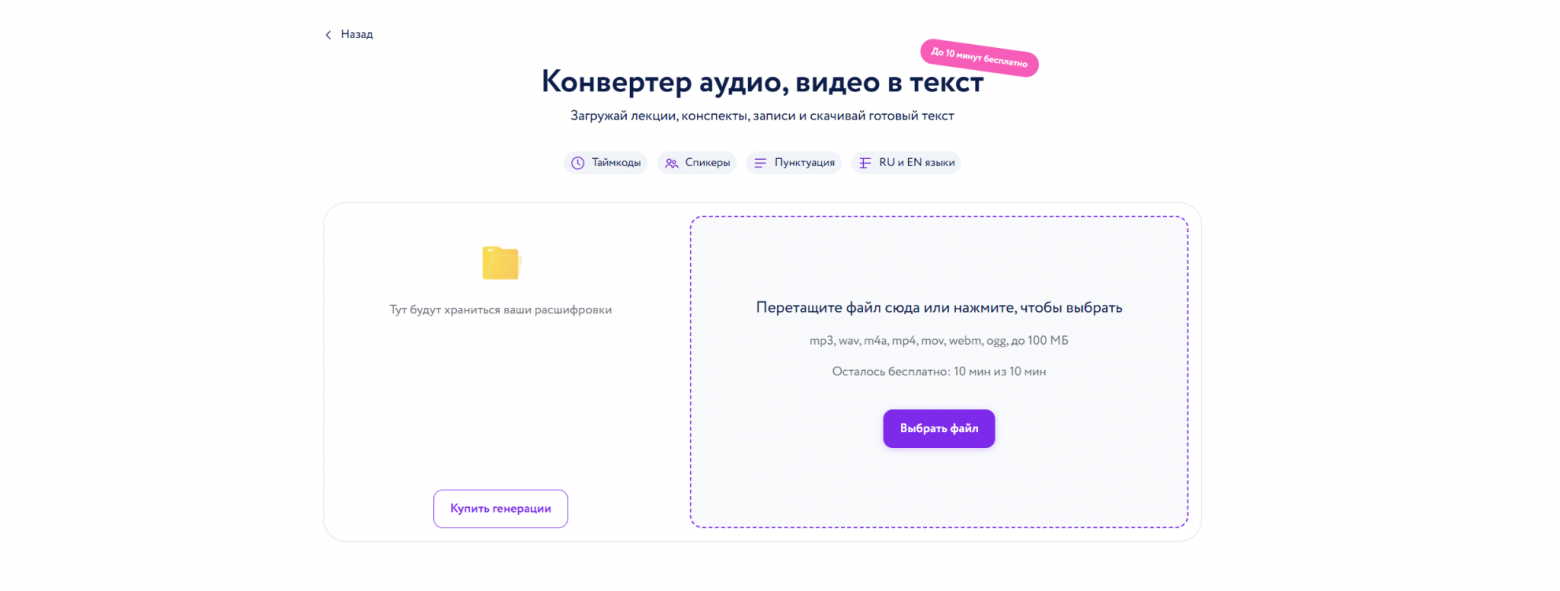
Если требуется преобразовать MP4 в текст и сразу выгрузить стенограмму, используйте A24Hub. Он принимает MP4, MOV и WebM размером до 100 МБ. Отдельно извлекать звук из подходящего файла не требуется.
Нажмите «Выбрать файл», загрузите видео и после обработки скачайте результат в TXT, DOCX или PDF. В расшифровке добавляются таймкоды и выполняется попытка разделения реплик по участникам. Русский и английский поддерживаются.
Бесплатно без регистрации распознаются первые 10 минут. Для длинного видео это принципиальное условие: обрезанный бесплатный результат нельзя считать полной расшифровкой. До запуска сопоставьте продолжительность ролика с доступным объёмом обработки.
Обозначения участников вроде Speaker 1 помогают читать разговор, но требуют сверки. Видеоряд здесь полезнее догадок по тексту: посмотрите, кто произносит реплику, прежде чем подписывать её именем.
Источник 3. Запись экрана, встречи или видео с телефона
У этих записей особая проблема: изображение и нужный звук могут сохраняться независимо. На экране виден выступающий, его губы двигаются, но в файл попал только ваш микрофон. Или сохранился системный звук, а собственные комментарии остались за пределами записи.
Перед загрузкой откройте файл в обычном проигрывателе. Найдите момент, когда говорит удалённый участник, затем момент с вашим голосом. Если слышен только один из них, транскрибатор сможет обработать только сохранённую речь.
Как проверить, что именно попало в запись
-
Есть изображение, но нет звука. Проверьте громкость проигрывателя и доступные аудиодорожки. Если исходник действительно без звука, распознавать в нём нечего.
-
Слышен ведущий, но отсутствуют ответы. Поищите отдельный аудиофайл или другую версию записи встречи у организатора.
-
Слышны уведомления и музыка, а речь почти исчезла. Наличие аудиодорожки ещё не означает, что она содержит разборчивый разговор. Нужен исходник с голосом или отдельная запись микрофона.
-
Воспроизводится перевод вместо оригинала. Проверьте выбор звуковой дорожки до извлечения аудио и распознавания.
После проверки загрузите запись в Кэмп тем же способом, что локальный MP4. Если файл не проходит по размеру, извлеките звук. Для видео с телефона в текст действует тот же принцип: передавайте исходный файл через выбор файлов в браузере, сохраняя его звуковую дорожку.
Переснимать экран другим телефоном или повторно записывать звук через динамик не стоит: так к исходным шумам добавляются новые. Если оригинал доступен, используйте его.
Для рабочей встречи отдельно решите, допустима ли загрузка записи внешнему сервису. Не публикуйте закрытое видео только ради получения удобной ссылки. При отсутствии разрешения на облачную обработку выбирайте согласованный внутри организации способ.
Почему фразы «как видите здесь» остаются неполными
Транскрибация видео переносит в текст произнесённую речь. Если человек молча показывает таблицу, формулу или сообщение на экране, эти данные не становятся частью стенограммы автоматически.
Поэтому фразу «выберите второй пункт» нужно сохранить именно так. Если для понимания необходима картинка, добавьте отдельную редакторскую пометку с временем: «На экране показано меню настройки экспорта». Не вставляйте прочитанное с экрана в кавычки как слова говорящего.
Это особенно существенно для записи демонстрации программы. Подписи кнопок могут меняться, а указатель мыши — двигаться без комментариев. Полный текст речи и полное описание действий на экране представляют собой разные результаты.
Как сохранить привязку текста к видеозаписи
Не удаляйте все временные отметки сразу после распознавания. Оставьте их возле смены темы, вопроса участника или спорной цитаты. В панели YouTube переход выполняется нажатием на строку; в отдельном документе время служит ориентиром для ручного поиска в проигрывателе.
Если запись была обрезана, начало отсчёта меняется. Например, фрагмент начинается с 00:12:00 исходного видео. Отметка 00:03:20 внутри этого фрагмента соответствует 00:15:20 оригинала. Укажите смещение в начале документа, иначе правильная цитата будет вести к неправильному месту.
При извлечении аудио без обрезки сохраняется общая последовательность записи, но точность каждой автоматически поставленной метки всё равно проверяется по речи. Не называйте приблизительный ориентир точным началом цитаты.
Что исправлять, если стенограмма получилась неполной
Пропущен участок под музыку. Прослушайте его отдельно. Если речь различима, повторно обработайте этот отрезок и верните реплики на их место. Шумоподавление используйте осторожно: вместе с фоном оно может убрать тихие согласные.
Один участник исчезает при перебивании. Сверяйте реплики с исходником; гладкий диалог может скрывать пропуски. Если доступны отдельные дорожки участников, обрабатывайте их раздельно и собирайте текст по времени.
Смешаны языки. Сохраняйте речь на языке оригинала. Перевод добавляйте отдельной версией: иначе трудно установить, какие слова действительно произнёс человек, а какие появились при переводе.
Текст заканчивается раньше разговора. Проверьте доступный объём обработки, статус задания и длительность переданного файла. Не восстанавливайте недостающие реплики по контексту — их нужно извлечь из записи.
Для окончательной вычитки удобно держать рядом два окна: видео и документ. В спорном месте поставьте паузу, исправьте расшифровку и сохраните отметку времени. Когда собеседника не слышно, оставьте пометку «[неразборчиво]». Такая стенограмма полезнее безупречно звучащей фразы, которой никто не произносил.
ссылка на оригинал статьи https://habr.com/ru/articles/1104534/