Кот машет лапой, над чашкой поднимается пар, нарисованный персонаж оживает. В ChatGPT Images 2.6 для таких коротких анимаций достаточно описать движение или загрузить исходную картинку. Но между запросом «оживи фото» и аккуратной гифкой есть несколько решений: что должно двигаться, какие детали нужно сохранить и как закончить цикл.
OpenAI представила Images 2.6 4 ноября 2026 года. Создание GIF разворачивается постепенно: если функция ещё не появилась в аккаунте, более подробный промпт не ускорит её подключение.
Для первой попытки выберите один объект и одно действие. Проверить взмах лапы проще, чем сцену, в которой кот одновременно танцует, поворачивается и подбрасывает предметы.
Как создать GIF в ChatGPT: четыре шага
1. Опишите сцену и движение
Откройте разговор и попросите создать зацикленную GIF-анимацию. Генерацию изображений можно вызвать запросом или через пункт Images в меню инструментов.
Не ограничивайтесь словами «анимированный персонаж»: они могут обозначать стиль рисунка. Укажите формат и последовательность действий:
Создай зацикленную GIF-анимацию. Рыжий кот сидит на светлом фоне, поднимает переднюю лапу, машет и опускает её в исходное положение. Камера неподвижна. Кот целиком помещается в квадратном кадре.
2. Посмотрите несколько повторов
Оцените движение от начала до конца. Не меняются ли пропорции персонажа? Не сдвигается ли фон? Не возникает ли скачок при повторе?
Если герой заканчивает действие в другой позе, начало следующего цикла может выглядеть как резкий монтажный переход. Поэтому проверяйте именно повтор, а не отдельный красивый кадр.
3. Уточните правку в том же разговоре
Например: «Уменьши размах лапы. Корпус и голова должны оставаться неподвижными».
Исправляйте одну заметную проблему за раз. Если одновременно менять стиль, фон, действие и ракурс, будет сложнее понять, какая инструкция повлияла на результат.
4. Настройте скорость и сохраните файл
Откройте GIF в просмотрщике. Там можно изменить скорость воспроизведения, скачать результат или поделиться им. Такой порядок работы описан в справке ChatGPT Images.
Замедление помогает рассмотреть движение, но не исправляет деформированную лапу или изменившийся предмет. Такие ошибки нужно устранять отдельным запросом.
Как оживить фотографию или рисунок
Загрузите статичное изображение и объясните, что должно происходить. Например, собака моргает, персонаж кивает, над напитком появляется пар.
Перед генерацией проверьте исходник. Для взмаха рукой нужно свободное место по краям, для движения головы — над макушкой. Если объект уже обрезан, сначала исправьте композицию и только затем добавляйте движение.
В запросе перечислите узнаваемые детали: окрас питомца, форму очков, одежду маскота, цвет упаковки. Формулировка «сохрани всё» менее полезна для проверки, чем конкретный список того, что нельзя менять.
Например:
Оживи собаку на прикреплённой фотографии: она моргает, слегка наклоняет голову и возвращается в исходную позу. Сохрани окрас, форму морды и ошейник. Фон и камера неподвижны.
Если же нужна точная сохранность фотографии, сравните результат с оригиналом. Требование в промпте задаёт цель, но само по себе не гарантирует совпадения всех деталей.
Как написать промпт для зацикленной анимации
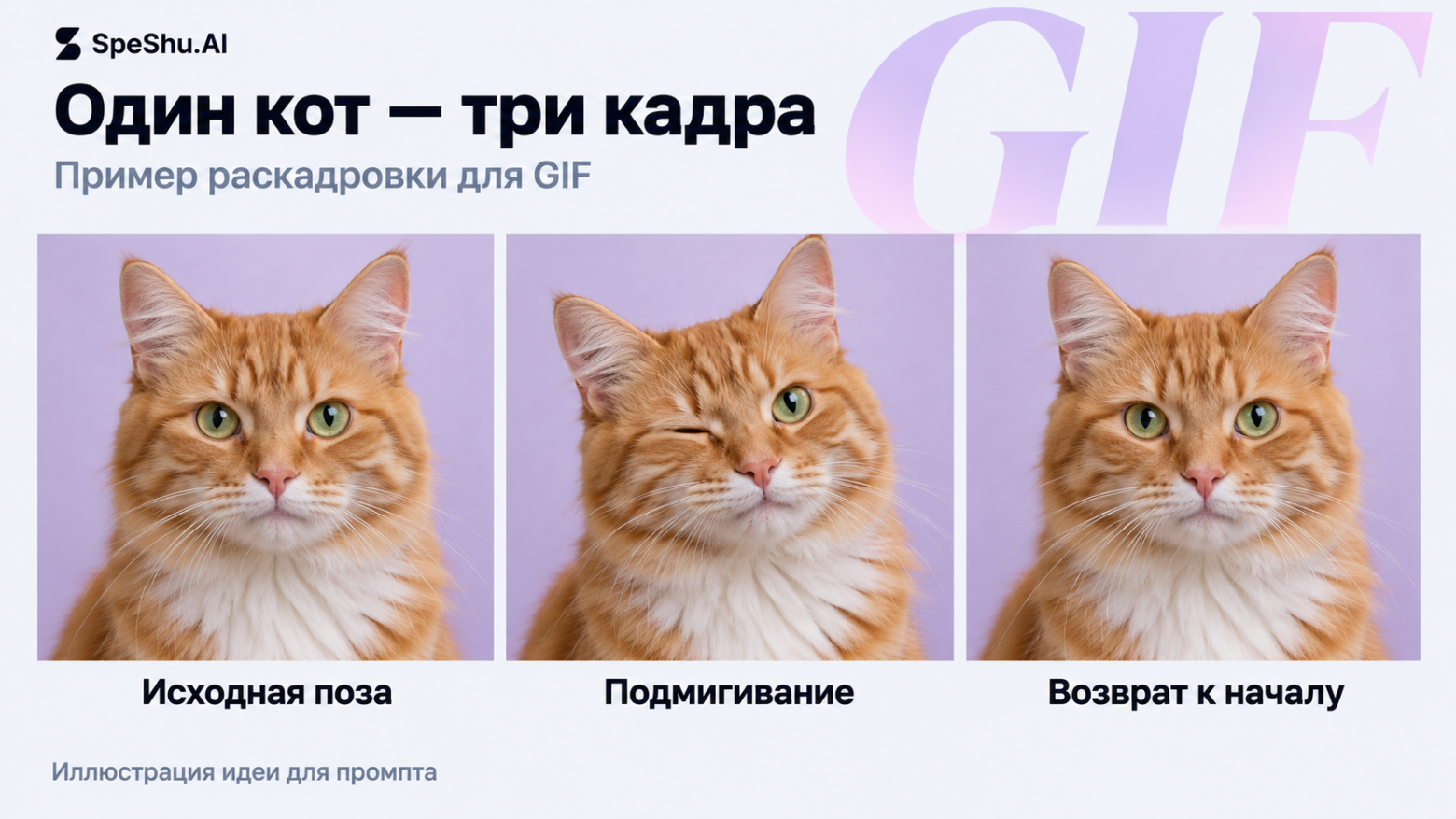
У хорошего запроса есть начало, движение и возвращение. В руководстве OpenAI по промптам рекомендуют задавать исходную позу, к которой возвращается персонаж, и указывать, должна ли двигаться камера.
Рабочая схема выглядит так:
Формат → объект → действие → завершение цикла → неизменные детали → композиция.
|
Что задать |
Пример формулировки |
|
Формат |
«Создай зацикленную GIF-анимацию» |
|
Объект |
«Робот с прикреплённой картинки» |
|
Движение |
«Поднимает руку и машет» |
|
Завершение |
«Опускает руку в исходное положение» |
|
Постоянные детали |
«Лицо, одежда, цвета и фон сохраняются» |
|
Композиция |
«Камера неподвижна, робот полностью виден» |
Представьте героя с чашкой. Если он поднимает её и замирает у лица, при повторе чашка внезапно окажется на столе. Если он делает глоток и ставит её обратно, у движения появляется понятное завершение.
Для вращения таким завершением будет полный оборот, для мерцания — возврат к исходной яркости. Не каждую анимацию нужно заканчивать неподвижной позой: достаточно согласовать конец и начало.
Сценарий можно подготовить отдельно. В Спешу АИ можно работать с разными ИИ-моделями в одном сервисе. Для этой части задачи используйте текстовую модель: попросите предложить несколько коротких действий, выберите одно и превратите его в запрос для генератора.
Например:
Придумай три сценария зацикленной GIF с персонажем [описание]. В каждом — одно простое действие, неподвижная камера и возвращение к исходному состоянию. Без смены сцены и новых предметов. Для каждого варианта напиши готовый промпт.
После этого перенесите выбранное описание в ChatGPT для создания GIF.
Пять готовых промптов
Это шаблоны для самостоятельной генерации. Меняйте персонажа, предмет и стиль под свою задачу; результат каждого запроса нужно проверить.
1. Приветствие от маскота
Создай зацикленную GIF-анимацию из прикреплённой картинки. Персонаж поднимает правую руку, делает два небольших приветственных взмаха и опускает её в исходное положение. Сохрани лицо, одежду, цвета и пропорции. Камера и фон неподвижны. Оставь свободное пространство вокруг руки.
Если нужны несколько реакций одного героя, используйте общий утверждённый исходник. Он будет визуальным ориентиром для каждой анимации.
2. Реакция для переписки
Создай зацикленную GIF-анимацию. Мультяшная капибара сидит за ноутбуком, поднимает взгляд, удивлённо моргает и снова смотрит на экран. Двигаются только глаза и немного голова. Ноутбук и предметы на столе остаются на месте. Квадратный кадр, неподвижная камера, без надписей.
Смысл реакции должен считываться и в небольшом размере. Проверьте её на телефоне: подробности, заметные на большом экране, могут потеряться.
3. Пар над чашкой кофе
Преврати прикреплённую фотографию в зацикленную GIF-анимацию. Над кофе медленно поднимаются и растворяются тонкие струйки пара. Чашка, блюдце, стол и фон неподвижны. Сохрани форму ручки, цвет керамики и рисунок на чашке. Без приближения камеры и изменения освещения.
Здесь критерий проверки простой: пар движется, товар сохраняется. Особенно внимательно просмотрите надписи и логотипы.
4. Питомец на фотографии
Сделай зацикленную GIF-анимацию из фотографии. Собака один раз моргает, немного наклоняет голову вправо и возвращается в исходную позу. Сохрани форму морды, окрас, уши и ошейник. Не добавляй предметы. Фон неподвижен, масштаб изображения не меняется.
Начните с небольшого движения. Если внешность сохраняется, можно попробовать более выраженный наклон.
5. Пульсирующее сердце
Создай зацикленную GIF-анимацию. Красное объёмное сердце находится в центре светлого однотонного фона. Оно плавно увеличивается и возвращается к исходному размеру, имитируя один удар. Сохрани форму и цвет. Без вращения, движения камеры, текста и дополнительных объектов.
Такой сюжет позволяет сосредоточиться на ритме. Если пульсация выглядит резкой, попросите уменьшить изменение размера и сделать переход плавнее.
Что исправить перед публикацией
Первый результат полезно воспринимать как черновик. Вместо «сделай красивее» назовите конкретный дефект.
|
Проблема |
Запрос на исправление |
|
Резкий скачок при повторе |
«Согласуй последний кадр с первым: верни объект в исходное положение» |
|
Двигается весь кадр |
«Зафиксируй камеру и фон. Двигаться должна только рука» |
|
Жест слишком размашистый |
«Уменьши амплитуду. Локоть оставь на месте» |
|
Меняются цвета или одежда |
«Сверься с исходником и сохрани эти детали на протяжении анимации» |
|
Объект выходит за край |
«Оставь больше свободного пространства вокруг персонажа» |
Перед публикацией проверьте пять вещей:
-
Посмотрите несколько повторов, включая переход между концом и началом.
-
Сравните лицо, одежду и форму предметов с исходником.
-
Проверьте надписи и логотипы в разных кадрах.
-
Откройте скачанный файл и убедитесь, что анимация сохранилась.
-
Просмотрите GIF в черновике на той площадке, где собираетесь её разместить.
Если исправления не помогают, сократите число движений. Вместо прыжка с разворотом оставьте кивок. Когда простое действие будет выглядеть убедительно, возвращайтесь к более сложному сценарию.
Настройки GIF через API
Разработчикам доступна генерация GIF через Image API. В документации для моделей семейства GPT Image 2.6 предусмотрены отдельные параметры:
|
Параметр |
Значение |
|
output_format |
«gif» — анимированный файл |
|
frame_count |
От 2 до 16 кадров; по умолчанию 9 |
|
frame_duration_ms |
Длительность показа кадра; по умолчанию 200 мс |
|
size |
Размер каждого кадра |
Девять кадров по 200 мс дают цикл продолжительностью 1,8 секунды. Настройки API нельзя автоматически переносить на интерфейс ChatGPT. Просьба «сделай ровно 30 кадров» в чате не равнозначна заданию технического параметра. Также различайте общее число кадров и частоту: 16 кадров в файле — не то же самое, что 16 кадров в секунду.
Частые вопросы
Можно ли отредактировать готовую GIF, загруженную с компьютера?
По справке OpenAI, редактирование загруженных анимированных GIF пока не поддерживается. Дорабатывать в разговоре можно анимацию, которую создал сам ChatGPT. Для нового варианта используйте статичное изображение и заново задайте движение.
Почему получается обычная картинка?
Проверьте, что запрос содержит слова «зацикленная GIF-анимация» и конкретное действие. Учтите постепенный запуск функции: наличие генерации изображений в аккаунте ещё не подтверждает доступность GIF.
Обязательно ли покупать подписку?
OpenAI объявила Images 2.6 для всех тарифов. При этом создание GIF подключается постепенно, а доступность функции не означает неограниченное число генераций. Ориентируйтесь на условия своего аккаунта.
Можно ли гарантировать неизменность логотипа?
Нет. OpenAI отмечает ограничения в точности текста и сохранении визуальных деталей. Проверяйте логотип на протяжении всей анимации; удачного первого кадра для этого недостаточно.
Начните с одного движения
Выберите исходник, придумайте одно действие и сразу определите, чем оно закончится. После генерации проверьте повтор, внесите конкретные правки и сохраните файл. Удачный короткий цикл станет основой для следующих вариантов.
В блоге SpeShu.AI мы публикуем инструкции по работе с нейросетями и примеры запросов — подписывайтесь, чтобы не пропускать новые разборы. Сам сервис объединяет разные ИИ-модели в одном месте: используйте их для своих задач, а сценарии и удачные промпты сохраняйте, чтобы возвращаться к ним в следующих проектах.
ссылка на оригинал статьи https://habr.com/ru/articles/1104722/