Под запросом «презентация по фото» люди обычно имеют в виду одну из трех задач. Первая: есть папка своих снимков с экскурсии, практики, мероприятия или проекта, и из них нужно собрать слайды с понятными подписями. Вторая: есть фото страницы учебника, доски или конспекта, и по нему нужно сделать презентацию. Третья: есть тема, а к ней нужны картинки, которые встанут на свои места. Нейросети сейчас закрывают все три сценария, но по-разному, и если перепутать подход, получится либо слайд-шоу без смысла, либо текст с картинками «для галочки».
Ниже разберем, какие сервисы умеют делать презентацию из фотографий без VPN, как подготовить снимки, чтобы они не обрезались и не теряли качество, и какие промты помогают получить нормальные подписи, а не общие слова.

Лучшие ИИ где сделать презентацию из фотографий и картинок
-
Кэмп Нейросеть для учебных презентаций: собирает структуру и текст по теме, а свои снимки удобно вставить в готовый PPTX.
-
Study AI — генератор презентаций. Можно прикрепить свои снимки и через @-метки указать, где они должны стоять. Генератор пишет текст вокруг снимков и выгружает редактируемую версию в PPTX.
-
ИИ А24 Генератор презентаций на русском для учебы и работы: дает структуру и текст слайдов, под которые вы подбираете свои снимки.
Для работы с самими фото пригодятся еще четыре нейросети: Grok 4.6 прочитает снимок конспекта или доски, «Улучшение качества фото» вытянет размытые кадры, Seedream 5.0 Lite дорисует недостающие иллюстрации, а «Оживить фото» превратит снимок в короткое видео для эффектного слайда.
Как мы выбирали сервисы
Критерии для этой подборки отличаются от обычной «нейросети для презентаций», потому что главный материал здесь не текст, а изображения:
-
Работа со своими фото. Можно прикрепить снимки, а не только получить картинки, которые сервис подобрал сам.
-
Управление расстановкой. Можно указать, какое фото на какой слайд поставить, или хотя бы легко заменить картинку после генерации.
-
Подписи по смыслу. Текст на слайде опирается на то, что изображено на фото и что вы о нем написали, а не на общие фразы по теме.
-
Экспорт для правки. Готовую презентацию можно скачать в PPTX и поменять кадрирование вручную.
-
Русский язык и доступ без VPN.
Для проверки собрали три набора: фотоотчет с экскурсии из 15 снимков, фотографии страниц учебника и подборку картинок к школьному докладу. Каждый набор прогоняли несколько раз с разными промтами и смотрели, где меньше всего приходится переставлять фото и переписывать подписи вручную.
Кто ведет презентацию: фото или текст
Главное, что мы поняли на тестах: перед генерацией нужно решить, что в вашей презентации главное. От этого зависит и выбор сервиса, и промт.
Фото ведет. Фотоотчет, портфолио, презентация проекта по технологии, рассказ о путешествии, история семьи. Снимки уже есть, их порядок важен, а текст нужен только чтобы объяснить, что на них. Здесь нейросеть работает как автор подписей и структуры: вы даете фото и короткие пояснения, она раскладывает их по слайдам и пишет текст вокруг. Если отдать такую задачу генератору «по теме», он напишет хороший текст, но ваши снимки окажутся случайными иллюстрациями.
Текст ведет. Доклад, реферат, урок. Содержание важнее картинок, а изображения нужны, чтобы слайды не были скучными. Здесь удобнее сначала сгенерировать презентацию по теме, а потом заменить подобранные картинки своими или сгенерированными.
Фото как источник. Отдельный случай: снимок страницы учебника, доски или рукописного конспекта. Само фото на слайд не нужно, нужен текст с него. Тут сначала работает нейросеть, которая умеет читать изображения, а уже потом генератор презентаций.
Отсюда простое правило: если фото ведет, ищите сервис, где можно прикрепить снимки и указать их место. Если ведет текст, подойдет любой хороший генератор с экспортом в PPTX.
Какие фото подходят для презентации
-
Горизонтальные кадры. Слайды почти всегда в формате 16:9, поэтому вертикальные кадры с телефона генератор либо обрежет, либо поставит узкой полосой с пустыми полями.
-
Нормальное разрешение. Снимок, который выглядит хорошо на телефоне, на проекторе может поплыть. Ориентир: от 1500 пикселей по длинной стороне. Слабые кадры лучше заранее прогнать через улучшение качества.
-
Один кадр, одна мысль. Если на снимке все сразу, нейросеть не поймет, о чем писать подпись. Лучше обрезать кадр до главного.
-
Без мелкого текста. Табличку или вывеску на фото на слайде все равно не прочитают. Если текст важен, вынесите его в подпись.
-
С правом на использование. Свои снимки можно использовать смело, а картинки из интернета лучше заменить сгенерированными: так не будет водяных знаков и вопросов про авторство.
-
С согласием людей в кадре. Для школьного фотоотчета это обычно не проблема, а для рабочей презентации, которую покажут клиентам, лучше уточнить.
Генератор презентаций Study AI — презентация из снимков с расстановкой по слайдам
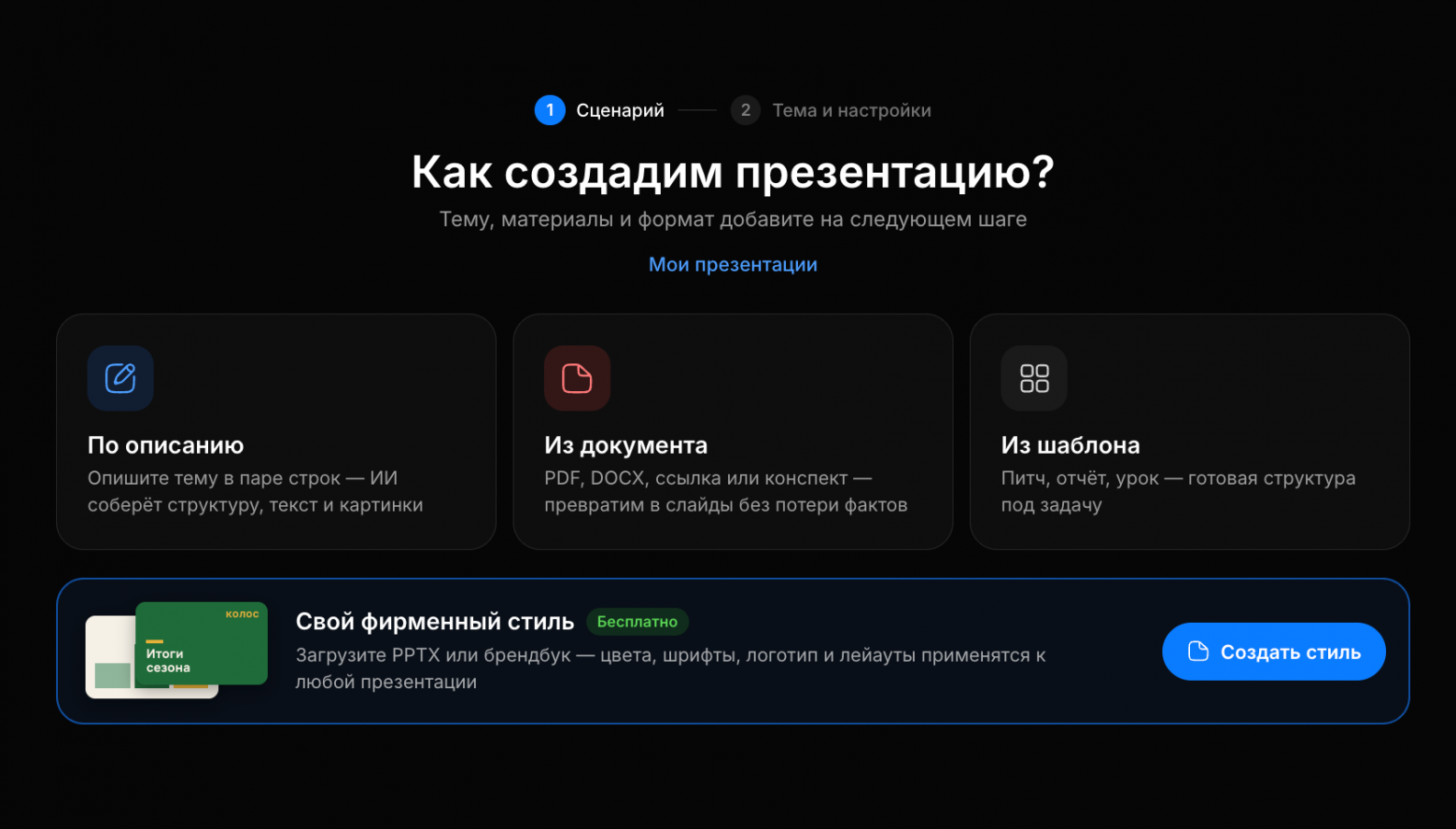
В генераторе презентаций Study AI есть три сценария: по описанию, из документа и из шаблона. Для презентации из снимков нужен первый: вы описываете тему в паре строк, а кнопкой «Медиа» прикрепляете свои снимки. В подсказке сервиса прямо сказано, что медиа ставится по @-меткам. То есть в описании можно указать, какой снимок к какой части рассказа относится, и генератор поставит его на нужный слайд, а не туда, где останется место.
Перед сборкой выбираются формат и стиль. Графическая версия делает слайды-иллюстрации, редактируемая открывается в редакторе и скачивается в PPTX, так что кадрирование и подписи можно поправить вручную. Готовых стилей около двадцати пяти, от строгого и минималистичного до «теплого учебного», а еще можно загрузить свой шаблон в PPTX или PDF, и генератор возьмет из него цвета и шрифты. В параметрах задаются аудитория, язык и количество слайдов.
Что умеет:
-
ставить ваши снимки на конкретные слайды через @-метки;
-
писать структуру и подписи вокруг прикрепленных снимков;
-
делать презентацию по описанию, из документа или из шаблона;
-
выгружать редактируемую версию в PPTX;
-
применять свой фирменный стиль из PPTX или PDF;
-
работать из России без VPN.
Плюс: расстановкой своих снимков можно управлять прямо в запросе, без ручной перестановки после генерации.
Ограничение: графическая версия собирается быстрее, но править ее сложнее. Если фото много и подписи важны, выбирайте редактируемую версию, она генерируется дольше. Кому-то лишняя пара минут ожидания — минус, а кому-то спокойнее, потому что потом можно поменять каждый кадр.
Попробовать нейросеть для презентаций Study AI
Кэмп — нейросеть для учебной презентации, куда легко добавить свои снимки
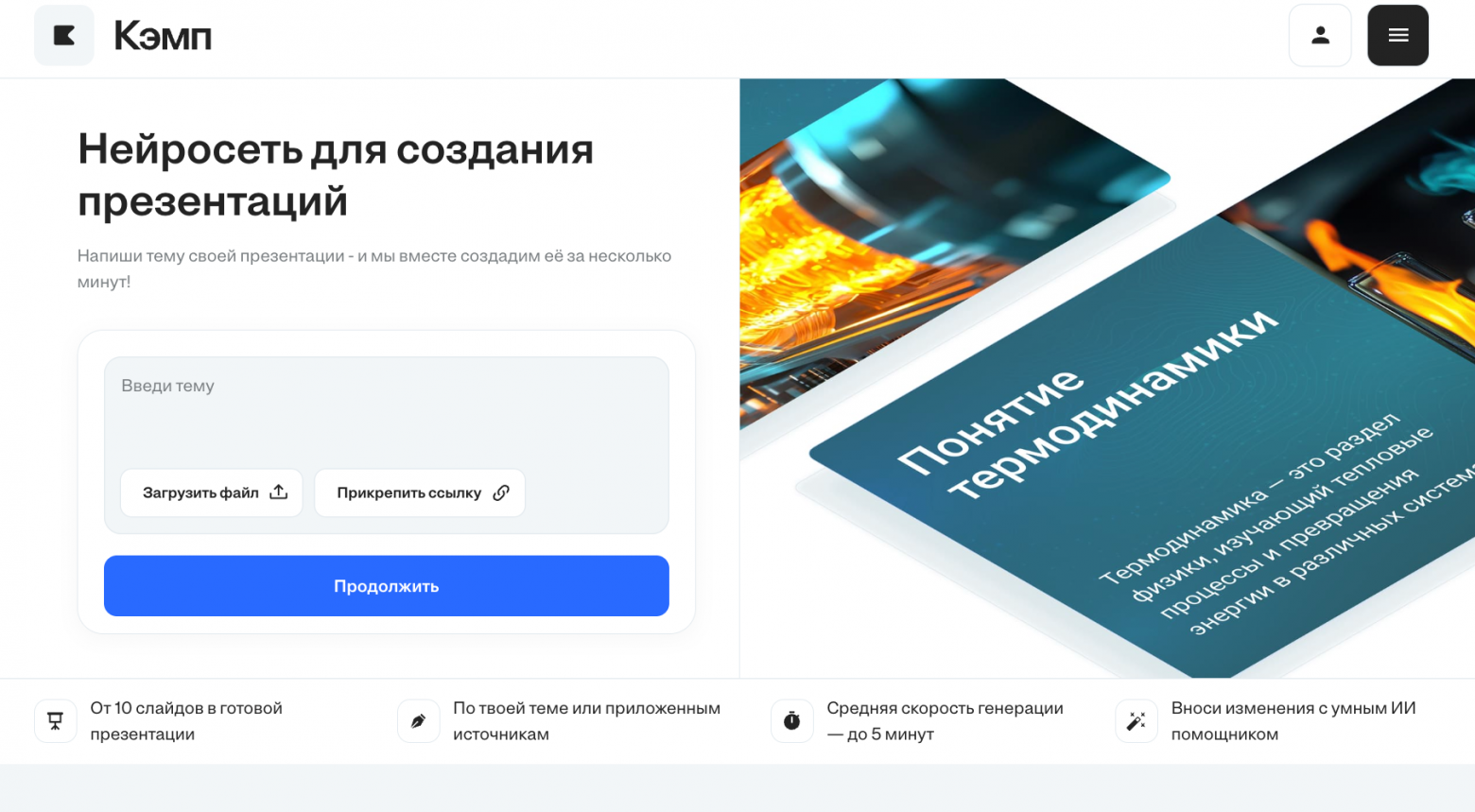
Кэмп (Kampus AI) сильнее всего в сценарии «текст ведет». Он собирает академическую структуру по теме: введение, основная часть, выводы, и сам подбирает к слайдам изображения по смыслу. Для слайдов со своими снимками это удобно так: генерируете основу по теме доклада или проекта, скачиваете PPTX и меняете подобранные картинки на свои снимки. Верстка при этом не разъезжается, потому что сервис аккуратно собирает структуру файла.
Нам понравилось, как Кэмп работает с учебными проектами, где фото служат доказательством: проект по технологии, отчет о практике, исследование на природе. Нейросеть пишет обоснование, цели и этапы, а ваши снимки встают в слайды «Ход работы» и «Результат». Получается не фотоальбом, а нормальная защита проекта.
Что умеет:
-
собирать структуру и текст учебной презентации по теме;
-
подбирать изображения к слайдам по смыслу;
-
выгружать презентацию в PPTX для замены картинок и правки;
-
работать на русском языке без VPN.
Плюс: учебная логика и аккуратный PPTX, в который легко вставить свои снимки.
Ограничение: Кэмп заточен под учебные и деловые форматы. Для фотоальбома с путешествия или поздравительной презентации он кому-то покажется слишком строгим, а для защиты проекта как раз то, что нужно.
Попробовать нейросеть для презентаций Кэмп
ИИ А24 — генератор слайдов на русском для учебы и работы
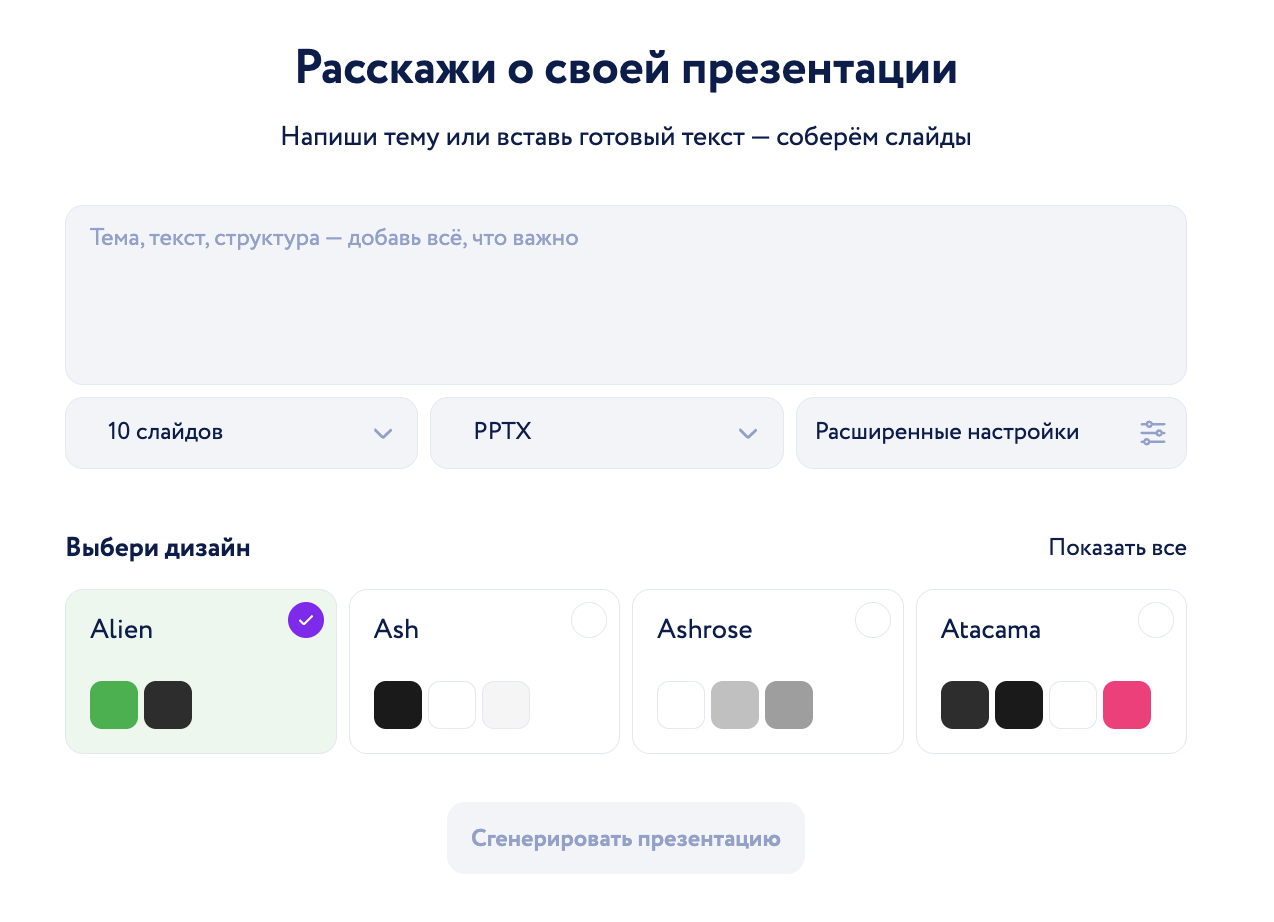
ИИ А24 — набор нейросетевых инструментов в личном кабинете Автор24, в который входит генератор презентаций. Сервис полностью на русском и подстраивает подачу под задачу: рабочий фотоотчет о мероприятии он оформит деловито, а школьный доклад с картинками сделает проще.
Для презентации по картинкам удобен такой сценарий: даете тему и краткое описание того, что есть на ваших снимках, например «8 снимков с открытия филиала: вход, зал, команда, гости, выступление директора». Генератор выстраивает рассказ и текст под эти кадры, а вы расставляете снимки по готовым слайдам. По сути, вы получаете сценарий фотоотчета, который не нужно придумывать самому.
Что умеет:
-
создавать презентацию по теме или описанию;
-
менять стиль подачи под учебу, работу или проект;
-
генерировать структуру и текст слайдов на русском;
-
работать из России без VPN.
Плюс: один инструмент закрывает и учебные, и рабочие фотоотчеты.
Ограничение: генератор работает в личном кабинете, поэтому сначала нужна регистрация. Кому-то это лишний шаг, а кому-то плюс: все презентации хранятся в одном месте.
Попробовать генератор презентаций ИИ А24
Нейросети для работы с фото перед презентацией
Генератор собирает слайды, но качество такой презентации во многом решается до него: какие снимки вы дали и в каком они состоянии. Для этого пригодятся четыре инструмента.
Grok 4.6 — прочитать фото конспекта, доски или учебника
Сценарий «фото как источник» начинается с модели, которая умеет разбирать изображения. Grok 4.6 от SpaceXAI рассчитан на сложные задачи и глубокий анализ, поэтому подходит, чтобы вытащить текст со снимка страницы учебника или доски после пары и сразу превратить его в план. Попросите не просто распознать текст, а разбить его на 6–8 смысловых блоков с заголовками. Этот план потом можно вставить в генератор презентаций.
Еще один полезный прием: загрузите свои снимки и попросите короткие подписи к каждому. Модель опишет, что на снимке, а вы поправите детали, которые она не может знать, например название места или имя человека.
Попробовать нейросеть Grok 4.6
Улучшение качества фото — вытянуть размытые и темные кадры
Почти в каждом фотоотчете есть кадр, который важен по смыслу, но снят плохо: темно, размыто, сжато мессенджером. Инструмент «Улучшение качества фото» повышает резкость, убирает шум, правит цвет и освещение и умеет увеличивать разрешение в 2–4 раза. Принимает JPG, PNG и WEBP, результат приходит за 10–30 секунд.
Для презентаций это особенно важно: на экране проектора недостатки снимка видны сильнее, чем на телефоне. Прогоните через улучшение все кадры, которые пойдут на слайд целиком, и старые сканы, если делаете историческую или семейную презентацию.
Попробовать нейросеть для улучшения фото
Seedream 5.0 Lite — дорисовать недостающие иллюстрации
Своих снимков почти никогда не хватает на все слайды: для титульного, для слайда с выводами или для абстрактной темы снимка просто нет. Seedream 5.0 Lite от ByteDance генерирует изображения по текстовому описанию, понимает промты на русском, поддерживает разные соотношения сторон и за один запуск выдает до четырех вариантов. Можно загрузить свое фото как референс, чтобы новая картинка совпадала по стилю и цветам.
Совет: задавайте формат 16:9 и одинаковые слова про стиль для всех картинок одной презентации, например «светлая фотография, мягкий дневной свет, без текста». Тогда сгенерированные кадры не будут выбиваться из ваших снимков.
Попробовать нейросеть Seedream 5.0 Lite
Оживить фото — короткое видео вместо статичного кадра
Один «живой» слайд заметно оживляет всю презентацию. Инструмент «Оживить фото или картинку» превращает снимок в короткое видео на 5–15 секунд в формате MP4. С портретами он добавляет моргание и легкий поворот головы, с пейзажами умеет движение облаков, воды, листвы или плавный проезд камеры.
Где это работает: титульный слайд презентации о путешествии, архивное фото в презентации по истории семьи или города, финальный слайд фотоотчета. Видео вставляется в PowerPoint как обычный файл. Главное правило из промтов к этому инструменту: одно движение на один запрос, например «облака медленно плывут» или «легкое моргание».
Попробовать нейросеть для оживления фото
Какую нейросеть выбрать под ваши снимки
|
Задача |
Что есть на руках |
Чем делать |
|
Фотоотчет, портфолио, путешествие |
Свои снимки и пара строк о каждом |
Генератор Study AI с @-метками |
|
Защита проекта с фото хода работы |
Тема проекта и снимки этапов |
Кэмп, затем замена картинок в PPTX |
|
Рабочий отчет о мероприятии |
Описание событий и фото |
ИИ А24 |
|
Слайды по снимку учебника или доски |
Снимок страницы |
Grok 4.6 для плана, затем генератор |
|
Размытые, темные, старые снимки |
Слабые кадры |
Улучшение качества фото |
|
Не хватает картинок |
Тема и стиль |
Seedream 5.0 Lite |
|
Нужен эффектный слайд |
Одно сильное фото |
Оживить фото |
Как сделать презентацию по фото: пошаговая инструкция
Пример ниже для сценария «фото ведет» в генераторе Study AI, но логика подходит и для других сервисов.
Шаг 1. Отберите и переименуйте фото. Оставьте по одному снимку на слайд, максимум два. Переименуйте файлы по порядку и по смыслу: 01_vhod.jpg, 02_zal.jpg, 03_komanda.jpg. Так проще ссылаться на них в запросе и не запутаться.
Шаг 2. Подтяните качество. Темные и размытые кадры прогоните через улучшение фото, вертикальные по возможности обрежьте под горизонтальный формат.
Шаг 3. Выберите сценарий «По описанию». Опишите тему в 2–3 строках: что за событие или проект, для кого презентация, сколько минут выступление.
Шаг 4. Прикрепите фото и расставьте @-метки. Кнопкой «Медиа» загрузите снимки и в описании укажите, какой к какой части рассказа относится. Добавьте к каждому фото одну фразу с фактами, которых нейросеть не увидит: где снято, кто на фото, что происходит.
Шаг 5. Настройте формат и стиль. Если будете править, выбирайте редактируемую версию с выгрузкой в PPTX. Стиль под фото лучше брать спокойный, например минимализм или строгий, чтобы оформление не спорило со снимками. Проверьте формат 16:9 и количество слайдов.
Шаг 6. Соберите и проверьте структуру. Генератор сначала показывает план. Убедитесь, что фото идут в нужном порядке и ни одно не потерялось.
Шаг 7. Сгенерируйте и вычитайте подписи. Нейросеть может ошибиться в деталях: назвать не тот музей, перепутать людей. Сверьте подписи с реальностью.
Шаг 8. Скачайте PPTX и проверьте на большом экране. Откройте файл в PowerPoint и пролистайте в режиме показа: так видно, где фото обрезано неудачно или текст перекрывает важную часть кадра.
Как сделать презентацию по фото страницы учебника
Это частый школьный запрос, и тут порядок другой.
-
Сфотографируйте страницу ровно, при хорошем свете, без бликов. Каждую страницу отдельным кадром.
-
Загрузите снимки в Grok 4.6 и попросите распознать текст и разбить его на 6–8 блоков с заголовками.
-
Проверьте, что цифры и даты распознались правильно, особенно в истории и географии.
-
Вставьте получившийся план в генератор презентаций в сценарии «По описанию» или сохраните как документ и используйте сценарий «Из документа».
-
Иллюстрации к слайдам сгенерируйте в Seedream 5.0 Lite, а не берите фото страницы: снимок учебника на слайде выглядит как шпаргалка.
Промты для презентации из фотографий и картинок
Рабочая формула: что за снимки + что на каждом + для кого + сколько слайдов + стиль подписей + чего не делать. Ниже готовые варианты.
Для фотоотчета:
Сделай презентацию-фотоотчет об экскурсии 9 класса в музей. Снимки прикреплены, порядок по номерам в названии. На каждом слайде один снимок и подпись в 1–2 предложения: что на снимке и чем это интересно. Первый слайд — титульный с фото 01, последний — выводы класса. Не придумывай факты, которых нет в моих пояснениях.
Для защиты проекта по технологии:
Сделай презентацию для защиты проекта по технологии «Деревянная полка для книг», 7 класс. Структура: цель, материалы, этапы работы, результат, самооценка. Мои снимки этапов поставь на слайды «Этапы работы» по порядку, снимок готовой полки — на слайд «Результат». 8 слайдов, простой язык.
Для презентации о путешествии или городе:
Сделай презентацию о поездке в Казань по моим фотографиям. 10 слайдов, на каждом одна достопримечательность: фото, название и 2–3 интересных факта. Стиль легкий, для выступления перед классом на 6 минут. Названия мест бери из моих пояснений к фото.
Для рассказа по картинкам в начальной школе:
Сделай презентацию «рассказ по картинкам» для 2 класса по прикрепленным рисункам. На каждом слайде картинка и 2–3 коротких предложения, которые продолжают историю. Последний слайд — вопросы для обсуждения. Простые слова, без сложных оборотов.
Для подписей к фото перед генерацией:
Посмотри на прикрепленные снимки и напиши к каждому подпись для слайда презентации: заголовок до 5 слов и одно предложение пояснения. Если не уверен, что изображено, так и напиши, не угадывай.
Частые ошибки при создании презентации из фотографий
Слишком много фото. 40 снимков на 8 слайдов превращаются в коллажи, где ничего не видно. Отбирайте жестко: один слайд, одно фото, одна мысль.
Вертикальные кадры. На слайде 16:9 вертикальный кадр либо обрезается, либо оставляет пустые поля. Обрежьте заранее или попросите сделать вертикальный кадр половиной слайда, а текст поставить рядом.
Нейросеть придумала подпись. Модель видит «старинное здание с колоннами» и может уверенно назвать его не тем музеем. Всегда давайте к фото свои пояснения и вычитывайте подписи.
Картинки из интернета. Водяные знаки, чужое авторство и разное качество выдают презентацию сразу. Недостающие изображения проще сгенерировать в одном стиле.
Тяжелый файл. Двадцать снимков в оригинальном разрешении делают PPTX огромным, его тяжело отправить и он подтормаживает на чужом компьютере. В PowerPoint есть функция сжатия рисунков, используйте ее перед отправкой.
Бесплатно и без VPN: что важно знать
Все три основных сервиса из подборки российские и работают из России без VPN. Study AI начисляет стартовые токены при регистрации, их хватит, чтобы попробовать улучшение фото, генерацию картинок и другие модели. Генератор презентаций расходует больше токенов, чем одна картинка, поэтому для полноценной презентации, скорее всего, понадобится подписка. В Кэмпе и ИИ А24 условия пробного режима лучше уточнить в личном кабинете.
Частые вопросы
Можно ли сделать презентацию по фото онлайн бесплатно?
Попробовать инструменты можно бесплатно: Study AI дает стартовые токены, которых хватит на улучшение нескольких фото и генерацию картинок. Для полной презентации с расстановкой фото по слайдам обычно нужна подписка.
Как сделать презентацию по своим фотографиям, чтобы фото стояли в нужном порядке?
Пронумеруйте файлы, прикрепите их в генератор и в описании укажите, какое фото к какой части рассказа относится. В генераторе Study AI для этого есть @-метки.
Какая нейросеть делает презентацию по картинкам с подписями?
Подписи по смыслу пишет генератор презентаций, если дать ему фото и короткие пояснения. Для подписей к каждому снимку отдельно подойдет Grok 4.6: он описывает, что на фото, а вы правите детали.
Можно ли сделать презентацию по фото страницы учебника?
Да. Сначала распознайте текст со снимка в Grok 4.6 и попросите разбить его на блоки, потом вставьте план в генератор презентаций. Само фото страницы на слайд лучше не ставить.
Что делать, если фото плохого качества?
Прогоните их через «Улучшение качества фото»: инструмент повышает резкость, убирает шум и увеличивает разрешение в 2–4 раза. Особенно это важно для снимков, которые пойдут на слайд целиком.
Как вставить в презентацию живое фото?
Сделайте из снимка короткое видео в инструменте «Оживить фото», скачайте MP4 и вставьте его на слайд в PowerPoint как обычный видеофайл.
Сколько фото ставить на один слайд?
Оптимально одно, максимум два. Коллаж из пяти снимков на проекторе превращается в мелкие пятна, и зритель не понимает, куда смотреть.
Заключение
Сделать презентацию по фото с нейросетью в 2026 году можно за вечер, если сначала решить, что ведет: снимки или текст. Когда главное фото, берите генератор, где можно прикрепить снимки и указать их место, как в Study AI. Когда главное содержание, удобно сгенерировать основу в Кэмпе или ИИ А24 и заменить картинки своими. А подготовка снимков, улучшение качества, недостающие иллюстрации и живой слайд делаются за несколько минут в соседних нейросетях.
ссылка на оригинал статьи https://habr.com/ru/articles/1107164/