Материал для выступления обычно уже есть: курсовая на 30 страниц, отчет в PDF, методичка от преподавателя или собственный конспект. Перебивать все это вручную в PowerPoint долго и скучно, а выступать нужно завтра. Хорошая новость в том, что сделать презентацию по файлу сейчас можно минут за 10–15: загружаете документ в нейросеть, она находит структуру, режет текст на тезисы и собирает слайды. Плохая новость тоже есть: если отдать файл «как есть», результат часто получается сырым, со слайдами-простынями и потерянными цифрами.
Ниже разберем, какие сервисы делают презентацию из файла без VPN, как подготовить документ, чтобы слайды получились с первого раза, и какие промты помогают дожать результат.

Лучшие ИИ, где сделать презентацию из файла
-
Study AI — генератор презентаций. Генератор слайдов внутри агрегатора нейросетей: сделали основу, тут же доработали текст и картинки другими моделями.
-
Кэмп . Нейросеть для учебных презентаций: превращает курсовую, реферат или доклад в слайды с тезисами и выгружает их в PPTX.
-
ИИ А24. Генератор презентаций на русском, который подстраивает подачу под задачу: учебный доклад, рабочий отчет или проект.
Для доработки пригодятся еще четыре модели: Claude Fable 5 сожмет длинный документ до тезисов, GPT-5.6 Sol поможет со структурой и текстом выступления, Perplexity проверит факты, а Nano Banana Pro нарисует обложку и иллюстрации.
Как мы выбирали сервисы
Мы смотрели не на рекламные обещания, а на то, как сервис ведет себя с реальным документом. Критерии были такие:
-
Работа с файлом. Можно загрузить документ или хотя бы вставить его содержимое целиком, без ручной разбивки на куски.
-
Русский язык и доступ из России. Интерфейс и генерация на русском, работа без VPN.
-
Сохранение логики документа. Разделы файла превращаются в разделы презентации, а не перемешиваются.
-
Экспорт для правки. Готовые слайды можно скачать в PPTX или PDF и поправить руками.
-
Объем ручной доработки. Сколько времени уходит на правки после генерации.
Для проверки брали три типа документов: курсовую в DOCX с заголовками и таблицами, рабочий отчет в PDF и короткий конспект в обычном тексте. Каждый файл прогоняли через сервисы несколько раз, меняя только промт, и сравнивали, где после генерации остается меньше всего работы.
Почему файл для нейросети не просто текст
Самое полезное, что мы вынесли из тестов: документ для нейросети состоит из трех слоев, и каждый она обрабатывает по-своему.
Каркас — заголовки, нумерация разделов, оглавление. Из него получается план презентации. Если заголовки в Word оформлены стилями «Заголовок 1» и «Заголовок 2», нейросеть почти не ошибается со структурой. Если заголовки просто набраны жирным шрифтом, она может принять их за обычный текст и склеить разделы.
Содержание — абзацы, определения, выводы. Из них получаются тезисы на слайдах. Здесь главный риск в объеме: чем больше «воды» в исходнике, тем больше ее перетечет в слайды.
Данные — таблицы, списки, цифры, графики. Это самый капризный слой. Таблица из Word при генерации может превратиться в набор строк без колонок, а график из PDF и вовсе пропадает, потому что для модели это картинка.
Отсюда простое правило: перед загрузкой проверьте каркас, сократите содержание и решите, какие данные действительно нужны на слайдах. Это пять минут работы, которые экономят полчаса правок.
Какие файлы можно загрузить для презентации
Точный список форматов зависит от сервиса, его видно в окне загрузки. Но общая картина такая:
-
DOCX и DOC. Лучший вариант для презентации по документу, особенно если заголовки размечены стилями. Курсовые, рефераты и доклады почти всегда в этом формате.
-
PDF. Текстовый PDF обрабатывается хорошо. Скан, то есть фотография страниц, сначала нужно распознать, иначе нейросеть увидит только картинки.
-
TXT и MD. Конспекты, заметки, расшифровки лекций. Структуры в них мало, поэтому полезно добавить план прямо в начало файла.
-
PPTX. Старая презентация, которую нужно обновить, сократить или переделать под другую аудиторию.
-
XLSX и CSV. Таблицы принимают не все генераторы. Надежнее перенести 3–5 ключевых цифр в текст и попросить сделать по ним диаграмму.
Генератор презентаций Study AI — презентация по документу внутри агрегатора нейросетей
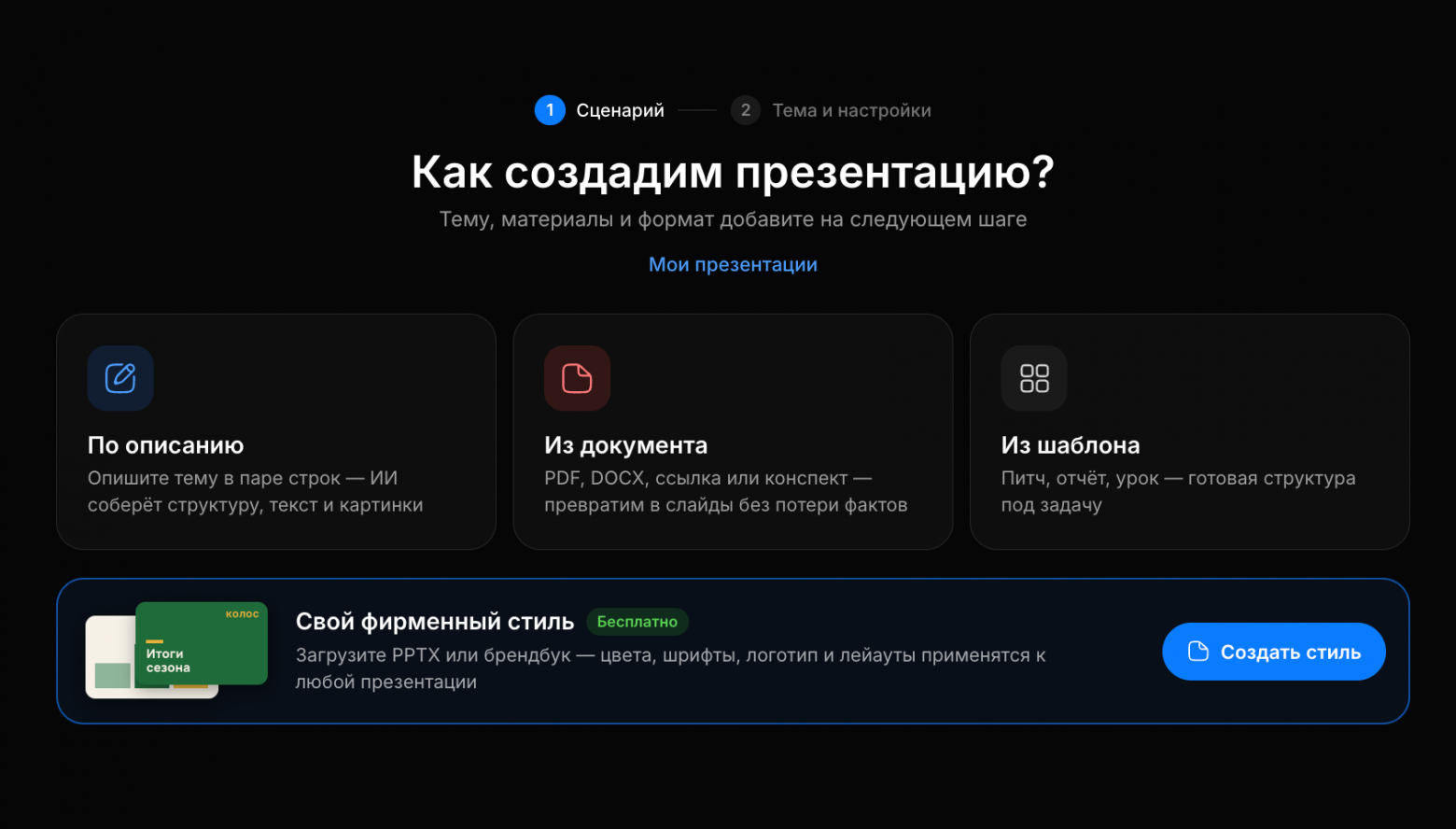
Study AI собирает в одном аккаунте десятки нейросетей, и генератор презентаций среди них работает как отдельный инструмент. Вы передаете ему содержимое документа или тему, добавляете короткую инструкцию, и он собирает слайды с заголовками и тезисами на русском языке.
Нам больше всего понравилось, что после генерации не нужно уходить в другой сервис. Если тезисы получились длинными, их можно тут же сократить в текстовой модели. Если на слайде не хватает иллюстрации, ее можно нарисовать в генераторе изображений в соседней вкладке. Для студента, который делает презентацию в последний вечер, это экономит заметное время.
Что умеет:
-
собирать презентацию по тексту документа или по теме;
-
писать заголовки и тезисы слайдов на русском;
-
работать в связке с текстовыми моделями и генераторами изображений в том же аккаунте;
-
работать из России без VPN.
Плюс: весь процесс от исходного файла до картинок для слайдов проходит в одном окне.
Ограничение: генератор делает аккуратную основу, а сложную инфографику и фирменный стиль лучше доводить вручную. Кому-то это минус, а кому-то удобно, потому что дизайн остается под контролем.
Попробовать нейросеть для презентаций Study AI
Кэмп — нейросеть для презентации из курсовой, реферата и доклада

Кэмп (Kampus AI) изначально делали для учебы, и это чувствуется. Генератор презентаций там появился как продолжение текстовых работ, поэтому он хорошо понимает академическую логику: введение, цели и задачи, основная часть, выводы. Если загрузить курсовую, сервис не пытается сделать из нее рекламный буклет, а аккуратно упаковывает главы в слайды с тезисами.
В тестах с курсовой Кэмп лучше других держал структуру документа: разделы шли в том же порядке, что и в файле, а «вода» из введения в слайды почти не попадала. Готовую презентацию можно скачать в PPTX и открыть в PowerPoint, верстка при этом не разъезжается.
Что умеет:
-
превращать готовый текст курсовой, реферата или статьи в презентацию с тезисами;
-
держать академический формат, который ждут в школе и вузе;
-
выгружать слайды в PPTX для правки;
-
работать на русском языке без VPN.
Плюс: структура учебной работы переносится в слайды почти без правок.
Ограничение: сервис заточен под учебные и деловые форматы. Для яркого креативного питча он кому-то покажется слишком строгим, а для защиты курсовой это как раз то, что нужно.
Попробовать нейросеть для презентаций Кэмп
ИИ А24 — генератор презентаций для учебы и работы
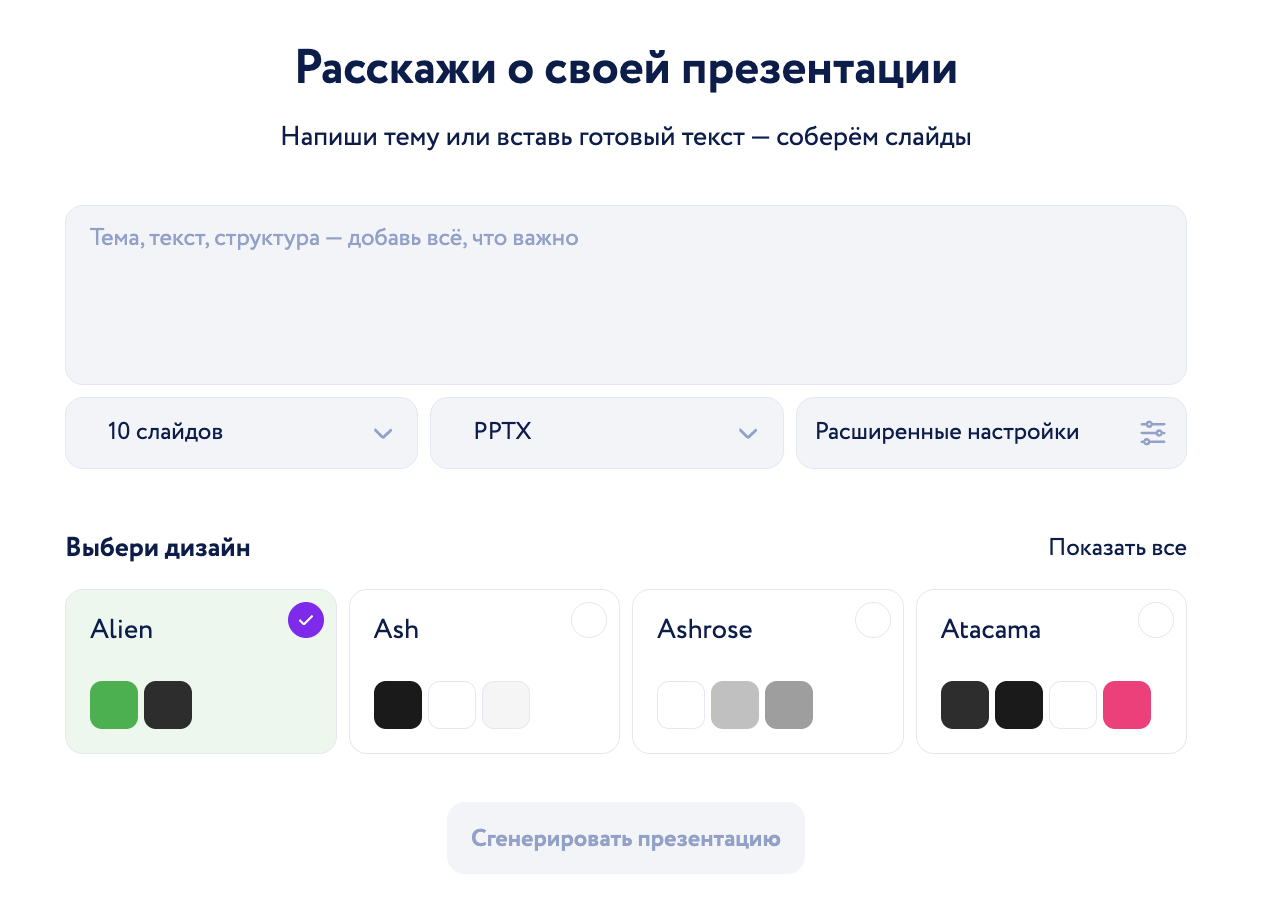
ИИ А24 — набор нейросетевых инструментов в личном кабинете Автор24, и генератор презентаций среди них один из самых востребованных. Сервис российский, полностью на русском языке, без переключения раскладки и перевода промтов.
Главное, что мы отметили: генератор подстраивает подачу под контекст. Рабочий отчет он оформляет плотнее и деловитее, учебный доклад делает проще и понятнее. Это удобно, если вы делаете презентацию по документу не только для учебы, но и для работы: отчет за квартал, проект для руководителя, обучающий материал для коллег.
Что умеет:
-
создавать презентацию по теме или готовому материалу;
-
менять стиль подачи под задачу: учеба, работа, проект;
-
генерировать структуру и текст слайдов на русском;
-
работать из России без VPN.
Плюс: один инструмент закрывает и учебные, и рабочие презентации.
Ограничение: генератор работает в личном кабинете, поэтому сначала нужна регистрация. Кому-то это лишний шаг, а кому-то плюс: все презентации хранятся в одном месте, и к ним легко вернуться.
Попробовать генератор презентаций ИИ А24
Нейросети, которые помогут доработать презентацию из документа
Генератор отвечает за слайды, но вокруг них есть еще работа: сжать длинный файл, написать речь, проверить цифры, сделать картинки. Для этого удобно держать под рукой несколько универсальных моделей.
Claude Fable 5 — выжимка из длинного документа перед генерацией
Если файл больше 30–40 страниц, генератор презентаций начинает терять детали: важные выводы из середины документа выпадают, а введение раздувается. Решение простое: сначала прогнать документ через Claude Fable 5 и попросить выжимку под презентацию. Эта модель от Anthropic хорошо держит длинный контекст и аккуратно работает с документами: не теряет мысль между разделами и не придумывает то, чего нет в исходнике.
Удобный сценарий: загружаете файл, просите план на 10–12 слайдов с 3–4 тезисами на каждый и пометкой, из какого раздела взят тезис. Потом отдаете этот план генератору. Слайды получаются точнее, а сверять их с исходником проще.
Попробовать нейросеть Claude Fable 5
GPT-5.6 Sol — структура слайдов и текст выступления
GPT-5.6 Sol — флагманская модель OpenAI из линейки GPT-5.6. В связке с презентацией она полезна в двух местах. До генерации: помогает выстроить логику, если документ написан хаотично, например это расшифровка лекции или черновик отчета. После генерации: пишет текст выступления к каждому слайду, чтобы вы не читали с экрана.
Хороший прием: загрузите готовую презентацию или ее план и попросите речь на 5–7 минут, по 30–40 секунд на слайд, простым разговорным языком. Заодно попросите 5 вопросов, которые могут задать на защите, и короткие ответы на них.
Попробовать нейросеть GPT-5.6 Sol
Perplexity — проверка фактов и источников
Любая нейросеть при сжатии текста может перепутать цифру или дату, а иногда и добавить «правдоподобный» факт от себя. Perplexity ищет ответы во внешних источниках и показывает ссылки, поэтому подходит для финальной проверки. Выпишите из готовых слайдов все цифры, даты и определения и попросите подтвердить их с источниками.
Особенно это важно для рабочих презентаций и защиты учебных работ: одна неверная цифра на слайде вызывает больше вопросов, чем вся остальная презентация.
Попробовать нейросеть Perplexity
Nano Banana Pro — обложка, иллюстрации и фоны для слайдов
Nano Banana Pro — модель Google для генерации и редактирования изображений на базе Gemini 3 Pro. Для презентаций у нее есть важное преимущество: она пишет на картинке читаемый текст, поэтому подходит для обложки с названием темы или схемы с подписями. Разрешение до 4K, так что изображение не поплывет на большом экране.
Что генерировать: титульную иллюстрацию по теме доклада, фон в нейтральных тонах для всех слайдов, простые схемы процесса вместо скучных списков. Промт лучше писать с указанием стиля: «минимализм, светлый фон, без мелких деталей», чтобы картинка не спорила с текстом.
Попробовать нейросеть Nano Banana Pro
Какую нейросеть выбрать под ваш файл
|
Задача |
Что загружаем |
Чем делать |
|
Защита курсовой, реферата, доклада |
DOCX с главами |
Кэмп |
|
Рабочий отчет или проект |
PDF или DOCX |
ИИ А24 |
|
Конспект, заметки, расшифровка лекции |
TXT или текст в чат |
Генератор Study AI |
|
Документ больше 40 страниц |
Любой формат |
Claude Fable 5 для выжимки, затем генератор |
|
Текст выступления и вопросы к защите |
Готовая презентация или план |
GPT-5.6 Sol |
|
Проверка цифр и дат |
Тезисы со слайдов |
Perplexity |
|
Обложка и иллюстрации |
Тема и стиль |
Nano Banana Pro |
Как сделать презентацию по файлу: пошаговая инструкция
Шаг 1. Подготовьте документ. Уберите титульный лист, оглавление, список литературы и приложения. Проверьте, что заголовки разделов оформлены стилями. Подробный чек-лист ниже.
Шаг 2. Определите объем. Ориентир простой: один слайд на минуту выступления. На защиту курсовой обычно дают 5–7 минут, значит, нужно 8–10 слайдов вместе с титульным и итоговым.
Шаг 3. Загрузите файл и добавьте инструкцию. Одной загрузки мало. Напишите 2–3 строки: для кого презентация, сколько слайдов, какой стиль нужен. Готовые формулировки есть в разделе с промтами.
Шаг 4. Проверьте план. Если сервис сначала показывает структуру, не пропускайте этот шаг. Поправить порядок разделов в плане проще, чем потом переставлять готовые слайды.
Шаг 5. Сгенерируйте и вычитайте слайды. Сверьте каждую цифру и дату с исходным файлом. Термины тоже проверьте: при сокращении нейросеть иногда заменяет точное определение на похожее.
Шаг 6. Доработайте. Добавьте иллюстрации, сократите длинные тезисы, подготовьте текст выступления. Для этого подойдут модели из раздела выше.
Шаг 7. Скачайте и проверьте экспорт. Откройте PPTX в PowerPoint или Google Slides и пролистайте все слайды: иногда при экспорте меняются шрифты или съезжают длинные строки.
Как подготовить документ, чтобы слайды получились с первого раза
-
Разметьте заголовки стилями. «Заголовок 1» для глав, «Заголовок 2» для подразделов. Это лучший сигнал для нейросети, где начинается новый блок.
-
Уберите служебные части. Титульный лист, оглавление, список литературы и приложения на слайдах не нужны, а место в контексте модели они занимают.
-
Оставьте 1–2 главные таблицы. Остальные замените выводами в одну строку: «продажи выросли на 18% за год» читается на слайде лучше, чем таблица на 12 строк.
-
Распознайте сканы. Если PDF состоит из фотографий страниц, сначала переведите его в текст, иначе генератору нечего будет обрабатывать.
-
Разбейте большой файл. Документ на 60–100 страниц лучше сначала сжать в Claude Fable 5 или загрузить по главам.
-
Добавьте вводные в начало. 3–5 строк прямо в файле: тема, аудитория, длительность выступления, что обязательно должно попасть на слайды.
Промты для презентации из документа
Рабочая формула промта: что за документ + для кого + цель + объем + стиль + что исключить. Ниже пять готовых вариантов, которые можно копировать и подставлять свои данные.
Для защиты курсовой:
Сделай презентацию по загруженной курсовой работе для защиты перед комиссией. 10 слайдов: титульный, актуальность, цель и задачи, 5 слайдов по главам, выводы, спасибо за внимание. На каждом слайде не больше 4 тезисов. Не используй список литературы и приложения.
Для рабочего отчета:
Сделай презентацию по файлу отчета для руководителя. 8 слайдов, деловой стиль. Начни с главного вывода, затем ключевые цифры, проблемы и план на следующий квартал. Цифры бери только из документа, ничего не добавляй от себя.
Для конспекта или лекции:
Преврати этот конспект в презентацию для выступления на семинаре. 7–8 слайдов, простой язык, на каждом слайде один главный тезис и 2–3 пояснения. Добавь в конце слайд с выводами.
Для школьного доклада:
Сделай презентацию по тексту доклада для ученика 7 класса. 6 слайдов, короткие предложения, на каждом слайде подсказка, какую картинку поставить. Выступление на 5 минут.
Для сжатия длинного документа перед генерацией:
Прочитай документ и составь план презентации на 12 слайдов. Для каждого слайда дай заголовок, 3 тезиса и укажи, из какого раздела документа взята информация. Не добавляй фактов, которых нет в тексте.
Частые ошибки при создании презентации из файла
Загрузили всю работу с приложениями. Нейросеть честно пытается уместить все, и слайды превращаются в простыни текста. Лечится подготовкой файла и ограничением объема в промте.
Таблица развалилась. Сложные таблицы с объединенными ячейками генераторы переносят плохо. Проще вынести на слайд 3–4 цифры или попросить сделать по ним диаграмму.
На слайде появилась цифра, которой нет в документе. Это классическая галлюцинация при сжатии текста. Помогает фраза в промте «бери данные только из документа» и финальная сверка с исходником.
Слишком много текста. Хорошее правило: не больше 6 строк на слайде. Все, что не помещается, уходит в текст выступления.
После экспорта съехали шрифты. Перед выступлением обязательно откройте файл на том компьютере, с которого будете показывать, или сохраните запасную копию в PDF.
Бесплатно и без VPN: что важно знать
Все три основных сервиса из подборки российские и работают из России без VPN. Study AI начисляет подарочные токены при регистрации, их хватает, чтобы попробовать генератор презентаций и соседние модели. В Кэмпе и ИИ А24 условия пробного режима лучше уточнить в личном кабинете: они меняются вместе с тарифами.
Зарубежные генераторы вроде Gamma или Beautiful.ai тоже умеют делать слайды из документа, но из России к ним обычно нужен VPN, а оплата возможна только иностранной картой. Для разовой учебной презентации это лишние сложности.
Частые вопросы
Можно ли сделать презентацию по файлу бесплатно?
Да, для первой презентации обычно хватает пробного режима. На Study AI при регистрации начисляются подарочные токены, которые можно потратить на генератор презентаций и модели для доработки.
Какие файлы принимает нейросеть для презентаций?
Чаще всего DOCX, PDF и обычный текст, многие сервисы также берут PPTX. Таблицы XLSX и CSV поддерживают не все, поэтому ключевые цифры надежнее перенести в текст документа.
Как сделать презентацию из документа Word?
Оформите заголовки стилями, уберите титульный лист и список литературы, загрузите файл в генератор и добавьте инструкцию: для кого презентация и сколько нужно слайдов. Для курсовых и рефератов хорошо подходит Кэмп.
Можно ли сделать презентацию из PDF?
Можно, если PDF текстовый. Если это скан страниц, сначала распознайте текст, иначе нейросеть не увидит содержимое.
Сколько слайдов делать из курсовой на 30 страниц?
Ориентируйтесь на время выступления: один слайд на минуту. Для защиты на 5–7 минут достаточно 8–10 слайдов вместе с титульным и итоговым.
Сохранит ли нейросеть таблицы и графики из файла?
Простые таблицы обычно переносятся, сложные с объединенными ячейками часто разваливаются. Графики из PDF для модели картинка, их лучше вставить вручную или пересобрать по цифрам.
Можно ли сделать презентацию по файлу онлайн с телефона?
Да, Study AI, Кэмп и ИИ А24 работают в браузере, поэтому файл можно загрузить и с телефона. Финальную проверку слайдов все же удобнее делать на компьютере.
Заключение
Сделать презентацию по файлу с нейросетью в 2026 году реально за вечер, но качество результата на 80% зависит от подготовки документа. Разметьте заголовки, уберите лишнее, задайте объем и аудиторию в промте, и генератор соберет слайды, которые останется только вычитать. Для учебных работ удобнее Кэмп, для смешанных учебных и рабочих задач ИИ А24, а генератор Study AI хорош тем, что рядом есть модели для выжимки, текста выступления и иллюстраций.
ссылка на оригинал статьи https://habr.com/ru/articles/1107162/